In questa pagina
Condividere una mappa militare online: link e versioni
Tutorial 8 di 17 · Intermedio · 20 min
Mettete online la vostra mappa della situazione come MilX Share, date a chi guarda e a chi modifica ciascuno il proprio link, salvate nuove versioni, seguite ciò che gli altri cambiano e tornate a uno stato precedente.
Cosa serve
map.army aperto in un browser desktop aggiornato, con almeno un layer MilX® sulla mappa. Non serve alcun account. Prevedete circa 20 minuti. Condividere una carta mostra le basi in un video; questo tutorial passa in rassegna ogni parte di una condivisione.
Una MilX Share conserva i vostri layer MilX e le impostazioni della mappa sul server di map.army sotto un numero, lo Share ID. Chiunque abbia un link lavora sullo stesso quadro operativo comune (COP), la mappa della situazione condivisa.
Passo 1: creare la condivisione
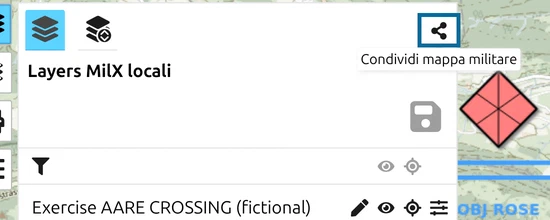
- Fate clic su Layer nella barra degli strumenti, poi sull’icona di condivisione, Condividi mappa militare.
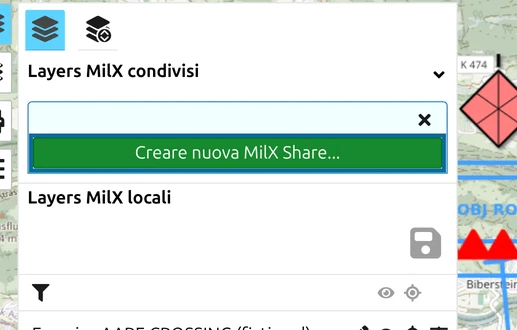
- Fate clic su Creare nuova MilX Share….
L’app sposta i vostri layer MilX nella condivisione e la salva subito; il messaggio Nuova MilX Share creata. lo conferma. I layer compaiono ora sotto Layer MilX condivisi invece che sotto Layer MilX locali. I layer immagine e vettoriali caricati da un file del vostro computer non fanno parte della condivisione.
Passo 2: inviare a ciascuno il link giusto
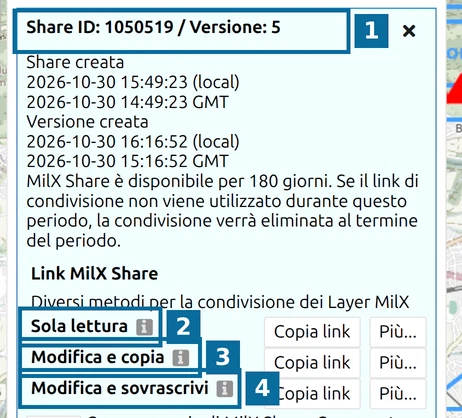
I dettagli della condivisione si aprono da soli dopo la creazione.
- 1 — Share ID e Versione, con le date di creazione della condivisione e della versione.
- 2 — Sola lettura: chi riceve il link vede la mappa ma non può salvare.
- 3 — Modifica e copia: chi riceve il link può modificare la mappa e salvare il risultato come copia, una nuova condivisione propria; la vostra resta com’è.
- 4 — Modifica e sovrascrivi: chi riceve il link può salvare nuove versioni nella vostra condivisione.
L’accesso dipende soltanto dal link che inviate: mandate Sola lettura a chi guarda e Modifica e sovrascrivi solo alle persone che lavorano con voi al piano. Copia link mette un link negli appunti.
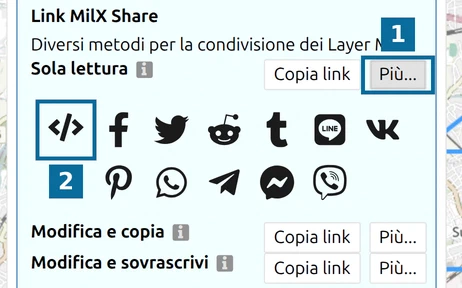
- 1 — Più… apre altri modi per inoltrare il link.
- 2 — Copia codice di incorporamento (iframe): il codice per mostrare la mappa in una pagina web, vedere Incorporare in una pagina web.
Spuntate Includi la versione nel link sotto le righe per inviare un link esattamente alla versione attuale. La casella non viene memorizzata.
Passo 3: salvare una nuova versione
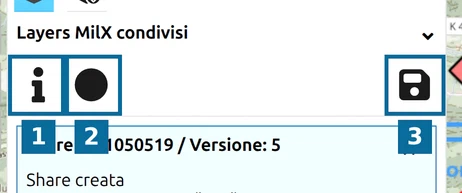
La condivisione ha una propria barra degli strumenti sopra i layer:
- 1 — mostrare o nascondere i dettagli della condivisione.
- 2 — controllo delle modifiche, vedere il passo 4.
- 3 — salvare. L’icona è attenuata finché non cambiate qualcosa.
Dopo una modifica fate clic sull’icona di salvataggio oppure premete Ctrl+S. Per salvare serve un link Modifica e sovrascrivi.
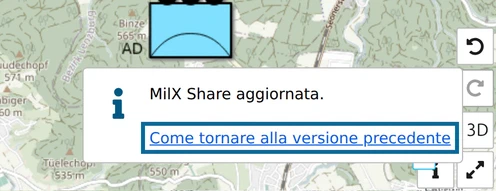
Il messaggio MilX Share aggiornata. conferma il salvataggio. Ogni salvataggio aggiunge una nuova versione sopra la più recente. Nulla viene sovrascritto, nonostante il nome del link, quindi ogni stato precedente resta disponibile. L’app non verifica i conflitti né unisce le modifiche: se due persone lavorano contemporaneamente, il salvataggio più recente diventa l’ultima versione senza le modifiche dell’altra. Quelle modifiche non vanno perse; restano nella versione precedente.
Passo 4: seguire le modifiche degli altri
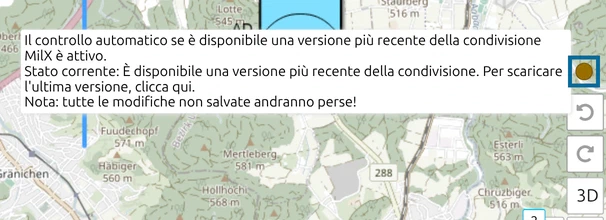
Fate clic sul pulsante del controllo delle modifiche (il cerchio, 2 nel passo 3). Diventa blu e in basso a destra nella mappa compare un indicatore rotondo. L’app verifica ora circa ogni tre minuti se qualcuno ha salvato una versione più recente; l’impostazione viene memorizzata.
Quando esiste una versione più recente, l’indicatore diventa ambra. Fate clic su di esso per caricare l’ultima versione. Le modifiche non salvate vanno perse, quindi salvatele prima.
Passo 5: tornare a una versione precedente
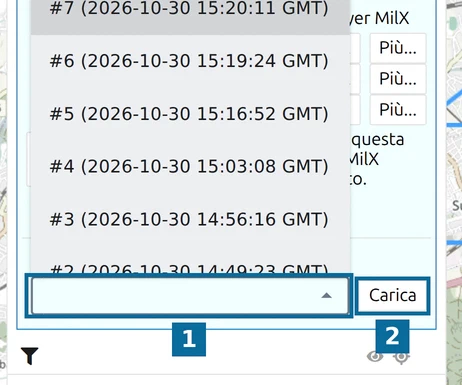
Nei dettagli della condivisione, sotto Carica una versione specifica:
- 1 — scegliete una versione; ognuna è elencata con numero e ora in GMT.
- 2 — Carica.
L’elenco compare quando la condivisione ha più di una versione. Una nuova condivisione parte già dalla versione 2: la versione 1 è la condivisione vuota, la versione 2 contiene i vostri layer.
Se salvate mentre è aperta una versione precedente, essa diventa l’ultima versione. Per conservare uno stato precedente così com’è, fate clic sull’icona di copia nei dettagli della condivisione, Crea una copia di MilX Share. Crea una nuova condivisione con un proprio Share ID e propri link, e passa a essa.
Passo 6: riaprire la condivisione
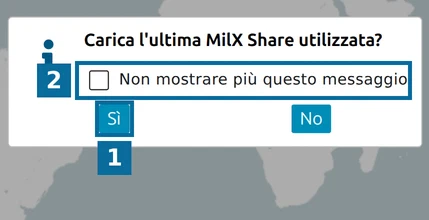
Quando riaprite map.army, l’app chiede Carica l’ultima MilX Share utilizzata?.
- 1 — Sì apre la condivisione con il link più forte che avete usato, così chi modifica la riapre come chi modifica.
- 2 — Non mostrare più questo messaggio interrompe la domanda.
Chiunque altro apre la condivisione con il link che avete inviato. Un link Sola lettura mostra solo la propria riga di link e nessun pulsante di salvataggio attivo.
Prossimo tutorial
Proseguite con Aggiungere le tue carte. Tutte le impostazioni di condivisione sono descritte in Condividere una mappa tattica o un COP online con un link, e i layer conservati online in Condividere layer con sorgente online.
Ultimo aggiornamento: