In questa pagina
Aggiornare la mappa: sera del D-Day, 6 giugno 1944
Tutorial 7 di 17 · Intermedio · 20 min
Portate la mappa del D-Day alla sera del 6 giugno 1944: contrassegnate le perdite di una divisione tedesca, date alla 21st Panzer Division un simbolo più preciso, mostrate il suo contrattacco verso la costa e pianificate l’attacco a Caen.
Cosa serve
map.army aperto in un browser desktop aggiornato e circa 20 minuti. Dovreste sapere come selezionare un simbolo e aprire l’editor dei simboli; Mappare lo sbarco del D-Day lo mostra e questo tutorial ne prosegue la mappa.
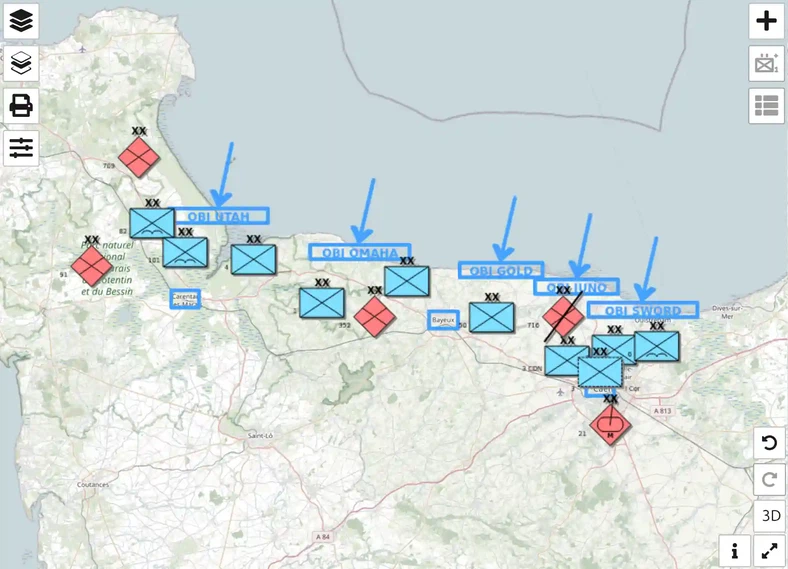
Aprire la situazione del D-Day in map.army. Contiene tre layer: forze alleate, forze tedesche, spiagge e obiettivi. Lavorate sulla mappa che vedete; nulla viene salvato finché non lo salvate nel passo 5.
Passo 1: contrassegnare le perdite della 716th Infantry Division
Alla sera la 716th Infantry Division tedesca, che presidiava la costa da Gold a Sword, aveva perso la maggior parte delle sue posizioni. Lo stato d’impiego di un simbolo indica quanto un’unità sia ancora in grado di combattere.
- Fate clic sul simbolo rosso della divisione 716, a nord di Caen, per selezionarlo, e poi su MSS Symbol Editor nella barra degli strumenti.
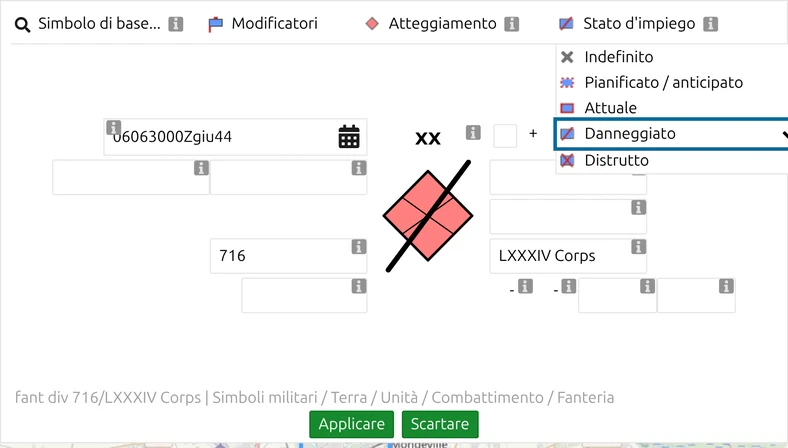
- Fate clic su Stato d’impiego, il quarto controllo nella riga superiore dell’editor. L’elenco riporta Indefinito, Pianificato / previsto, Attuale, Danneggiato e Distrutto; è spuntato Attuale.
- Fate clic su Danneggiato e poi su Applicare.
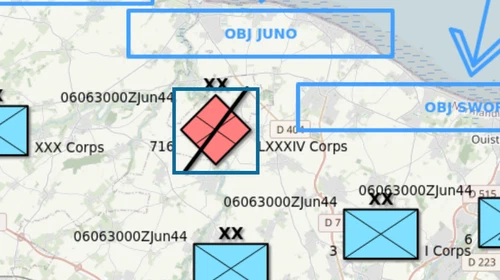
Una barra diagonale nera attraversa ora la cornice. Distrutto è per un’unità che non combatte più; la 716th ha continuato a combattere, quindi Danneggiato è la scelta onesta.
Passo 2: dare alla 21st Panzer Division un simbolo più preciso
La 21st Panzer Division è disegnata come mezzo corazzato cingolato. I suoi carri erano per lo più i Panzer IV medi, e MIL-STD-2525C ha un simbolo per questo. Simbolo di base… cambia il simbolo e mantiene tutte le etichette.
- Selezionate il simbolo rosso 21, a sud di Caen, e aprite MSS Symbol Editor.
- Fate clic su Simbolo di base…, il primo controllo nella riga superiore dell’editor.
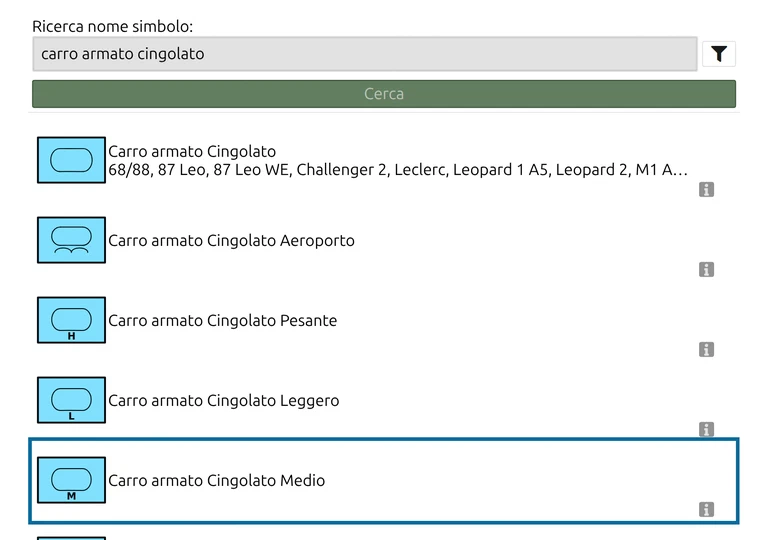
- Digitate carro armato cingolato e cercate. I nomi dei simboli seguono la lingua dell’interfaccia, qui l’italiano.
- Fate clic una sola volta su Carro armato Cingolato Medio, in modo che la riga diventi blu, poi sull’icona di spunta in alto a destra della finestra.
- Fate clic su Applicare.
Il simbolo resta rosso e mantiene la designazione 21; sotto l’ovale del carro compare una M, per medio. Un cambio verso un simbolo di altro tipo, per esempio una linea, viene rifiutato.
Passo 3: mostrare il contrattacco verso la costa
Nel tardo pomeriggio la 21st Panzer Division attaccò verso nord. Parte delle sue truppe raggiunse la costa a Lion-sur-Mer, tra Juno e Sword, prima di ritirarsi. La direzione del movimento mostra uno spostamento simile sul simbolo stesso.
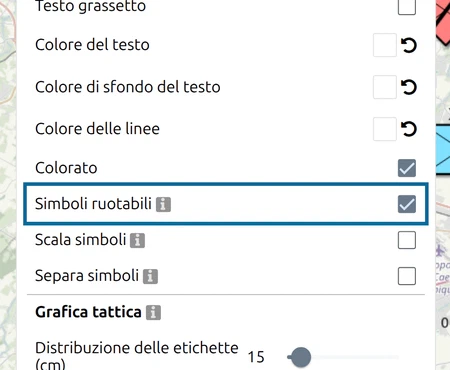
- Fate clic su Opzioni nella barra degli strumenti e togliete la spunta a Simboli ruotabili sotto Formato simbolo. Con la spunta, l’app ruota l’intero simbolo nella direzione; senza, disegna una freccia che parte dal simbolo, come sulle carte militari. Chiudete il pannello Opzioni.
- Selezionate il simbolo 21 e fate clic su Visualizza e modifica le coordinate del grafico nella barra degli strumenti.
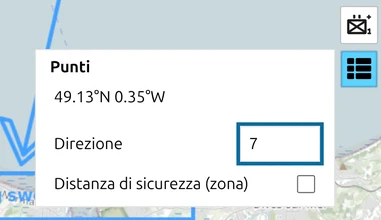
- Digitate 7 nel campo Direzione e premete Invio. Il valore è in gradi dal nord, quindi 7 indica quasi esattamente il nord.
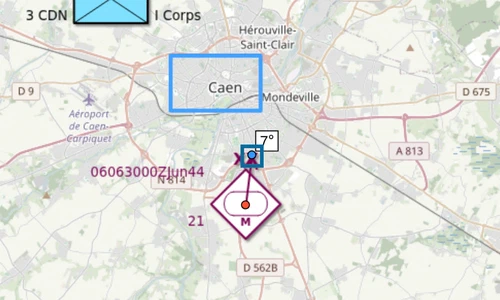
Una freccia parte ora dal simbolo verso la costa e una piccola etichetta mostra 7°. Finché il simbolo è selezionato, il punto blu all’estremità della freccia è la maniglia di direzione: trascinatela per impostare la direzione a occhio invece di digitarla.
Passo 4: pianificare l’attacco a Caen
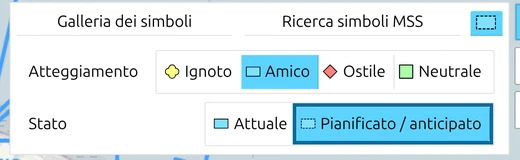
Caen era l’obiettivo della British 3rd Infantry Division per il D-Day, che non vi arrivò. Un simbolo pianificato, disegnato con la cornice tratteggiata, mostra dove un’unità dovrebbe trovarsi, non dove si trova.
- Fate clic su Layer e poi su D-Day 1944 - Allied forces, in modo che l’icona a forma di matita lo segni come layer attivo. I nuovi simboli finiscono sul layer attivo.
- Fate clic su + (Aggiungi un nuovo simbolo MSS) e aprite la terza scheda, quella con il quadrato colorato. Sotto Stato fate clic su Pianificato / previsto; lasciate Identità su Amico. L’icona della scheda diventa tratteggiata.
- Passate a Ricerca simboli MSS, cercate fanteria e fate clic su Fanteria.
- Chiudete il pannello e fate clic sulla mappa, subito a nord dell’obiettivo di Caen.
- In MSS Symbol Editor impostate il segno gerarchico su Divisione (fate clic su Nessuno, poi su Divisione), la designazione su 3 e la formazione superiore su I Corps, poi fate clic su Applicare.
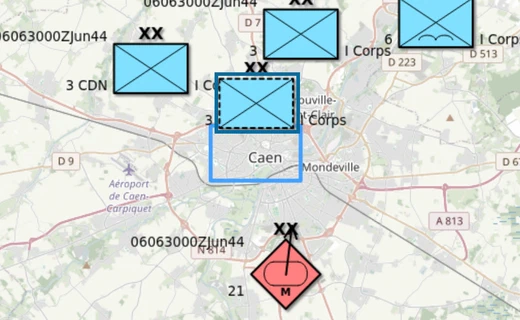
L’impostazione della terza scheda resta finché non la cambiate: riportate Stato su Attuale prima di posizionare l’unità successiva.
Passo 5: salvare la situazione serale
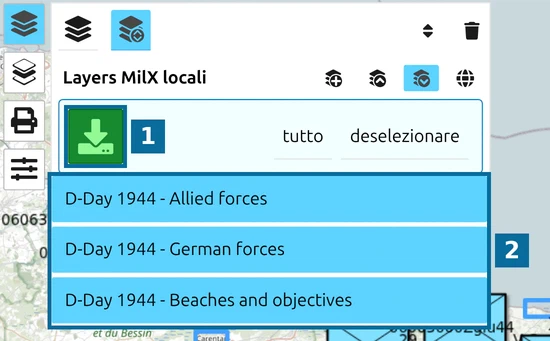
Nel gestore dei layer fate clic su Salva come MilX. Tutti e tre i layer sono selezionati; fate clic sul pulsante verde di download. Il file finisce nella cartella Download, con il nome LayerCollection_ seguito da data e ora; rinominatelo lì, per esempio in d-day-evening.milxlyz, per non confonderlo con la situazione del mattino.
Prossimo tutorial
Continuate con Lavorare insieme su una mappa condivisa, per mantenere la situazione aggiornata insieme ad altri. Tutti i controlli usati qui sono descritti nell’editor dei simboli e nell’elenco dei punti.
Ultimo aggiornamento: