In questa pagina
Analisi del terreno con OAKOC, passo dopo passo sulla mappa
Tutorial 14 di 17 · Intermedio · 50 min
Esaminate il terreno della vostra area d’operazioni fattore per fattore e concludete con un solo layer che mostra dove le forze possono muoversi, dove sono bloccate e quale terreno è importante.
La dottrina riassume gli aspetti militari del terreno nell’acronimo OAKOC: Osservazione e campi di tiro, vie di approccio (Avenues of approach), terreno chiave (Key terrain), Ostacoli, Copertura e occultamento — più le condizioni meteorologiche, che modificano tutti e cinque i fattori. Questo tutorial segue quest’ordine sulla mappa, ma disegna prima gli ostacoli, perché le vie di approccio sono ciò che resta tra di essi.
Cosa vi serve
map.army aperto in un browser desktop aggiornato, la vostra missione e i limiti della vostra area d’operazioni, e un po’ di pratica nel posizionare simboli e nel salvare un layer (i tutorial per principianti). Una previsione meteorologica per il periodo dell’operazione è utile per l’ultimo passo. Calcolate da 45 a 60 minuti per un’area delle dimensioni di un battaglione.
Passo 1: preparare la mappa per il lavoro sul terreno
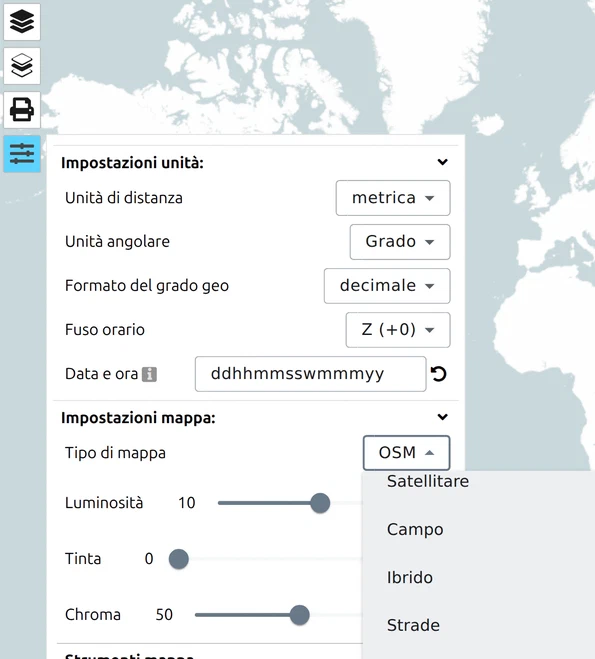
- In Opzioni, impostate Tipo di mappa su Terrain per il rilievo ombreggiato, oppure su una carta topografica come OpenTopoMap o la vostra carta nazionale per curve di livello e vegetazione. Passate ogni tanto a Satellite per vedere boschi e zone edificate così come sono.
- Aprite il Gestore dei layer, cliccate su Nuovo Layer MilX e rinominate il nuovo layer in Analisi del terreno. Cliccate sul suo nome in modo che sia il layer attivo — tutto ciò che disegnate ora finisce lì, separato dalle forze proprie e nemiche.
Passo 2: leggere il terreno in 3D
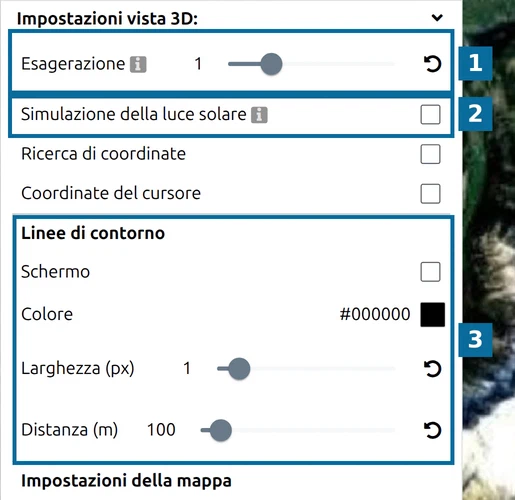
- Passate alla vista 3D e sorvolate l’area lungo gli assi che vi aspettate.
- In Impostazioni vista 3D, aumentate un poco l’Esagerazione in modo che pendii e creste risaltino, e attivate le Linee di contorno (equidistanza di 100 m per una panoramica, 20 m per i dettagli).
- Attivate la Simulazione della luce solare e trascinate la sequenza temporale sulle ore dell’operazione: i pendii in ombra sono quelli dove l’osservazione è scarsa e l’occultamento è buono.
- Passate il cursore sulla mappa per leggere l’altitudine del terreno in qualsiasi punto e usate la misurazione della distanza per verificare fin dove vede una cresta.
Passo 3: ostacoli e terreno ristretto
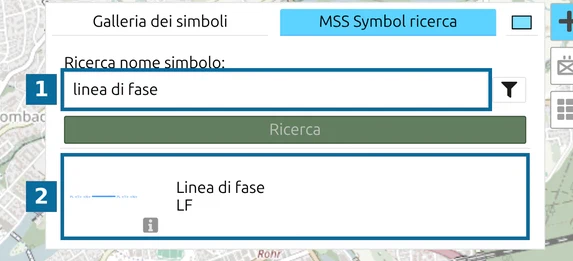
Contrassegnate tutto ciò che ferma, rallenta o incanala il movimento — fiumi, pendii ripidi, bosco fitto, zone edificate, ostacoli esistenti.
- Aprite la ricerca simboli, digitate obstacle e scegliete Obstacle Restricted Area. Disegnatela attorno al terreno che i veicoli non possono attraversare (NO-GO), per esempio pendii troppo ripidi per i vostri veicoli.
- Per gli ostacoli lineari — un fiume, un terrapieno ferroviario, un burrone — usate la linea di ostacolo tra gli stessi risultati.
- Contrassegnate fossati anticarro, muri o campi minati esistenti con i rispettivi simboli di ostacolo, così chi legge vede il tipo di ostacolo.
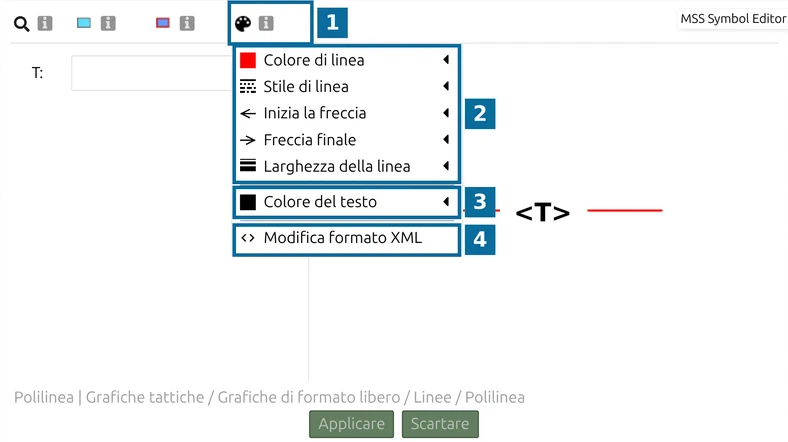
- Scrivete il motivo nel campo T di ogni grafica (pendii NO-GO, fiume Inn): un’analisi del terreno è utile solo se gli altri riescono a seguirla.
Passo 4: vie di approccio e terreno chiave
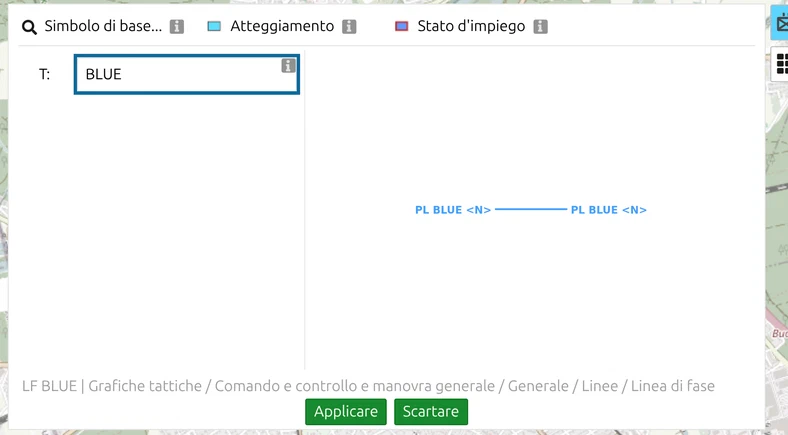
- Le vie di approccio sono i percorsi rimasti tra gli ostacoli e abbastanza larghi per la forza che vi aspettate. Cercate axis of advance, scegliete l’asse terrestre e disegnatene uno per ogni percorso. Impostate Identità su Ostile nel Symbol Editor per le vie di approccio nemiche e chiamatele AA 1, AA 2 nel campo T.
- Il terreno chiave è il terreno il cui controllo offre un chiaro vantaggio — un ponte, un passo, un nodo stradale, un’altura che domina la valle. Posizionate su ciascuno un Point Of Interest e chiamatelo K1, K2 con un breve motivo.
- Dove una via di approccio si restringe tra gli ostacoli, diventa un luogo probabile in cui il nemico si manifesta: contrassegnatelo come Named Area Of Interest (NAI) per il vostro piano di ricognizione.
Passo 5: osservazione, campi di tiro, copertura e occultamento
- Posizionate un simbolo Observation Post / Outpost sui punti che vedono lontano lungo le vie di approccio — il risultato dell’esame del terreno al passo 2.
- Disegnate boschi e zone edificate che offrono copertura e occultamento come aree di Grafiche generiche. Nelle Opzioni di formato libero dategli un riempimento verde con alta trasparenza, così la mappa sottostante resta leggibile.
- I lunghi tratti aperti lungo una via di approccio sono campi di tiro: nominateli nel campo T dell’area invece di disegnare altre forme — l’analisi resta leggibile.
Passo 6: aggiungere il meteo e salvare il risultato
- map.army non carica dati meteorologici. Posizionate un Testo delle Grafiche generiche al margine dell’area e scrivete gli effetti della previsione sui fattori sopra descritti — nebbia che riduce l’osservazione, pioggia che trasforma un prato SLOW-GO in NO-GO, neve sui passi.
- Controllate il layer nel suo complesso: ogni via di approccio deve correre tra ostacoli, ogni terreno chiave deve essere importante per almeno una via di approccio.
- Salvate il layer con Salva come MilX. Ora avete un’analisi del terreno da condividere, da stampare su lucido (vedi il tutorial precedente) o da porre sotto il vostro piano.
Volete vedere il risultato prima di cominciare? Caricate l’esempio illustrativo terrain-analysis-example.milxlyz — una valle alpina con pendii, fiume, una via di approccio, terreno chiave, un posto di osservazione e una NAI. Mostra le convenzioni di disegno, non un’analisi reale.
Prossimo tutorial
Proseguite con Agente IA: analisi del terreno, che trasforma questi passi in un flusso di lavoro ripetibile. Dettagli sugli strumenti usati qui: Vista 3D: esplorate le situazioni tattiche in tre dimensioni, Grafiche generiche: disegnare chiodi, linee, aree e forme, Gestore dei layer: creare, salvare e caricare layer.
Ultimo aggiornamento: