In questa pagina
Stampare un lucido da sovrapporre a una carta topografica
Tutorial 12 di 17 · Intermedio · 15 min
Stampate la vostra situazione su un lucido trasparente alla scala della vostra carta cartacea, con due punti di riferimento perché il lucido cada esattamente sui quadrati giusti della griglia.
Cosa vi serve
map.army aperto in un browser desktop aggiornato, con il lucido da stampare già disegnato – per esempio l’attacco di compagnia dell’esempio di lucido operativo della documentazione. Vi servono anche la carta cartacea (annotate la sua scala, p. es. 1:25 000, e la sua griglia), una stampante che accetti fogli trasparenti e un righello. Calcolate circa 15 minuti.
Passo 1: scegliere l’area e la scala
- Cliccate su
 Stampare la mappa o esportare in PDF.
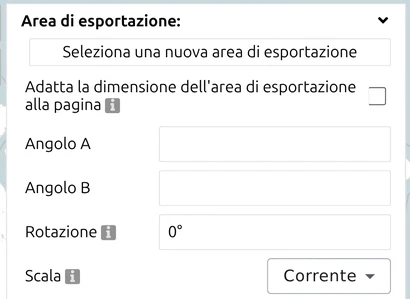
 - In Area di esportazione, impostate Scala sulla scala della vostra carta cartacea. L’elenco offre gradini fissi – 1:10 000, 1:25 000, 1:50 000, 1:100 000, 1:250 000 e altri; non c’è un inserimento libero, quindi la carta deve usarne uno.
- Cliccate su Seleziona una nuova area di esportazione e trascinate un rettangolo sulla parte di mappa che il lucido deve coprire. Per far coincidere esattamente un foglio, digitate invece gli angoli in Angolo A e Angolo B.
- Attivate Adatta la dimensione dell’area di esportazione alla pagina se l’area deve riempire esattamente una pagina.
Passo 2: impostare la pagina
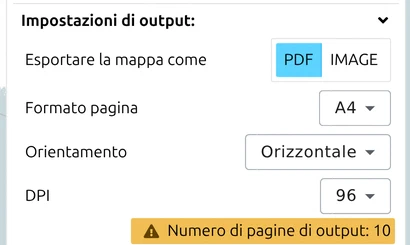
- In Impostazioni di output, impostate Esportare la mappa come su PDF.
- Scegliete il Formato pagina che la vostra stampante accetta per i lucidi (da A0 ad A5 o Letter) e l’Orientamento.
- Impostate DPI a 300 per simboli e linee nitidi.
- Controllate Numero di pagine di output. Se a questa scala l’area richiede più di una pagina, rimpicciolitela o scegliete un formato più grande – un solo foglio si allinea molto più facilmente.
Passo 3: togliere la mappa, aggiungere griglia e punti di riferimento
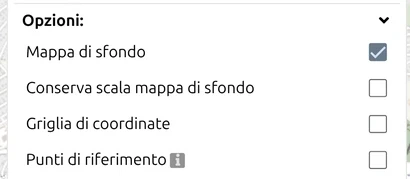
- In Opzioni, disattivate Mappa di sfondo. Il lucido porta allora solo i vostri simboli; il terreno lo fornisce la carta sottostante.
- Attivate Griglia di coordinate se volete linee di griglia sul lucido per controllare l’allineamento su tutto il foglio.
- Attivate Punti di riferimento. Scegliete sulla carta due incroci della griglia vicino ad angoli opposti dell’area e digitateli in #1 e #2 – per esempio come coordinate MGRS lette sulla carta. Il campo mostra ogni punto nel sistema di coordinate attivo dell’applicazione.
- Aumentate lo Spessore linea se i segni si vedono poco sul lucido.
Ogni punto di riferimento viene stampato come una croce con la sua coordinata. Se un avviso segnala che un punto è al di fuori dell’estensione delle esportazioni, spostatelo dentro il rettangolo del passo 1.
Passo 4: esportare, stampare al 100 % e allineare
- Cliccate su Esporta e attendete che il PDF sia salvato.
- Aprite il PDF e stampatelo sul lucido al 100 % (detto anche dimensioni effettive). Disattivate Adatta alla pagina, Riduci per adattare e ogni ridimensionamento nella finestra di stampa – ognuno cambia la scala senza avvisare.
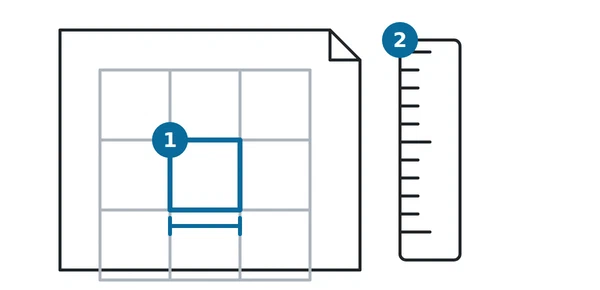
- Verificate la scala con il righello: a 1:25 000 un quadrato di 1 km deve misurare 40 mm, a 1:50 000 20 mm.
- Posate il lucido sulla carta e portate le due croci di riferimento sui due incroci scelti. Il vostro lucido si trova ora sul terreno giusto.
Lo stesso lucido per altri usi
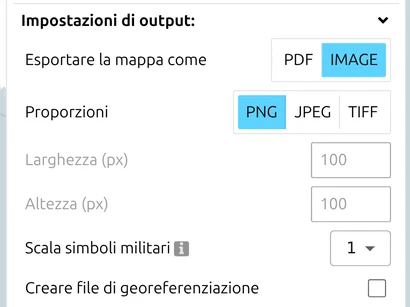
- PNG trasparente – nello stesso pannello impostate Esportare la mappa come su IMAGE e Formato immagine su PNG, con Mappa di sfondo disattivata. L’immagine mantiene uno sfondo trasparente, pronta da sovrapporre a una mappa in una slide di briefing. Creare file di georeferenziazione aggiunge un world file per i software GIS.
- KMZ per Google Earth – aprite il Layer-Manager, cliccate sull’icona del globo (Esporta/Importa in altri formati), scegliete KML, selezionate i vostri layer e scaricate. Il file è sempre un KMZ compresso.
Tutorial successivo
Continuate con Analisi del terreno (OAKOC). Ogni comando usato qui è descritto nella documentazione: Stampare la mappa in scala corretta da PDF con map.army, Esportare la mappa in PDF, PNG, JPEG o GeoTIFF e Esportare la carta tattica in KML o KMZ per Google Earth.
Ultimo aggiornamento: