In questa pagina
Poligono di tiro sulla mappa, a scopo didattico
Tutorial 13 di 17 · Intermedio · 20 min
Abbozzate un poligono di tiro per un briefing: una postazione di tiro, un anello per la sua portata, una distanza di sicurezza (zona) nella direzione di tiro e una misurazione per verificare distanze e rilevamenti.
Cosa serve
map.army aperto in un browser desktop aggiornato e circa 20 minuti. Dovreste sapere come posizionare un simbolo; Creare una mappa di guerra lo mostra. Scegliete un tratto qualsiasi di campagna aperta: questo tutorial usa i campi vicino a Marthalen, in Svizzera, per una fittizia Training Area ALPHA. Lì non esiste alcun poligono.
Passo 1: posizionare la postazione di tiro e il suo anello di portata
- Nel pannello Layer fate clic su Aprire il gestore dei layer, poi su Nuovo Layer MilX, e rinominate il nuovo layer Training Area ALPHA. Chiudete il gestore dei layer e fate clic sul nome del layer nell’elenco Layer: un’icona a forma di matita lo segna come layer attivo.
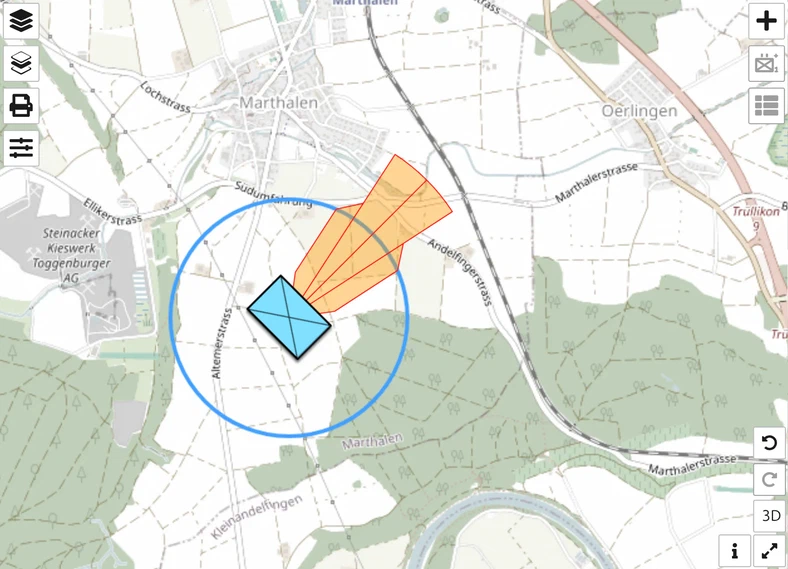
- Fate clic su +, passate a Ricerca simboli MSS, cercate fanteria e fate clic su Fanteria. Chiudete il pannello, poi fate clic sulla mappa. Il simbolo è la vostra postazione di tiro.
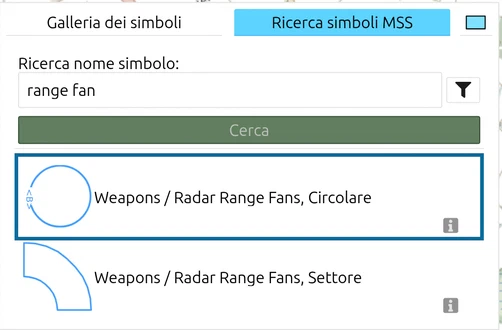
- Fate di nuovo clic su +, cercate range fan e fate clic su Weapons / Radar Range Fans, Circolare. Chiudete il pannello e fate clic sul simbolo della fanteria: l’anello si centra su di esso.
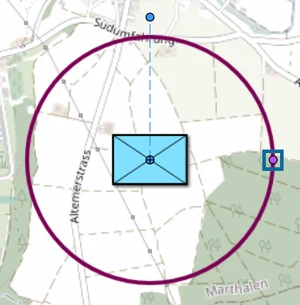
La dimensione iniziale dell’anello dipende dallo zoom. Trascinate la maniglia viola sull’anello per impostarne il raggio, oppure digitatelo nel campo Raggio dell’elenco dei punti (Visualizza e modifica le coordinate del grafico nella barra degli strumenti). Premete la barra spaziatrice per terminare.
Passo 2: aggiungere una distanza di sicurezza (zona)
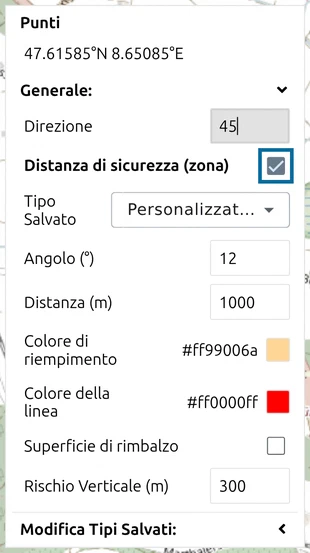
Distanza di sicurezza (zona) è il nome che l’app dà a ciò che la dottrina dei poligoni chiama zona di pericolo di superficie (SDZ, surface danger zone): il terreno che deve restare libero mentre si spara. Appartiene a un normale simbolo a un punto, non all’anello di portata.
- Selezionate il simbolo della fanteria e aprite l’elenco dei punti con Visualizza e modifica le coordinate del grafico.
- Digitate 45 in Direzione e premete Invio: è la direzione di tiro, in gradi dal nord. Il simbolo si gira in quella direzione.
- Selezionate Distanza di sicurezza (zona). Lasciate Tipo Salvato su Personalizzato….
I valori predefiniti sono Angolo (°) 12, Distanza (m) 1000 e Rischio Verticale (m) 300, disegnati come un settore arancione con contorno rosso verso nord-est.
Passo 3: mostrare l’area di rimbalzo
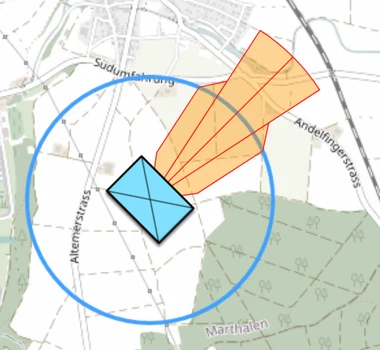
I proiettili possono rimbalzare sul terreno e uscire dal settore con un angolo. Selezionate Superficie di rimbalzo nell’elenco dei punti. Compaiono quattro valori, di nuovo predefiniti e schematici: Lunghezza (m) 700, Zona (m) 100, Angolo iniziale (°) 25 e Angolo finale (°) 45. La zona acquista una fascia su ciascun lato della base.
Passo 4: conservare la zona come tipo salvato
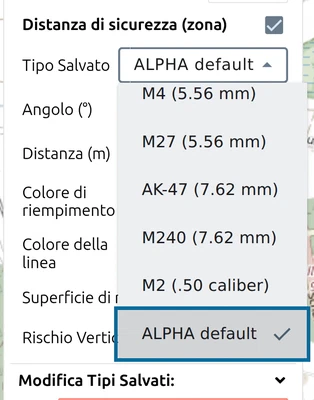
I tipi salvati sono la libreria delle impostazioni di zona nella lista Tipo Salvato. Salvate i vostri valori una volta sola e riutilizzateli su ogni postazione di tiro.
- Aprite Modifica Tipi Salvati: e digitate ALPHA default in Tipo.
- Fate clic su Aggiungi ai Tipi Salvati. La voce entra nella lista Tipo Salvato e viene selezionata.
- Fate clic su Esporta i tipi salvati in un file. map.army salva
SDZ_SavedTypes.json; un collega lo carica con Importa i tipi salvati da un file.
Passo 5: verificare distanze e rilevamenti
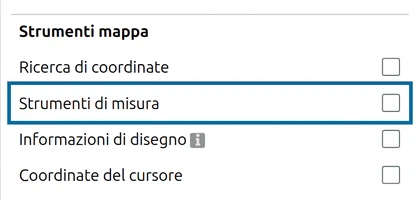
- Fate clic su Opzioni e selezionate Strumenti di misura sotto Strumenti mappa. In basso a sinistra sulla mappa compaiono due pulsanti.
- Fate clic su Misura la distanza sulla mappa, poi sulla postazione di tiro e sulla punta della zona.
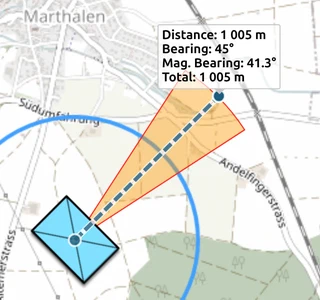
Le etichette mostrano Distanza, Rilevamento (dal nord vero) e Rilevamento (magn.) (dal nord magnetico), qui circa 1 005 m, 45° e 41.3°. Leggeteli prima di finire: Esc termina la misurazione e rimuove la linea e le sue etichette.
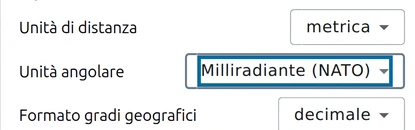
Per leggere i rilevamenti in millesimi, impostate Unità angolare sotto Unità di misura: nelle Opzioni su Millesimi (NATO) e misurate di nuovo: la stessa linea indica 800mrad, sul cerchio di 6400 millesimi. Misura l’area sulla mappa funziona allo stesso modo e mostra l’Area all’interno dei punti su cui fate clic.
Passo 6: salvare lo schizzo del poligono
Nel gestore dei layer fate clic su Salva come MilX e scaricate Training Area ALPHA. La zona viene salvata insieme al simbolo, quindi ricompare quando caricate il file o condividete il layer. Conservate SDZ_SavedTypes.json insieme al file se altri devono riutilizzare il vostro tipo salvato.
Prossimo tutorial
Continuate con Analisi del terreno con OAKOC. Ogni controllo usato qui è descritto in Costruttore SDZ, Cerchi di distanza e Misurare distanze e aree.
Ultimo aggiornamento: