In questa pagina
Organizzare un overlay di esercitazione in layer
Tutorial 11 di 17 · Intermedio · 15 min
Tenete forze amiche, forze nemiche e misure di controllo su layer separati, metteteli in ordine, fate una copia per la fase successiva e bloccate il piano approvato, così che nessuno lo modifichi per errore.
Cosa serve
map.army aperto in un browser desktop aggiornato e circa 15 minuti. Dovreste sapere che cos’è un layer; Mappare lo sbarco del D-Day costruisce la situazione usata qui.
Un layer MilX è un overlay di simboli militari che potete mostrare, nascondere, salvare e condividere separatamente. Un overlay di esercitazione ne ha di solito almeno tre: forze proprie, forze nemiche e misure di controllo come obiettivi e linee di demarcazione.
Passo 1: caricare i tre layer
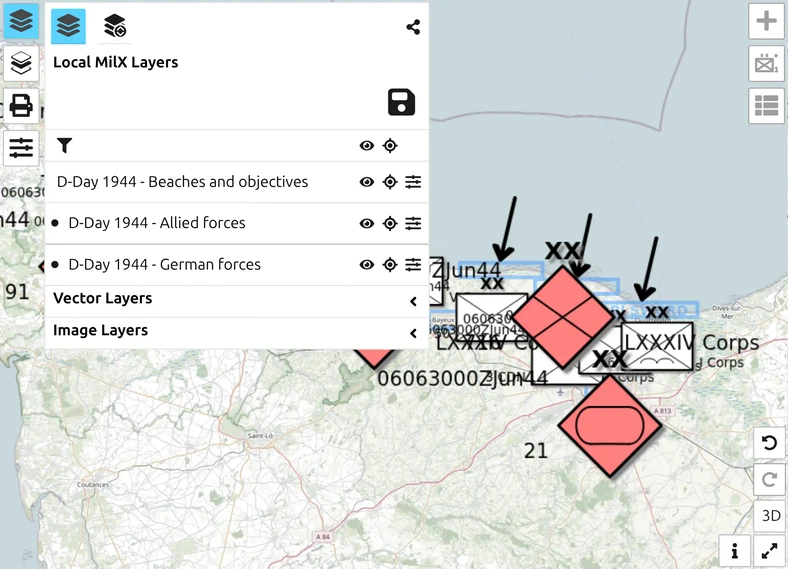
Aprite la situazione del D-Day in map.army, oppure scaricate d-day-normandy-1944.milxlyz e caricatelo con Carica MilX nel gestore dei layer.
Fate clic su Layer nella barra degli strumenti. Sotto Layer MilX locali compaiono D-Day 1944 - Allied forces, D-Day 1944 - German forces e D-Day 1944 - Beaches and objectives. L’immagine qui sopra mostra il punto d’arrivo di questo tutorial.
Passo 2: mettere i layer in ordine
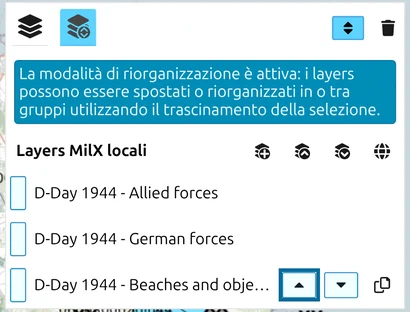
- Nel pannello Layer fate clic su Aprire il gestore dei layer, il secondo pulsante della riga superiore.
- Fate clic su Riorganizza i layer. Un avviso conferma che la modalità di riorganizzazione è attiva.
- Puntate su D-Day 1944 - Beaches and objectives e fate clic su Sposta il layer verso l’alto.
Le misure di controllo ora guidano l’elenco, sopra le forze che agiscono su di esse.
Passo 3: copiare un layer per la fase successiva
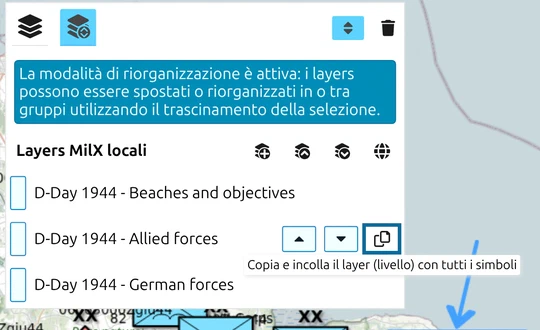
Una copia di un layer è il modo più rapido per iniziare la fase successiva di un piano: i simboli sono già al loro posto e spostate solo ciò che cambia.
- Restando in Riorganizza i layer, puntate su D-Day 1944 - Allied forces e fate clic su Copia e incolla il layer con tutti i simboli. La copia, D-Day 1944 - Allied forces Copy, compare subito sotto l’originale.
- Fate di nuovo clic su Riorganizza i layer per uscire dalla modalità.
- Fate clic sul nome della copia, digitate D-Day 1944 - Allied forces phase 2 e fate clic altrove per confermare.
Passo 4: eliminare un layer e riaverlo
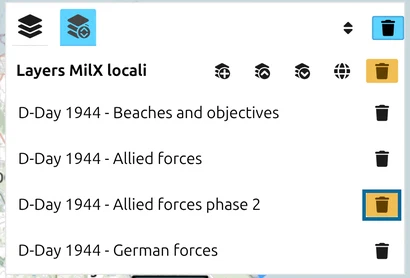
- Fate clic su Elimina layer. Ogni riga ha ora un pulsante cestino, Rimuovi Layer MilX.
- Fate clic sul cestino di D-Day 1944 - Allied forces phase 2. Poiché il layer ha modifiche non salvate, una finestra chiede conferma; fate clic su Elimina.
- Fate clic su Annulla (Ctrl + Z) in basso a destra sulla mappa, oppure premete Ctrl+Z.
Il layer torna con il suo nome e i suoi simboli, in fondo all’elenco. Fate di nuovo clic su Elimina layer per uscire dalla modalità e chiudete il gestore dei layer con Chiudi il gestore dei layer.
Passo 5: sfumare gli obiettivi e ingrandire i simboli nemici
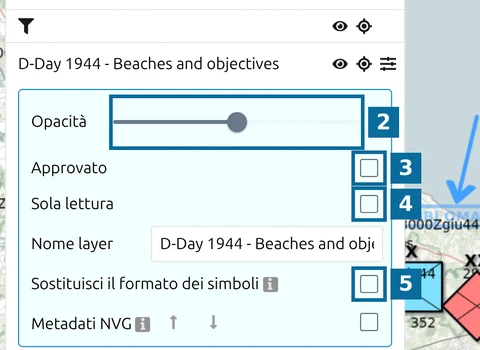
Nel pannello Layer ogni riga ha un pulsante Impostazioni. Il suo pannello contiene:
- 2 — Opacità: quanto è trasparente il layer.
- 3 — Approvato: segna il piano come approvato.
- 4 — Sola lettura: blocca il layer.
- 5 — Sostituisci il formato dei simboli: dà al layer un proprio formato dei simboli.
- Aprite le impostazioni di D-Day 1944 - Beaches and objectives e trascinate Opacità su 50%. Le aree degli obiettivi sfumano e le unità sopra di esse risaltano.
- Aprite le impostazioni di D-Day 1944 - German forces, selezionate Sostituisci il formato dei simboli e impostate Dimensione simbolo (mm) su 20. I simboli tedeschi si ingrandiscono; gli altri layer mantengono la dimensione impostata nelle Opzioni dell’app.
Deselezionate Sostituisci il formato dei simboli e il formato proprio del layer viene scartato senza avviso; il layer torna al formato globale.
Passo 6: segnare il piano come approvato e bloccarlo
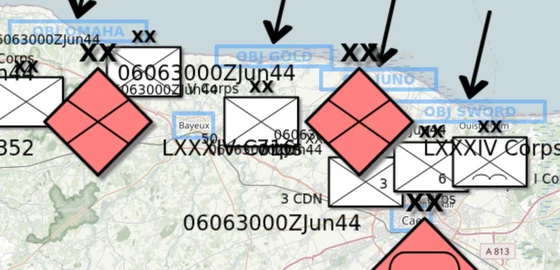
- Aprite le impostazioni di D-Day 1944 - Allied forces e selezionate Approvato. I suoi simboli perdono il riempimento blu e sono disegnati in bianco con contorno nero, mentre gli altri layer restano a colori.
- Selezionate Sola lettura. Opacità, Approvato, Nome layer e Sostituisci il formato dei simboli diventano grigi e i simboli del layer non possono più essere selezionati né spostati. Impostate Approvato prima di Sola lettura, perché il blocco congela anche questo.
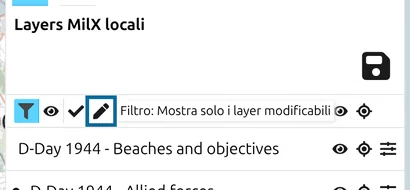
Con molti layer, l’elenco stesso va sfoltito. Fate clic sul pulsante a imbuto sopra l’elenco per mostrare tre filtri: Filtro: Mostra solo i layer visibili, Filtro: Mostra solo i layer approvati e Filtro: Mostra solo i layer modificabili. Fate clic sul filtro dei modificabili: il layer alleato bloccato scompare dall’elenco e restano i layer su cui potete ancora lavorare. Mostra / Nascondi tutti i layer e Visualizza tutti i layer MilX agiscono su tutti i layer insieme.
Tutorial successivo
Proseguite con Stampare un overlay, per mettere su carta il piano approvato. Ogni comando dei layer è descritto in Gestore dei layer e Modificare un layer.
Ultimo aggiornamento: