In questa pagina
Mappa dello sbarco del D-Day, 6 giugno 1944
Tutorial 6 di 17 · Intermedio · 30 min
Mappate una battaglia storica, lo sbarco alleato in Normandia del 6 giugno 1944, con un layer per ciascuna parte, ogni divisione contrassegnata con numero, corpo d’armata e data, e frecce d’attacco sulle cinque spiagge.
Cosa serve
map.army aperto in un browser desktop aggiornato. Non serve alcun account. Prevedete circa 30 minuti. Dovreste sapere come posizionare un simbolo sulla mappa; Creare una mappa di guerra lo mostra.
Costruite a mano l’inizio della situazione: un layer, una divisione con tutte le sue etichette e una freccia d’attacco. Poi caricate la situazione completa, con tutte le 14 divisioni e le cinque spiagge, e la usate per confrontare le due parti.
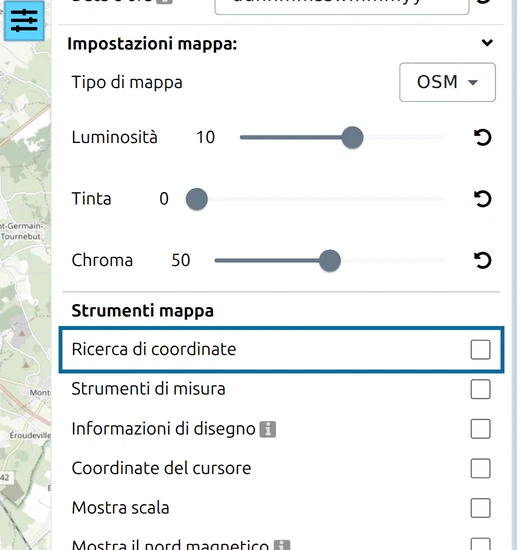
Fate clic su Opzioni nella barra degli strumenti a sinistra e selezionate Ricerca di coordinate sotto Strumenti mappa. In basso a sinistra sulla mappa compare un pulsante a forma di lente. Chiudete il pannello Opzioni.
Passo 1: creare un layer MilX per ciascuna parte
Un layer MilX è un overlay di simboli militari che potete mostrare, nascondere e salvare separatamente. Tenere ogni parte su un proprio layer permette di confrontarle in seguito.
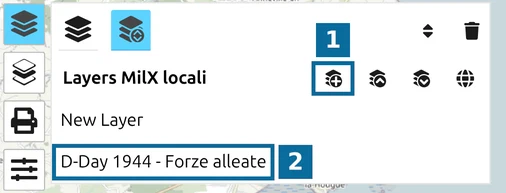
- Fate clic su Layer nella barra degli strumenti, poi sul secondo pulsante della riga superiore per aprire il gestore dei layer.
- 1 — Nuovo Layer MilX: aggiunge un layer chiamato New Layer 1.
- 2 — il nuovo layer: fate clic sul suo nome, digitate D-Day 1944 - Forze alleate e fate clic altrove per confermare.
- Tornate all’elenco dei layer e fate clic sul nome del nuovo layer. Un’icona a forma di matita lo segna come layer attivo: i nuovi simboli finiscono su di esso e, senza un layer attivo, il pulsante + non fa nulla.
Passo 2: posizionare la US 1st Infantry Division a Omaha Beach
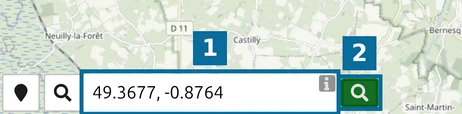
- Fate clic sul pulsante a forma di lente in basso a sinistra sulla mappa.
- Digitate latitudine e longitudine di Omaha Beach, 49.3677, -0.8764 (contrassegnate con 1).
- Fate clic sul pulsante verde di ricerca (contrassegnato con 2).
La mappa si centra sul punto e si apre una scheda con le sue coordinate; chiudetela con la x. Lo zoom resta invariato, quindi ingrandite finché la costa riempie lo schermo.
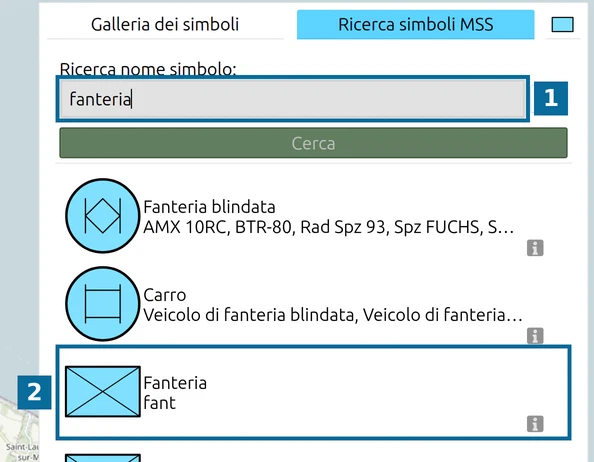
- Fate clic su + (Aggiungi un nuovo simbolo MSS). Il pannello si apre su Galleria dei simboli; passate a Ricerca simboli MSS.
- 1 — digitate fanteria e fate clic su Cerca.
- 2 — fate clic su Fanteria.
- Chiudete il pannello e fate clic sulla mappa, poco all’interno rispetto alla spiaggia. Il simbolo compare in blu, il colore delle forze amiche.
Passo 3: contrassegnare e datare la divisione
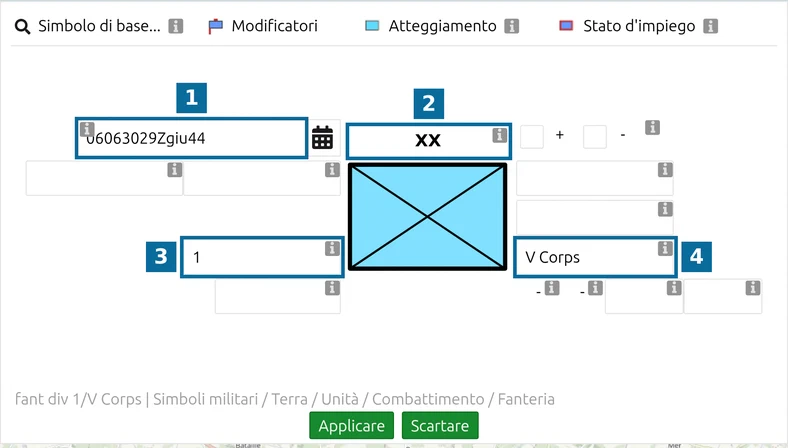
Fate clic sul simbolo per selezionarlo e poi su MSS Symbol Editor nella barra degli strumenti. I campi intorno all’anteprima del simbolo sono i suoi modificatori, i testi e i segni che un simbolo militare porta con sé. Non hanno un’etichetta visibile; fate clic sull’icona di informazioni accanto a un campo per vederne il nome.
- 1 — Data & ora [Modificatore W]: da impostare più sotto.
- 2 — Segno gerarchico [Modificatore B]: scegliete XX, divisione. Il segno gerarchico indica la dimensione dell’unità.
- 3 — Designazione dell’unitá [Modificatore T]: digitate 1.
- 4 — Formazione superiore [Modificatore M]: digitate V Corps, il corpo d’armata a cui apparteneva la divisione.
Lasciate aperto l’editor per la data.
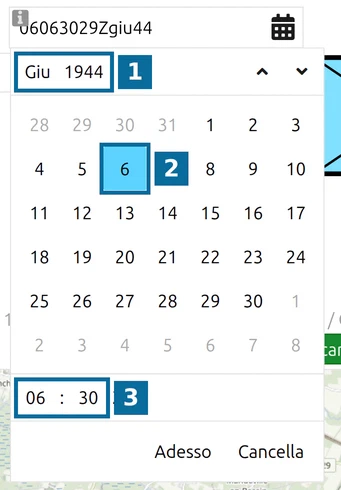
Fate clic sul pulsante del calendario del campo Data & ora.
- 1 — fate clic su mese e anno, tornate indietro negli anni fino al 1944 e scegliete Giu.
- 2 — fate clic su 6.
- 3 — impostate l’ora su 06:30, l’ora dei primi sbarchi.
Il campo mostra un gruppo data-ora militare come 06063022Zgiu44: giorno, ore, minuti, secondi, fuso orario Z (UTC), mese e anno. I secondi provengono dall’orologio e non si possono impostare. Usate il selettore invece di digitare: un anno a due cifre 44 digitato viene letto come 2044.
Fate clic su Applicare, chiudete l’editor con il suo pulsante nella barra degli strumenti e premete la barra spaziatrice per terminare la modifica del simbolo.
Passo 4: disegnare l’attacco principale
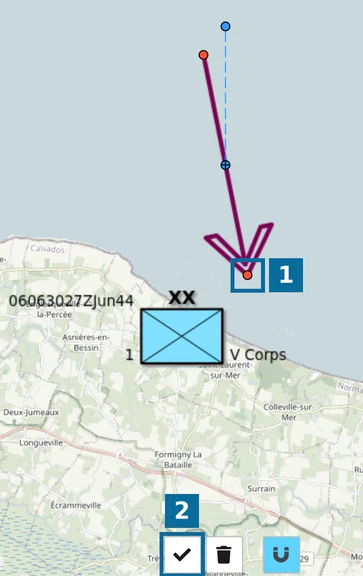
- Fate clic su +, cercate attacco principale e scegliete il secondo risultato, la freccia semplice. Il primo risultato, la freccia vuota, è un asse di avanzata ed è più difficile da modellare con i clic.
- Fate clic sulla mappa. Compare una freccia predefinita con delle maniglie.
- 1 — trascinate la punta sulla spiaggia e la coda in mare.
- 2 — Termina modifica (barra spaziatrice), oppure premete la barra spaziatrice.
Passo 5: caricare la situazione completa
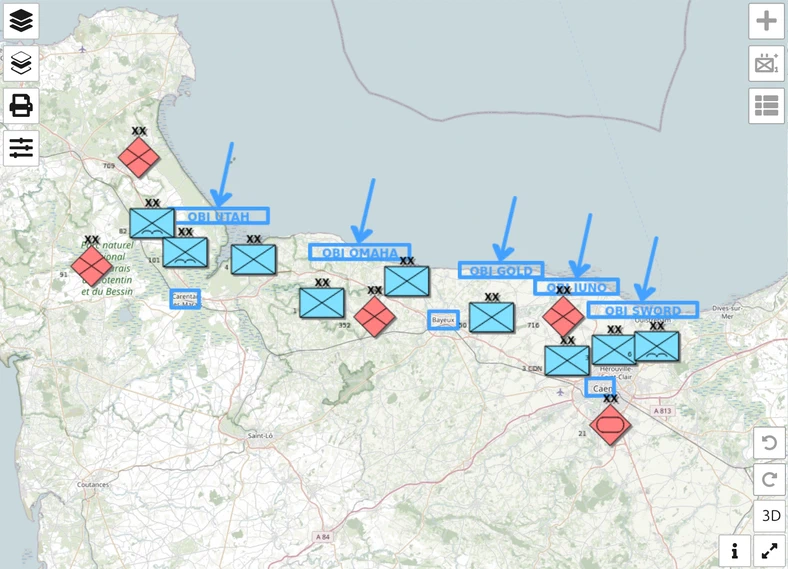
Disegnare a mano tutte le 14 divisioni richiede tempo, quindi la situazione finita è pronta da caricare:
- Aprire la situazione del D-Day in map.army, oppure
- scaricate d-day-normandy-1944.milxlyz e caricatelo con Carica MilX nel gestore dei layer.
Contiene tre layer, D-Day 1944 - Allied forces, D-Day 1944 - German forces e D-Day 1944 - Beaches and objectives; i loro nomi, nel file, sono in inglese. Le spiagge sono disegnate come aree Objective, per questo le loro etichette iniziano con OBJ:
| Divisione | Parte | Formazione superiore | Settore |
|---|---|---|---|
| US 4th Infantry | Alleati | VII Corps | Utah |
| US 82nd and 101st Airborne | Alleati | VII Corps | dietro Utah |
| US 1st and 29th Infantry | Alleati | V Corps | Omaha |
| UK 50th Infantry | Alleati | XXX Corps | Gold |
| 3rd Canadian Infantry | Alleati | I Corps | Juno |
| UK 3rd Infantry | Alleati | I Corps | Sword |
| UK 6th Airborne | Alleati | I Corps | a est dell’Orne |
| 709th Infantry | Tedeschi | LXXXIV Corps | Cotentin, Utah |
| 91st Air Landing | Tedeschi | LXXXIV Corps | Cotentin |
| 352nd Infantry | Tedeschi | LXXXIV Corps | Omaha, Gold |
| 716th Infantry | Tedeschi | LXXXIV Corps | Gold, Juno, Sword |
| 21st Panzer | Tedeschi | a sud di Caen |
La 91st Air Landing Division è rappresentata con il semplice simbolo di fanteria, perché MIL-STD-2525C non prevede un simbolo per un’unità aviotrasportata.
Passo 6: confrontare le parti e salvare
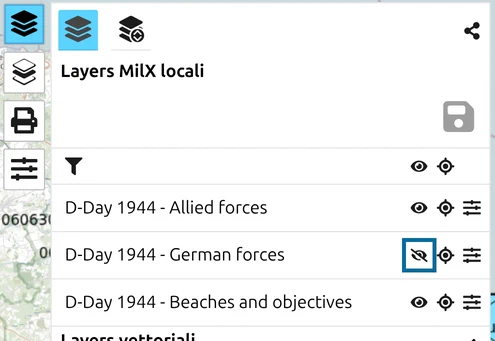
Fate clic su Layer. L’icona a forma di occhio di ogni layer lo mostra o lo nasconde; quella in alto agisce su tutti i layer insieme. Nascondete D-Day 1944 - German forces:
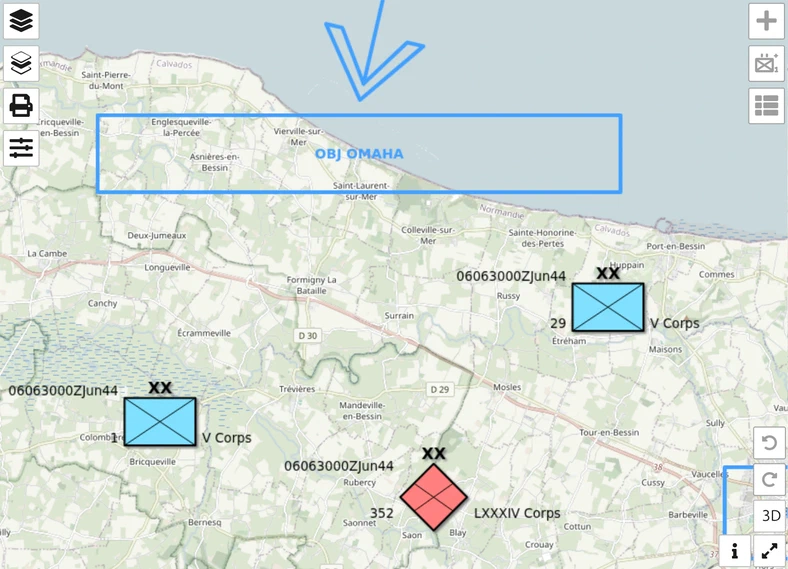
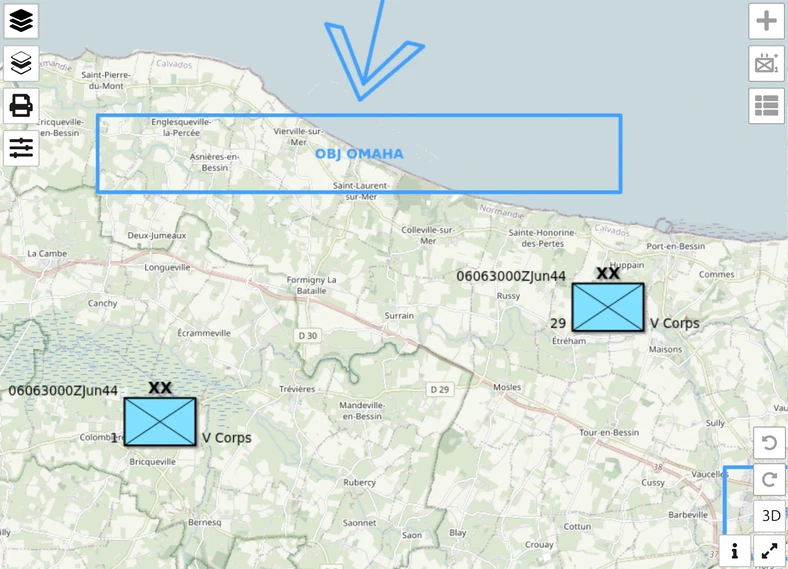
A Omaha la 352nd Infantry Division tedesca scompare e restano solo le due divisioni statunitensi. Un layer per ciascuna parte rende possibile tutto questo: presentate il vostro piano, poi mostrate sopra le forze avversarie.
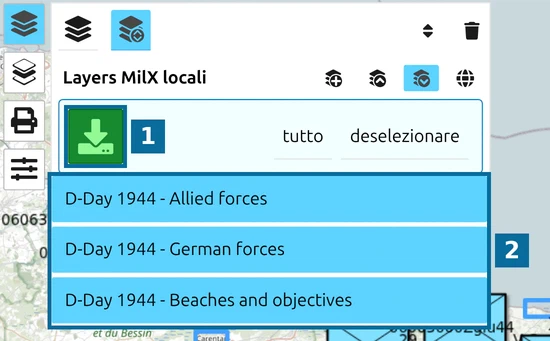
Nel gestore dei layer fate clic su Salva come MilX. Tutti i layer sono selezionati.
- 1 — il pulsante verde di download salva il file nella cartella Download.
- 2 — i layer selezionati; fate clic su una riga per escluderla.
Il file si chiama LayerCollection_ seguito da data e ora. Ricaricatelo in seguito con Carica MilX oppure inviatelo ad altri.
Prossimo tutorial
Continuate con Aggiornare la situazione, per portare questa mappa alla sera del D-Day. Per tutti i campi dell’editor dei simboli vedere l’editor dei simboli e per i layer il gestore dei layer.
Ultimo aggiornamento: