In questa pagina
Trasformare una traccia GPX in un percorso di marcia
Tutorial 10 di 17 · Intermedio · 10 min
Caricate una traccia GPX registrata sulla mappa come layer vettoriale, poi convertitela in un percorso di marcia MilX® i cui punti e waypoint si modificano come qualsiasi altra grafica militare.
Cosa serve
map.army aperto in un browser desktop aggiornato e circa 10 minuti. Scaricate la traccia di esempio march-route-sample.gpx: un percorso fittizio di 9,6 km nei pressi di Münsingen, in Svizzera, con quattro waypoint. Funziona allo stesso modo con un vostro file GPX, KML, GeoJSON o shapefile.
Un layer vettoriale mostra linee, aree e punti di un file GIS o GPS sopra la carta di base. Si limita a mostrarli: per modificarli come simboli militari convertite il layer in un layer MilX, il formato in cui map.army disegna i suoi overlay.
Passo 1: scegliere il file GPX
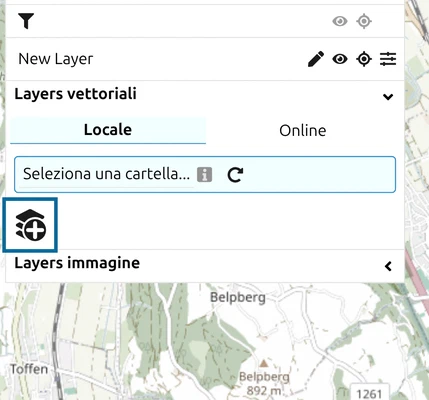
- Fate clic su Layer nella barra degli strumenti ed espandete il gruppo Layer vettoriali.
- Nella scheda Locale fate clic sul pulsante Aggiungi con l’icona dei layer sovrapposti. Si apre un modulo.
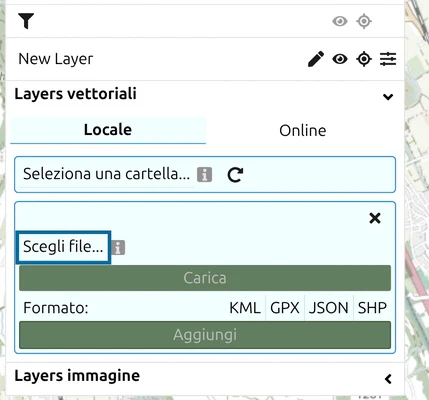
- Fate clic su Scegli file… e selezionate
march-route-sample.gpx.
.kml, .gpx, .json / .geojson e .shp. Un .kmz è un KML compresso: decomprimetelo prima e caricate il .kml all’interno.Passo 2: caricare e aggiungere il layer
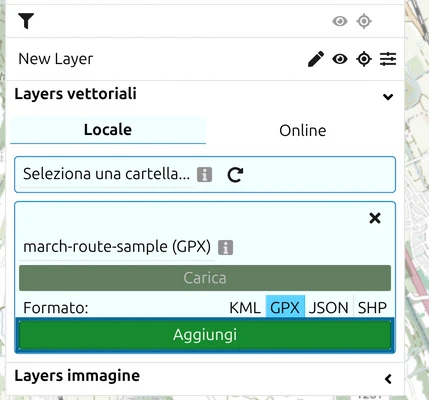
- Il modulo ora riporta march-route-sample (GPX). Fate clic su Carica. Il formato GPX risulta evidenziato.
- Fate clic sul pulsante verde Aggiungi.
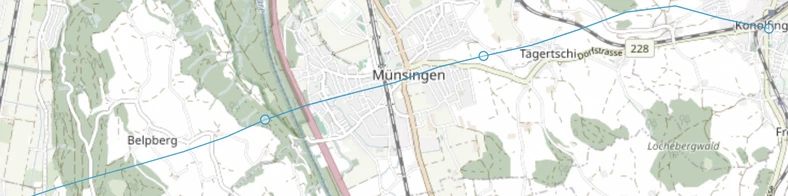
La traccia compare come una sottile linea azzurra con un cerchio per ogni waypoint. La mappa non si sposta da sola: scorretela fino a Münsingen, a sud-est di Berna. La riga del nuovo layer offre Mostra / Nascondi, un cursore Opacità e Rimuovi layer.
Passo 3: convertire la traccia in MilX
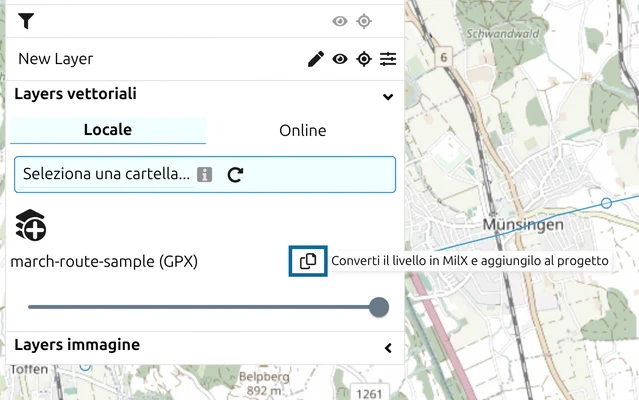
Fate clic sul pulsante di conversione nella riga del layer vettoriale. Il suo suggerimento riporta Converti il layer in MilX e aggiungilo al progetto.
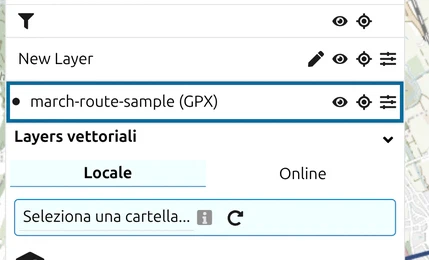
Nell’elenco compare un nuovo layer MilX chiamato march-route-sample (GPX). La traccia ora è una linea spessa blu scuro con l’etichetta March route e ogni waypoint è un simbolo a spillo con il proprio nome. Il layer vettoriale resta sulla mappa: fate clic sul suo Mostra / Nascondi per nasconderlo e vedere solo il layer MilX.
Passo 4: modificare il percorso
- Fate clic sulla linea del percorso per selezionarla. Diventa viola e mostra i suoi punti come maniglie rosso-arancio; trascinate una maniglia per spostare quel punto.
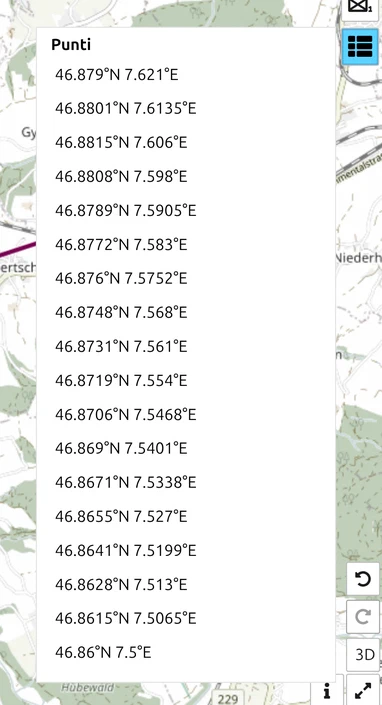
- Fate clic su Visualizza e modifica le coordinate del grafico nella barra degli strumenti. L’elenco dei punti mostra una riga per punto, da Punto 1 a Punto 18.
- Cambiate una coordinata, ad esempio per spostare la partenza, e fate clic su Applica le modifiche. La linea segue.
Passo 5: trasformare un waypoint in un punto di controllo
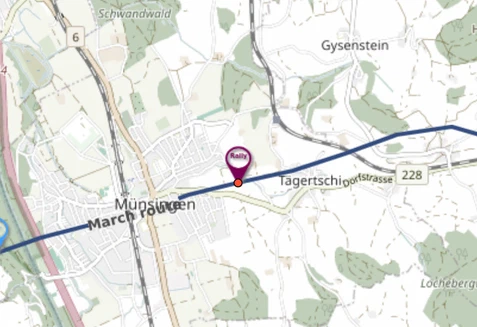
Ogni waypoint è diventato un simbolo a un solo punto, un Punto d’interesse (POI). Assegnate al punto di controllo il suo simbolo militare:
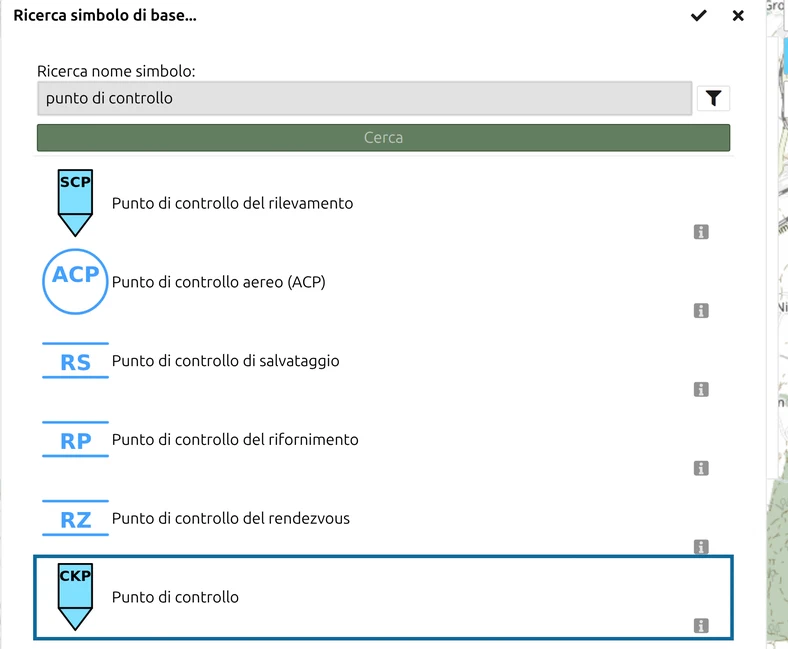
- Selezionate il pin Checkpoint e fate clic su MSS Symbol Editor nella barra degli strumenti.
- Fate clic su Simbolo di base…, digitate punto di controllo e fate clic su Cerca.
- Fate clic una volta su Punto di controllo, poi sull’icona di spunta (Conferma) in alto a destra nella finestra e infine su Applicare.
Il pin diventa il simbolo del punto di controllo a forma di bandierina, contrassegnato CKP, e conserva il nome Checkpoint. Gli altri waypoint si possono sostituire allo stesso modo.
Risultato
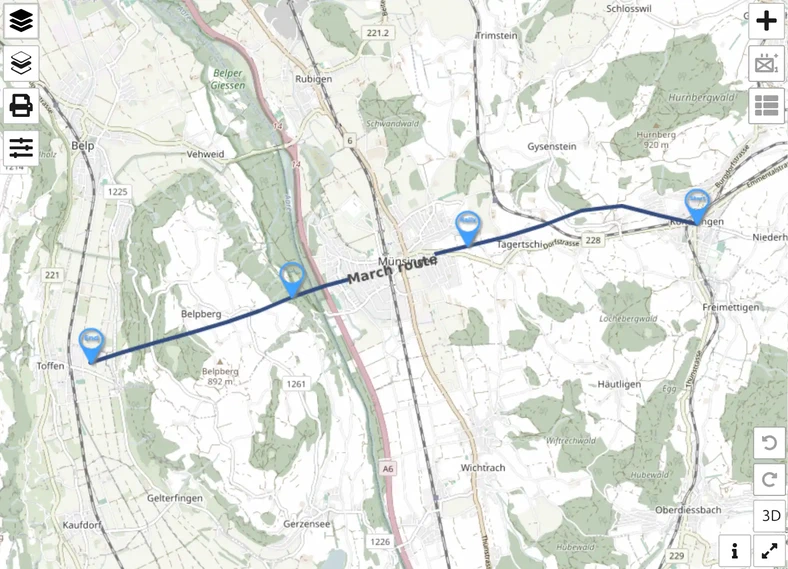
Il percorso di marcia ora è un layer MilX: compare sotto Layer MilX locali nel gestore dei layer (Aprire il gestore dei layer nel pannello Layer), si salva con Salva come MilX, viaggia in una condivisione e si stampa insieme al resto dell’overlay. Il layer vettoriale GPX serve di nuovo solo se volete convertire una copia nuova.
Prossimo tutorial
Proseguite con Stampare un lucido. Tutti i controlli usati qui sono descritti in Importare layer vettoriali: KML, GeoJSON e SHP e in Elenco punti.
Ultimo aggiornamento: