In questa pagina
Posizionare la tua carta sotto l'overlay
Tutorial 9 di 17 · Intermedio · 15 min
Posiziona la tua carta sotto l’overlay: una carta cartacea scansionata, uno schizzo, un’immagine aerea o una carta esportata da un GIS. La adatti una sola volta alla mappa di base e riusi il posizionamento ogni volta.
Cosa ti serve
map.army aperta in un browser desktop aggiornato e circa 15 minuti. Per seguire il tutorial senza file tuoi, scarica gli esempi, tutti realizzati con map.army o disegnati per questo tutorial:
- scan-sample.png: una carta di Münsingen, in Svizzera, inclinata come una scansione, senza dati di posizione.
- export-sample.png e export-sample.pgw: la stessa carta con un world file, un piccolo file di testo che contiene la posizione dell’immagine.
- sketch-sample.jpg: uno schizzo a mano di un percorso.
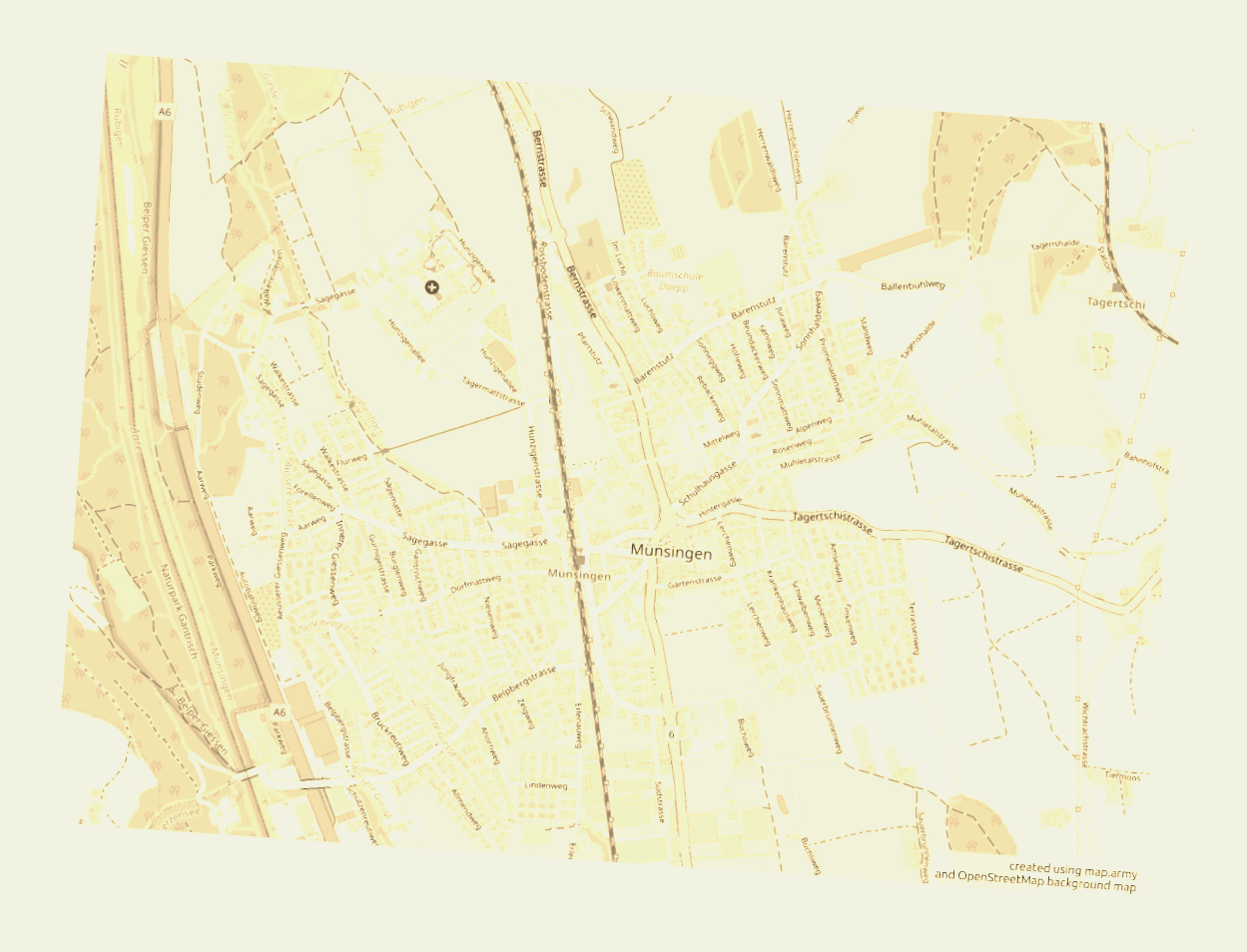
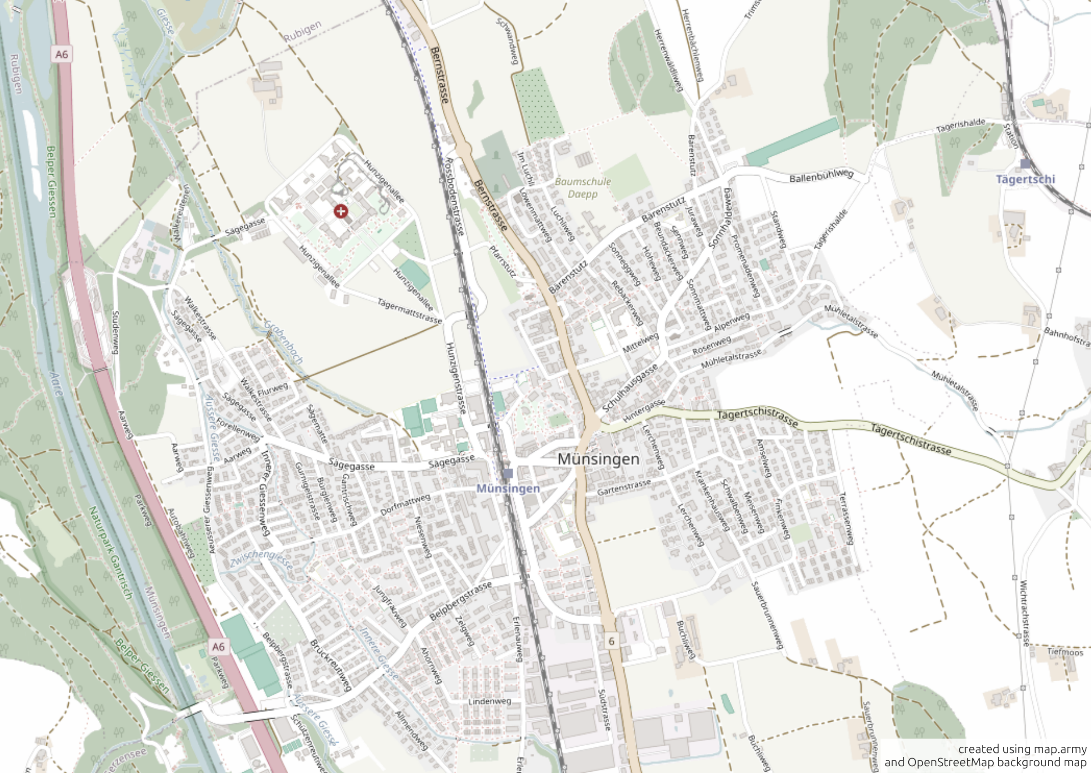
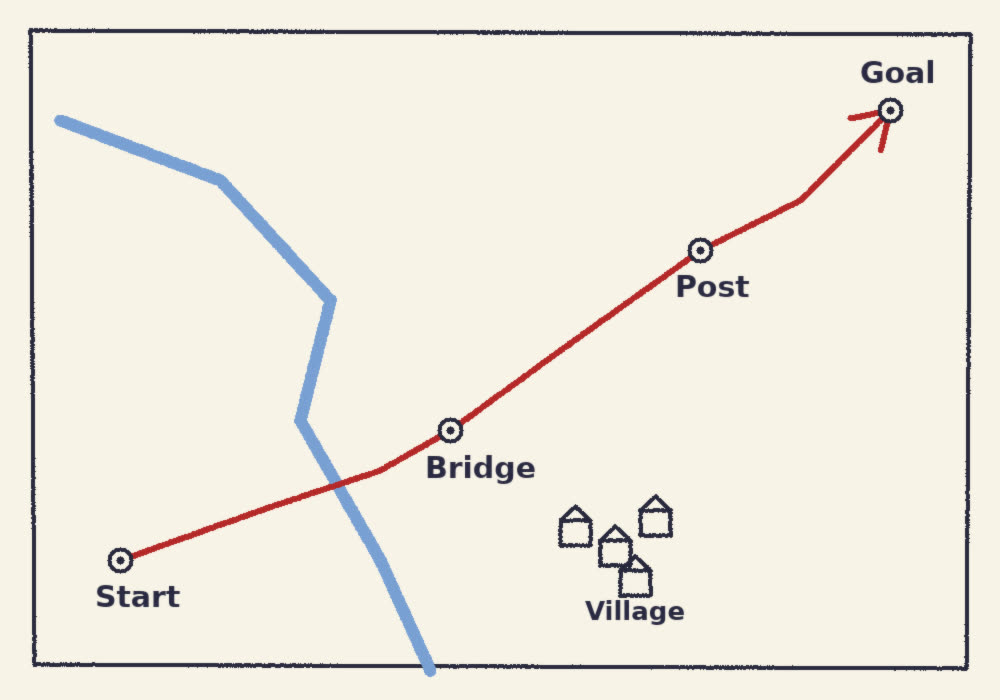
Un layer immagine mostra un’immagine sulla mappa. Resta un’immagine: non puoi selezionare né modificare ciò che vi è disegnato, e non viene salvata in un file MilX®.
Che file hai?
| Hai | Caricalo come | Tipi di file | Posizionalo con |
|---|---|---|---|
| Una carta cartacea scansionata | layer immagine | .png, .jpg | Punti rif.: tre punti che trovi sull’immagine e sulla mappa (passi 1-4) |
| La foto di uno schizzo o di una lavagna | layer immagine | .jpg, .png, .webp | Interattivo: sposta, ridimensiona e ruota a occhio (prova sketch-sample.jpg) |
| Una carta esportata da un GIS o da map.army con un world file | layer immagine | immagine più .pgw, .jgw, .j2w, .tfw o .wld | Da file (passo 5) |
| Un’immagine satellitare o di un drone | layer immagine | .jpg, .png | Da file se ha un world file; Manuale se conosci le coordinate dei suoi quattro bordi (solo con il nord in alto); altrimenti Punti rif. |
| Un’immagine di una carta su un sito web | layer immagine, scheda Online | il suo indirizzo | Punti rif. o Interattivo; il sito deve consentire ad altri siti di caricare l’immagine |
| Un disegno vettoriale | layer immagine | .svg | qualsiasi modalità; viene mostrato come immagine |
| Tracce GPS, KML, GeoJSON, shapefile | layer vettoriale | .gpx, .kml, .json, .shp | vedi Trasformare una traccia GPX in un percorso di marcia |
| Un servizio di mappe WMTS o WMS | mappa di base propria | il suo indirizzo | vedi Collegare il proprio servizio di mappe |
I layer immagine accettano .png, .jpg / .jpeg, .bmp, .webp e .svg. Un GeoTIFF (.tif) viene rifiutato con Formato di file non corretto (TIF): salvalo prima nel tuo GIS come PNG o JPEG con un world file. Un’immagine molto grande può dare Impossibile caricare l’immagine; riducila o dividila in due.
Passo 1: carica la scansione
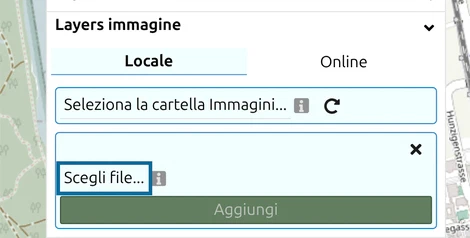
- Fai clic su Layer nella barra degli strumenti ed espandi Layer immagine.
- Fai clic sul pulsante Aggiungi con l’icona dei layer sovrapposti, poi su Scegli file…, e scegli
scan-sample.png.
L’immagine si carica subito ed è elencata come scan-sample (PNG), pronta per essere posizionata. Il pulsante verde Aggiungi resta disattivato finché l’immagine non ha una posizione.
Passo 2: posizionala con tre punti di riferimento
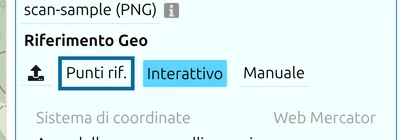
La riga Riferimento Geo offre i modi per posizionare un’immagine. È selezionato Interattivo. Fai clic su Punti rif.: segni gli stessi tre punti sull’immagine e sulla mappa, e map.army allunga, ruota e sposta l’immagine per adattarla.
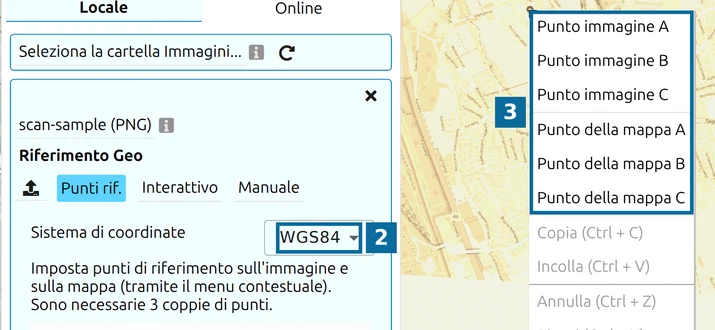
- 2 — Sistema di coordinate: scegli WGS84.
- 3 — il menu contestuale: fai clic con il tasto destro su un punto dell’immagine e scegli Punto immagine A, poi fai clic con il tasto destro sullo stesso punto della mappa e scegli Punto della mappa A.
- Trascina verso sinistra il cursore dell’opacità sopra Aggiungi finché non vedi la mappa di base attraverso la scansione.
- Riduci lo zoom finché l’immagine e i suoi dintorni stanno accanto al pannello.
- Imposta tre coppie, A, B e C, su punti che riconosci su entrambe: nell’esempio, la croce rossa dell’ospedale in alto a sinistra (A), la piazza della stazione di Tägertschi in alto a destra (B) e la piazza della stazione di Münsingen al centro (C). Distanzia bene i punti e non metterli su una linea.
- Quando tutte e tre le coppie sono impostate, Aggiungi diventa verde. Fai clic.
Passo 3: controlla l’adattamento e attenua l’immagine
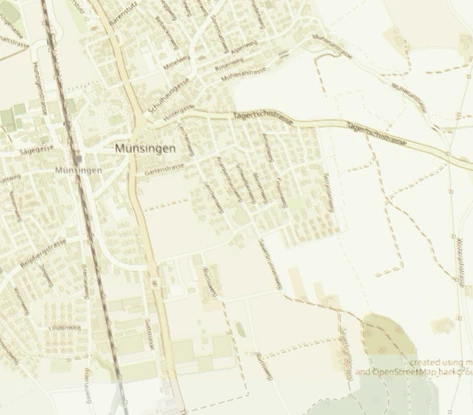
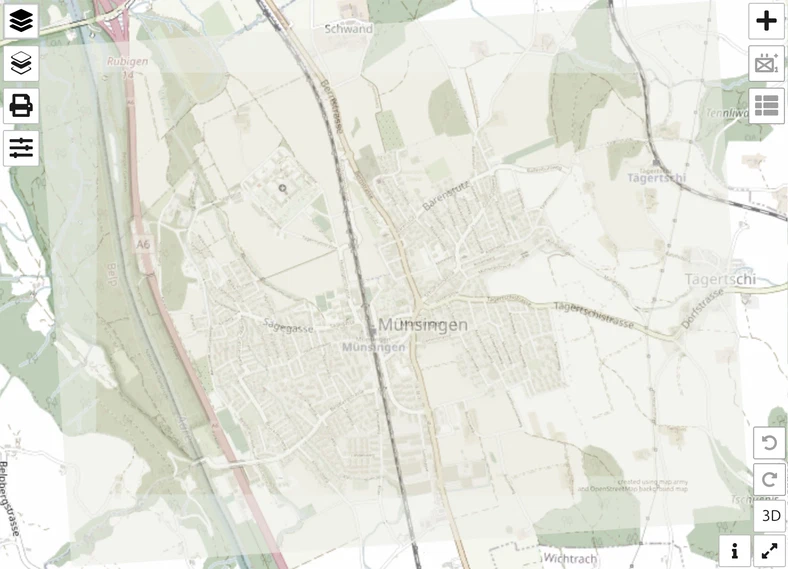
La scansione ora è dritta sulla mappa. Guarda strade e fiumi ai bordi: se proseguono accanto all’immagine senza scalino, l’adattamento è buono. In caso contrario, rimuovi il layer e imposta di nuovo i punti, più distanti tra loro.
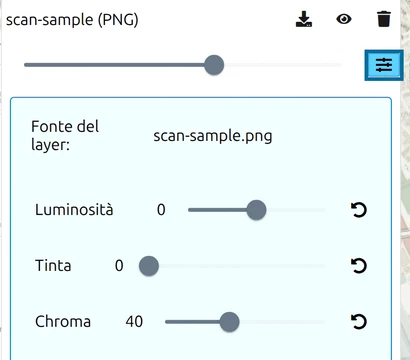
Un’immagine intensa sotto l’overlay rende i simboli difficili da leggere. Nella riga del layer immagine imposta il cursore dell’opacità su circa 60, poi fai clic su Impostazioni (l’icona dei cursori):
- Luminosità, da -100 a 100, rende l’immagine più chiara o più scura.
- Tinta, da 0 a 360, sposta i suoi colori.
- Chroma, da 100 a 0, toglie il colore. Impostalo su 40.
Passo 4: salva il posizionamento e riusalo
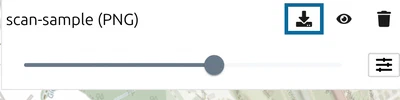
Fai clic sul pulsante di download nella riga del layer immagine, Salva il posizionamento della sovrapposizione dell’immagine (scarica come file per il riutilizzo). Salva scan-sample.png.json, che contiene la posizione e il sistema di coordinate. Tienilo accanto all’immagine.
La volta successiva carica l’immagine come nel passo 1, fai clic sul pulsante di upload nella riga Riferimento Geo e scegli il .json. La scansione si posiziona da sola, senza punti da impostare.
.json accanto a ogni immagine. Rimuovere un layer di questo tipo elimina dalla cartella anche l’immagine e il suo .json.Passo 5: carica un’immagine con un world file
- Carica
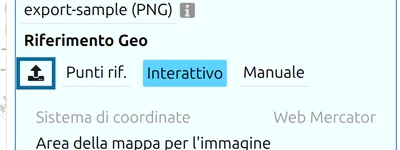
export-sample.pngcome nel passo 1. - Fai clic sul pulsante di upload, Carica il riferimento geografico dell’immagine da un file, e scegli
export-sample.pgw. Il modo passa a Da file.
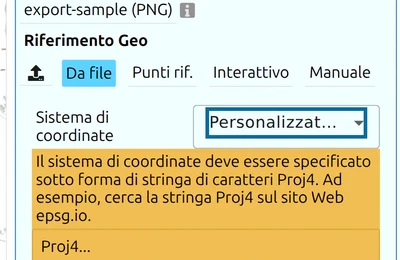
- Un world file contiene numeri ma nessun sistema di coordinate, perciò map.army ne chiede uno: il campo mostra Personalizzato… con un suggerimento. I world file esportati da map.army sono in gradi, quindi scegli WGS84. Per un file del tuo GIS, chiedi a chi lo ha creato, oppure cercalo tramite il suo codice EPSG su epsg.io.
- Fai clic su Aggiungi.
Prossimo tutorial
Continua con Trasformare una traccia GPX in un percorso di marcia, oppure crea il tuo world file con Stampare un lucido. Ogni controllo è descritto in Layer immagine.
Ultimo aggiornamento: