In questa pagina
Scambiare lucidi con sistemi C2 tramite NVG
Tutorial 16 di 17 · Esperto · 20 min
Inviate il vostro lucido a un sistema di comando e controllo come NVG, ricevete il lucido dell’altra parte e verificate che nulla sia andato perso o spostato lungo il percorso.
NVG (NATO Vector Graphics, ADatP-4778) è il formato XML che i sistemi C2 NATO usano per scambiarsi lucidi tattici. map.army lo legge e lo scrive nell’app gratuita online. All’interno di map.army continuate a lavorare in MilX® — NVG è solo l’involucro per il trasferimento.
Cosa vi serve
Il lucido che volete inviare, salvato come layer MilX — per esempio l’analisi del terreno. Per provare il percorso inverso, un file NVG del sistema ricevente o di un partner. Prima di cominciare chiedete alla controparte due cose: quale versione di NVG legge e quali classificazione e diffondibilità si aspetta. Calcolate 20 minuti.
Passo 1: preparare il lucido per il trasferimento
NVG trasporta meno di MilX. Controllate il layer prima di esportarlo:
- Solo simboli standard. NVG trasporta codici MIL-STD-2525C. Un simbolo della modalità di lavoro Extended viene sostituito in esportazione dal simbolo standard più vicino.
- Niente puntine, niente testi. Le Puntine e i Testi delle Grafiche generiche non vengono esportati affatto, e le linee e aree curve (Bézier) arrivano al ricevente come un rettangolo arancione. Sostituitele con grafiche standard, oppure inserite il loro contenuto nel campo T di una grafica che viaggia.
- Un layer per argomento. Ogni layer diventa un gruppo nel file NVG, con il nome del layer, così il ricevente può attivarli separatamente.
- Conservate l’originale. Salvate prima il layer come
.milxlyz— MilX conserva tutto ciò che NVG scarta.
Passo 2: esportare il file NVG
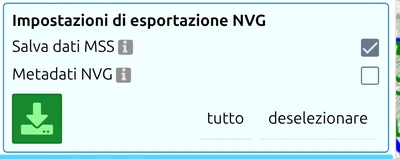
- Aprite Layer, poi il Gestore dei layer, e cliccate sul globo del gruppo di layer — tooltip Esporta/Importa in altri formati.
- Scegliete la scheda NVG con la freccia verso il basso (esportazione).
- Lasciate attivo Salva dati MSS. Aggiunge la descrizione MSS® completa come dati estesi NVG: un sistema C2 la ignora, ma una seconda map.army riceve il lucido di nuovo completo.
- Selezionate i layer da inviare. Non scaricate ancora — impostate prima i metadati. map.army scrive sempre NVG 2.0.2.
Passo 3: impostare titolo, classificazione e diffondibilità
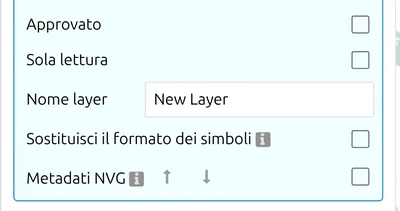
- Prima di scaricare, attivate Metadati NVG nel pannello di esportazione e inserite il Titolo del documento.
- Nell’Etichetta di riservatezza compilate Politica, Classificazione e Diffondibilità. Scrivete la diffondibilità come codici paese di tre lettere ISO 3166 —
CHE DEU FRA— non come testo libero: il testo che l’app non riesce ad associare viene segnalato e non viaggia. - Serve un’etichetta diversa per un layer? Impostatela nelle Impostazioni del layer stesso, alla voce Metadati NVG.
- Cliccate sul pulsante verde di download.
Creatore, editore, identificatore e data di creazione vengono apposti da map.army; non potete e non dovete digitarli.
Passo 4: importare un lucido NVG
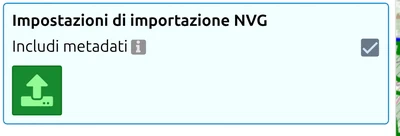
- Nello stesso pannello, scegliete la scheda NVG con la freccia verso l’alto (importazione).
- Decidete su Includi metadati — porta i metadati propri del file nei nuovi layer.
- Cliccate sul pulsante verde di caricamento. Non si apre nulla finché non lo fate: NVG attende la vostra decisione sui metadati.
- Il file arriva come un layer per gruppo. Gli oggetti fuori da qualsiasi gruppo finiscono in un layer chiamato NVG Layer — rinominatelo subito.
Passo 5: controllare cosa è arrivato
Un’importazione NVG può sembrare completa e comunque essere errata. Prima di lavorarci:
- Leggete ogni avviso. I simboli di altri schemi (
app6a:,2525b:,app06d:) vengono omessi (NVG symbol ‘…’ is ignored); i codici sconosciuti sono sostituiti dal simbolo standard più vicino. Confrontate il numero di simboli con quanto dichiara il mittente. - Controllate la posizione. map.army legge le coordinate come longitudine e latitudine WGS84. Un file con metri proiettati si carica senza alcun errore — e finisce nel posto sbagliato. Confrontate un punto noto.
- Controllate la versione. I file precedenti a NVG 2.0.0 vengono rifiutati con un messaggio.
Poi lavorate sul lucido come su qualsiasi layer MilX e salvatelo come .milxlyz.
Prossimo tutorial
Proseguite con Incorporare in una pagina web per mostrare i vostri lucidi sul vostro sito. Riferimenti: Importare ed esportare NVG (NATO Vector Graphics) e Interoperabilità NVG: cosa sopravvive allo scambio.
Ultimo aggiornamento: