In questa pagina
Mappa MGRS: leggere e comunicare un riferimento di griglia
Tutorial 5 di 17 · Principiante · 10 min
Mostrate la griglia MGRS sulla mappa, leggete una posizione come riferimento di griglia, ad esempio 32TLT 81602 00383, copiatela per un rapporto e trovate un riferimento che qualcuno vi invia.
Cosa serve
map.army aperto in un browser desktop aggiornato. Non servono account né conoscenze preliminari. Prevedete circa 10 minuti.
MGRS (Military Grid Reference System) è il modo NATO di indicare una posizione con una breve stringa di lettere e cifre invece di latitudine e longitudine. L’esempio di questo tutorial è il Palazzo federale di Berna, in Svizzera, a 32TLT 81602 00383.
Passo 1: impostare la griglia delle coordinate su MGRS
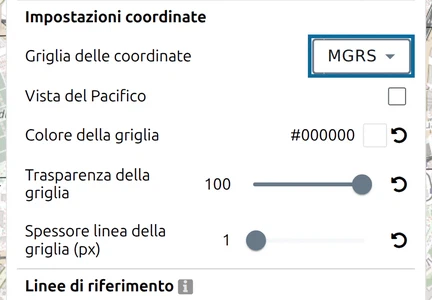
- Fate clic su Opzioni nella barra degli strumenti a sinistra.
- Sotto Impostazioni mappa, scorrete fino a Impostazioni coordinate.
- Impostate Griglia delle coordinate su MGRS.
La griglia viene tracciata subito sulla mappa. La stessa scelta determina anche il formato di ogni coordinata mostrata dall’app, quindi nei passi successivi tutte le posizioni appaiono come riferimenti MGRS.
Passo 2: attivare le coordinate del cursore e la ricerca di coordinate
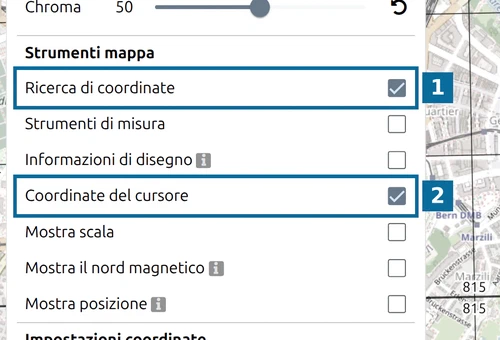
Nello stesso pannello, sotto Strumenti mappa, selezionate:
- 1 — Ricerca di coordinate: aggiunge un campo di ricerca alla mappa, usato nel passo 6.
- 2 — Coordinate del cursore: mostra il riferimento sotto il puntatore del mouse nell’angolo in basso a sinistra della mappa.
Chiudete il pannello Opzioni.
Passo 3: leggere la griglia dalla zona al quadrato di 100 km
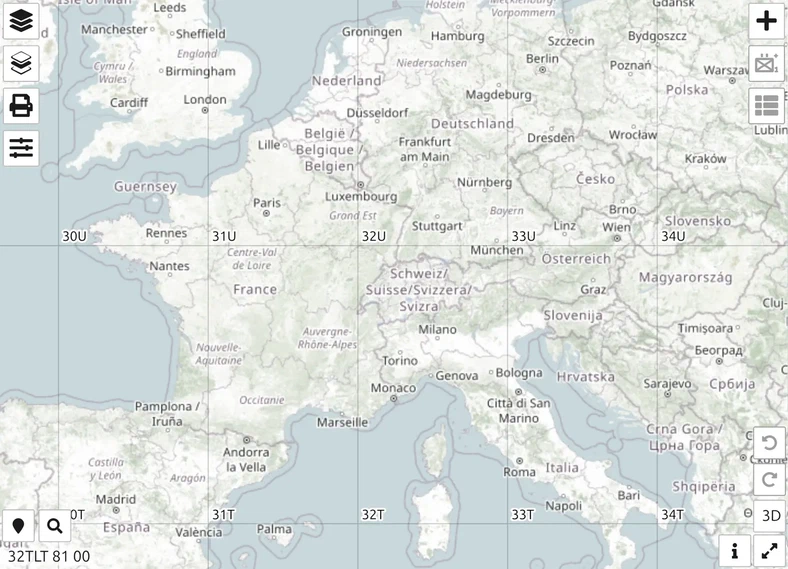
Riducete lo zoom fino a vedere l’Europa. La mappa è divisa in zone della griglia, ciascuna indicata da un numero e una lettera, ad esempio 32T: la zona 32 è una fascia di longitudine di 6°, la banda T una fascia di latitudine di 8°. Questo designatore di zona è la prima parte di ogni riferimento.
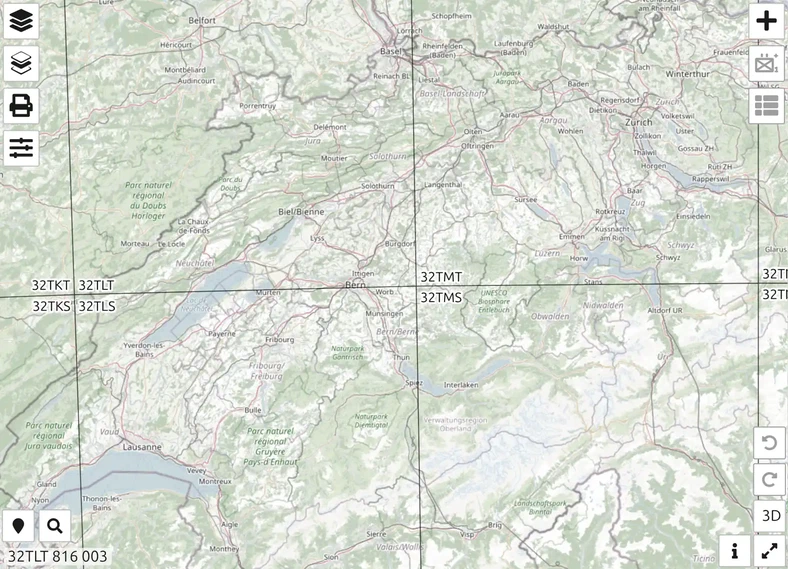
Ingrandite verso Berna. Ogni zona si divide in quadrati di 100 km, ciascuno con due lettere. Berna si trova nel quadrato LT, quindi i suoi riferimenti iniziano con 32TLT.
Passo 4: leggere un riferimento di griglia a 10 cifre
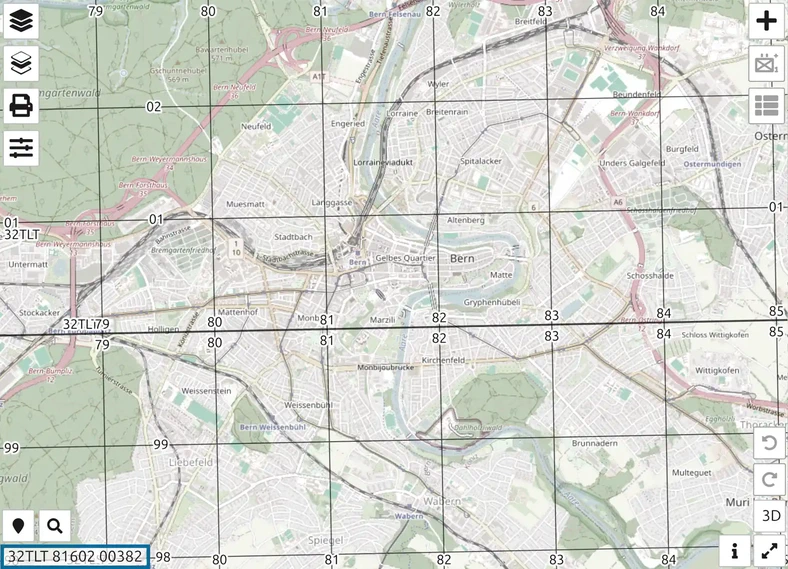
Ingrandite finché compaiono le linee dei chilometri e puntate il Palazzo federale. L’angolo in basso a sinistra mostra 32TLT 81602 00382:
- 81602 è la coordinata est: la distanza in metri dal lato ovest del quadrato.
- 00382 è la coordinata nord: la distanza dal lato sud del quadrato.
Si legge prima a destra, poi in alto. Le due metà hanno sempre lo stesso numero di cifre e più cifre ci sono, più piccolo è il quadrato indicato dal riferimento:
| Cifre | Esempio | Quadrato |
|---|---|---|
| 4 | 32TLT 81 00 | 1 km |
| 6 | 32TLT 816 003 | 100 m |
| 8 | 32TLT 8160 0038 | 10 m |
| 10 | 32TLT 81602 00382 | 1 m |
L’app tronca le cifre senza arrotondare, quindi un riferimento breve indica sempre l’angolo sud-ovest del suo quadrato. Il riferimento del cursore mostra meno cifre quando riducete lo zoom. La pagina sulla griglia delle coordinate spiega come è costruito un riferimento.
Passo 5: copiare il riferimento di un punto
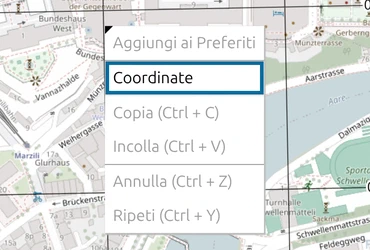
- Fate clic con il pulsante destro sul punto della mappa e scegliete Coordinate.
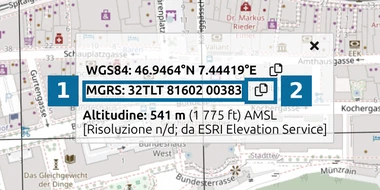
- Sopra il punto si apre una scheda. Mostra la posizione in WGS84 (latitudine e longitudine), come riferimento MGRS e come altitudine.
- 1 — il riferimento MGRS, qui 32TLT 81602 00383.
- 2 — Copia: mette il riferimento negli appunti, pronto da incollare in un rapporto o in un messaggio.
La scheda fornisce tutte le 10 cifre. Se il riferimento differisce di un metro da quello del cursore, il mouse si trovava semplicemente su un metro vicino.
Passo 6: trovare un riferimento che vi viene inviato
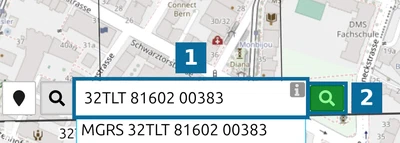
- Fate clic sul pulsante con la lente in basso a sinistra della mappa, Ricerca coordinate su mappa.
- Digitate il riferimento, ad esempio 32TLT 81602 00383 (contrassegnato con 1). Spazi e minuscole non contano; sotto il campo vedete come è stato interpretato.
- Fate clic sul pulsante verde Cerca (contrassegnato con 2). Compare solo quando l’input è un riferimento valido.
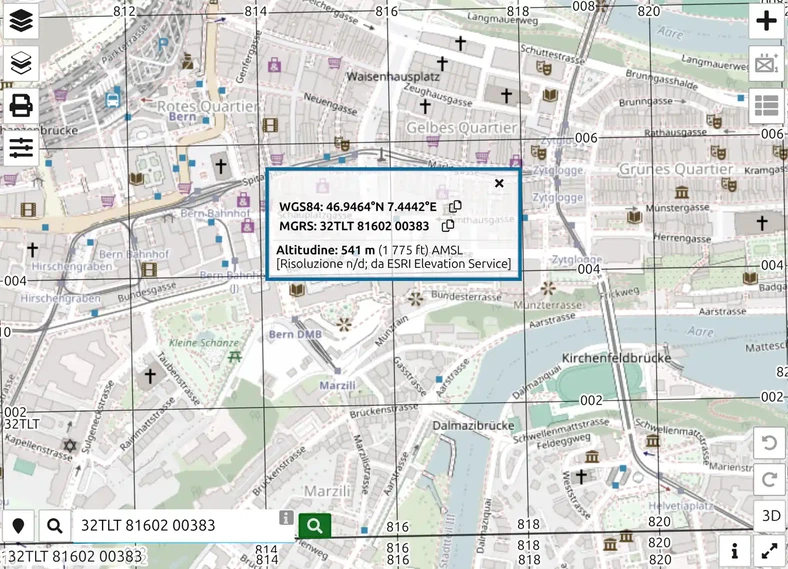
La mappa si centra sul punto e apre la stessa scheda coordinate. Lo zoom resta invariato, quindi ingrandite per vedere il luogo.
Ora potete indicare qualsiasi posizione della mappa come riferimento MGRS e trovarne uno ricevuto. La stessa ricerca accetta anche latitudine e longitudine e altre griglie; vedere ricerca di coordinate.
Prossimo tutorial
Continuate con Mappare lo sbarco del D-Day. Per tutte le griglie offerte dall’app, vedere il riferimento sulla griglia delle coordinate e le impostazioni degli Strumenti mappa.
Ultimo aggiornamento: