In questa pagina
Mappa di guerra: linea del fronte, frecce e unità
Tutorial 1 di 17 · Principiante · 20 min
Create una mappa di guerra nel browser: posizionate unità amiche e ostili, tracciate la linea del fronte e le frecce d’attacco, etichettate le unità, poi esportate la mappa come immagine e condividetela con un link.
Cosa serve
map.army aperto in un browser desktop aggiornato. Non servono installazione, account né conoscenze preliminari dei simboli militari. Prevedete circa 20 minuti.
La mappa usa i simboli militari NATO della norma MIL-STD-2525C, lo standard delle forze armate per le mappe della situazione: rettangoli blu per le unità amiche, rombi rossi per quelle ostili, linee e frecce (grafiche tattiche) per linee del fronte e attacchi.
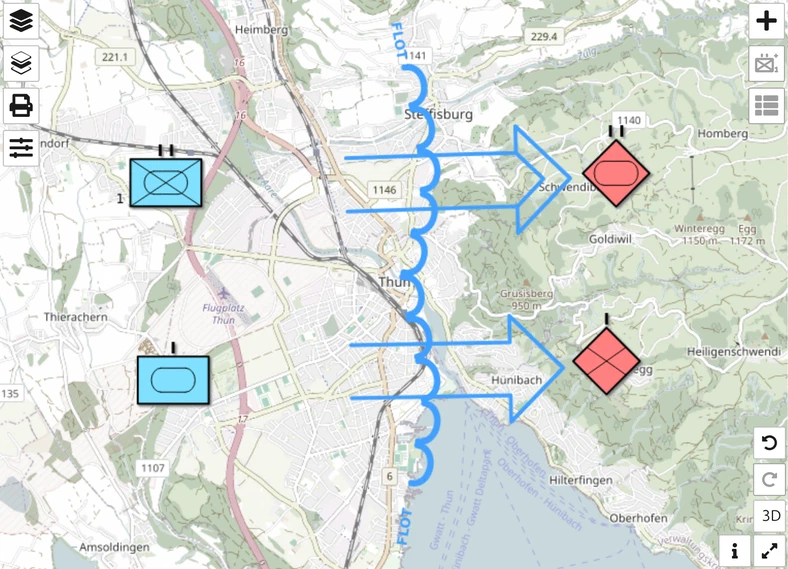
Due unità amiche a sinistra, due unità ostili a destra, in mezzo la linea del fronte e due attacchi che la attraversano. L’esempio si trova vicino a Thun, in Svizzera, ma va bene qualsiasi luogo.
Passo 1: creare un layer per la mappa di guerra
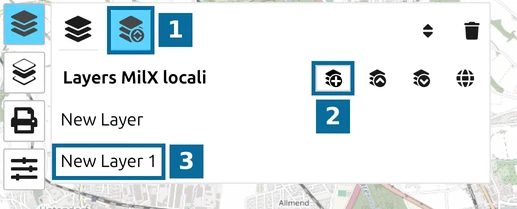
Tutto ciò che disegnate finisce su un Layer MilX, un layer di simboli militari che potete mostrare, nascondere, salvare e condividere a sé.
- Fate clic su Layer nella barra degli strumenti a sinistra.
- 1 — Aprire il gestore dei layer.
- 2 — Nuovo Layer MilX: il layer New Layer 1 compare subito.
- 3 — fate clic sul suo nome, digitate Mappa di guerra e premete Enter.
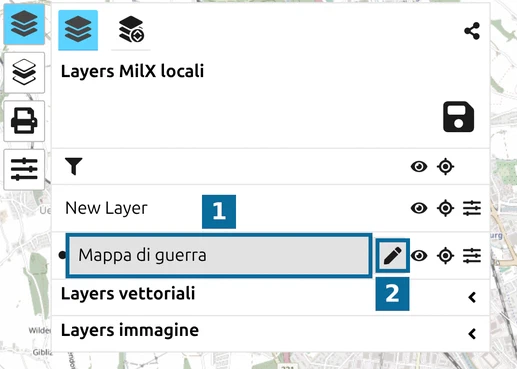
- Chiudete il gestore dei layer con lo stesso pulsante e fate clic sul nome del nuovo layer nell’elenco.
- 1 — il layer Mappa di guerra.
- 2 — la matita: è il layer attivo. I nuovi simboli finiscono su di esso e potete aggiungere, modificare, spostare o eliminare simboli solo su un layer attivo.
Passo 2: posizionare le unità
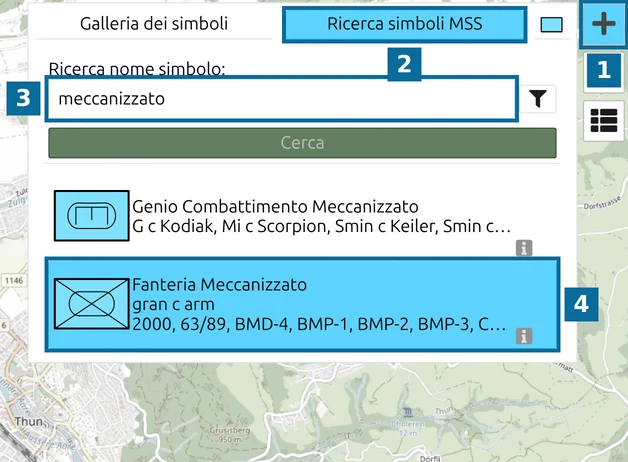
- Aprite il pannello dei simboli e cercate l’unità:
- 1 — Aggiungi un nuovo simbolo MSS (il pulsante +).
- 2 — la scheda Ricerca simboli MSS. Il pannello si apre sempre su Galleria dei simboli, che elenca gli stessi simboli per categoria.
- 3 — digitate meccanizzato e fate clic su Cerca.
- 4 — fate clic su Fanteria Meccanizzato.
- Fate di nuovo clic su + per chiudere il pannello, poi fate clic sulla mappa dove si trova l’unità. Ogni clic successivo ne posiziona un’altra; fate di nuovo clic su + per smettere.
- Fate lo stesso con un’unità Carro armato Cingolato accanto alla prima: cercate carro armato cingolato.
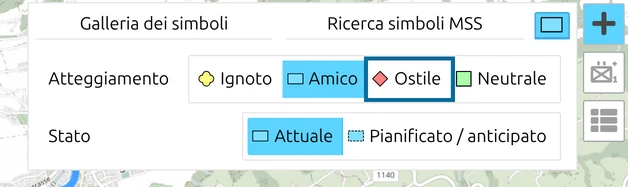
Per il nemico aprite la terza scheda del pannello, il quadrato colorato, e impostate Identità su Ostile prima di scegliere il simbolo. L’impostazione resta finché non la cambiate, quindi poi riportatela su Amico. L’identità indica a quale parte appartiene un’unità e determina forma e colore della cornice. Posizionate a est delle vostre un’unità ostile Carro armato Cingolato e un’unità ostile Fanteria (cercate fanteria e scegliete Fanteria).
Passo 3: etichettare le unità
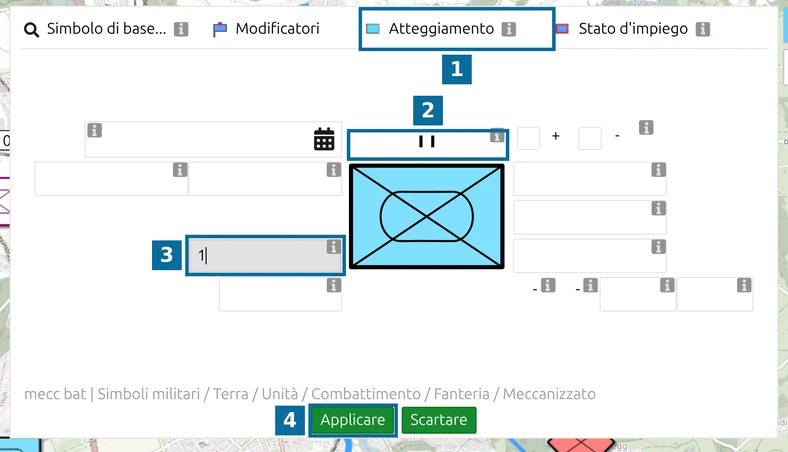
Fate clic su un’unità sulla mappa per selezionarla, poi su MSS Symbol Editor nella barra degli strumenti.
- 1 — scheda Identità: cambia la parte di un’unità già posizionata.
- 2 — il segno gerarchico, la dimensione dell’unità: scegliete II per un battaglione o I per una compagnia.
- 3 — la designazione dell’unità, ad esempio 1. I campi intorno al simbolo non hanno etichette visibili; fate clic sull’icona di informazione accanto a uno di essi per vederne il nome, qui Designazione dell’unitá [Modificatore T].
- 4 — Applicare. Diventa verde solo dopo una modifica; Scartare annulla le modifiche.
Se fate clic su un altro simbolo mentre l’editor è aperto, l’editor passa a quel simbolo. Chiudete l’editor con il suo pulsante nella barra degli strumenti prima di proseguire, perché copre metà della mappa.
Passo 4: tracciare la linea del fronte e le frecce d’attacco
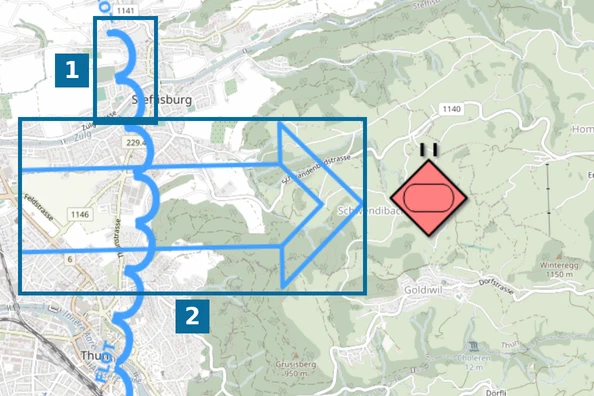
- Fate clic su +, cercate avanzata e scegliete Linea avanzata delle proprie truppe, la linea del fronte delle vostre forze (FLOT).
- Fate clic sulla mappa una volta per ogni punto lungo il fronte. Senza spostare il puntatore dall’ultimo punto, premete Space per terminare; anche un clic destro termina la linea.
- 1 — la linea del fronte. I suoi semicerchi sono rivolti verso il nemico. Se risultano dalla vostra parte, eliminate la linea e tracciatela nella direzione opposta.
- Cercate attacco principale e scegliete il primo risultato Attacco principale, la freccia larga. Fate clic prima sulla punta, dalla parte del nemico, poi sulla coda dietro alle vostre unità, e premete Space senza spostare il puntatore.
- 2 — l’attacco principale.
- Tracciate una seconda freccia allo stesso modo con Attacco secondario (cercate secondario).
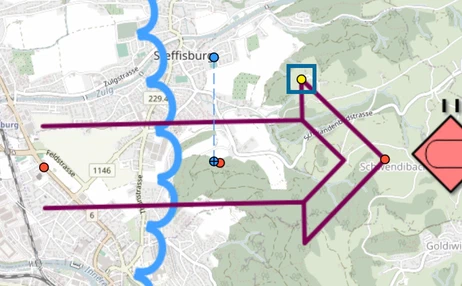
La larghezza della freccia segue la sua lunghezza. Per cambiarla, fate clic sulla freccia e trascinate la maniglia gialla della larghezza. Le altre maniglie spostano la punta e la coda.
Passo 5: controllare la posizione di un’unità
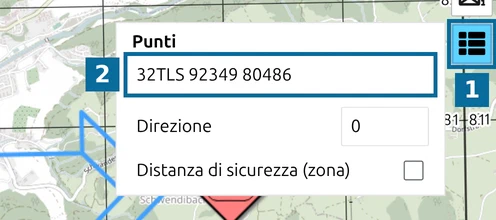
Selezionate un’unità e fate clic su Visualizza e modifica le coordinate del grafico nella barra degli strumenti a destra.
- 1 — il pulsante dell’elenco dei punti.
- 2 — la posizione dell’unità sotto Punti, qui come riferimento di griglia MGRS 32TLS 92349 80486.
Il formato segue la Griglia delle coordinate scelta nelle Opzioni; Leggere un riferimento MGRS mostra come cambiarla. Potete digitare una nuova posizione nel campo per spostare l’unità con precisione; il pulsante Applica le modifiche compare appena modificate il campo.
Passo 6: esportare un’immagine e condividere un link
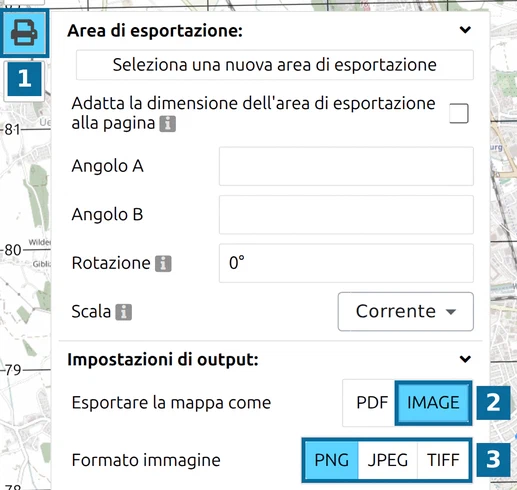
- 1 — il pulsante con la stampante, Stampare la mappa o esportare in PDF.
- 2 — impostate Esportare la mappa come su IMAGE.
- 3 — scegliete PNG, JPEG o TIFF sotto Formato immagine.
Scorrete in basso e fate clic su Esporta. Senza un’area di esportazione scelta, l’app esporta ciò che vedete sullo schermo. L’immagine finisce nella cartella Download.
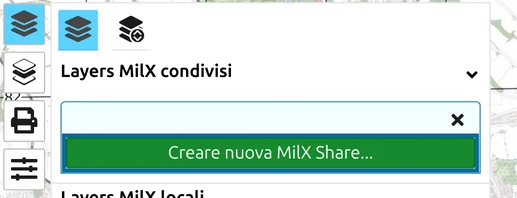
Fate clic su Layer, poi sull’icona di condivisione (Condividi mappa militare) e su Creare nuova MilX Share…. Questo carica i vostri layer su map.army e li sposta nella nuova condivisione. La condivisione offre poi un link per ogni tipo di accesso, dalla sola lettura alla modifica, più il codice per incorporare la mappa in una pagina web.
Condividere una carta mostra i link in un video, e Incorporare in una pagina web mostra il codice di incorporamento.
Prossimo tutorial
Continuate con Pin e caselle di testo. Per una situazione completa con molte unità, vedere Mappare lo sbarco del D-Day. Tutti i campi dei simboli sono spiegati nel riferimento Symbol Editor.
Ultimo aggiornamento: