Sur cette page
Partager une carte militaire en ligne : liens et versions
Tutoriel 8 sur 17 · Intermédiaire · 20 min
Mettez votre carte de situation en ligne sous forme de MilX Share, donnez aux lecteurs et aux éditeurs chacun leur propre lien, enregistrez de nouvelles versions, suivez ce que les autres modifient et revenez à un état antérieur.
Prérequis
map.army ouvert dans un navigateur de bureau récent, avec au moins un calque MilX® sur la carte. Aucun compte n’est nécessaire. Prévoyez environ 20 minutes. Partager une carte présente les bases dans une vidéo ; ce tutoriel parcourt chaque élément d’un partage.
Un MilX Share enregistre vos calques MilX et les réglages de la carte sur le serveur map.army sous un numéro, le Share ID. Tous ceux qui ont un lien travaillent sur la même image de situation commune (COP), la carte de situation partagée.
Étape 1 : créer le partage
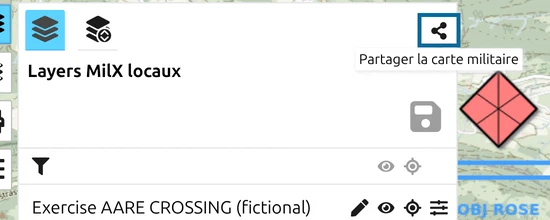
- Cliquez sur Layers dans la barre d’outils, puis sur l’icône de partage, Partager la carte militaire.
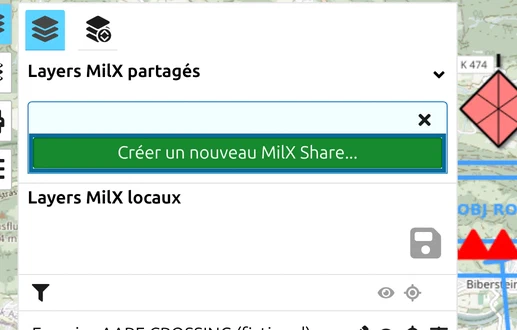
- Cliquez sur Créer un nouveau MilX Share….
L’application déplace vos calques MilX dans le partage et l’enregistre aussitôt ; le message Nouveau MilX Share créé. le confirme. Les calques apparaissent désormais sous Layers MilX partagés au lieu de Layers MilX locaux. Les calques d’image et les calques vectoriels chargés depuis un fichier de votre ordinateur ne font pas partie du partage.
Étape 2 : envoyer à chacun le bon lien
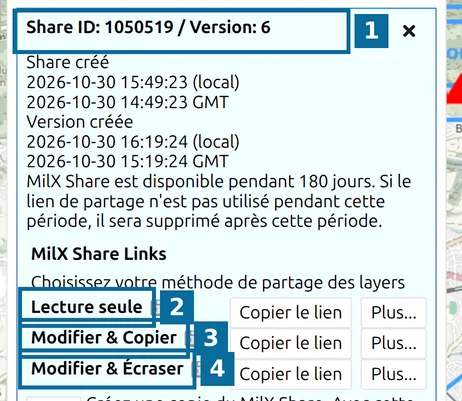
Les détails du partage s’ouvrent d’eux-mêmes après sa création.
- 1 — Share ID et Version, avec les dates de création du partage et de la version.
- 2 — Lecture seule : le destinataire voit la carte, mais ne peut pas enregistrer.
- 3 — Modifier & Copier : le destinataire peut modifier la carte et enregistrer le résultat comme copie, un nouveau partage à lui ; votre partage reste inchangé.
- 4 — Modifier & Écraser : le destinataire peut enregistrer de nouvelles versions dans votre partage.
L’accès ne dépend que du lien que vous envoyez : envoyez Lecture seule aux lecteurs et Modifier & Écraser uniquement aux personnes qui élaborent le plan avec vous. Copier le lien place un lien dans le presse-papiers.
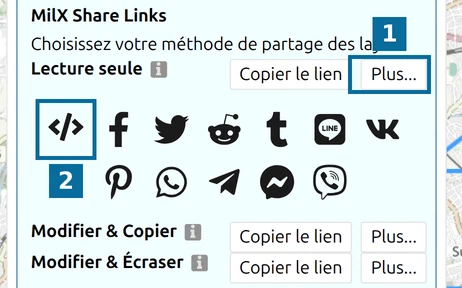
- 1 — Plus… ouvre d’autres moyens de transmettre le lien.
- 2 — Copier le code d’intégration (iframe) : code pour afficher la carte dans une page web, voir Intégrer dans une page web.
Cochez Inclure la version dans le lien sous les lignes pour envoyer un lien vers la version actuelle exacte. La case n’est pas mémorisée.
Étape 3 : enregistrer une nouvelle version
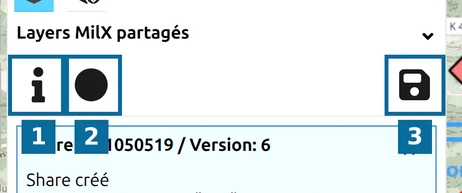
Le partage a sa propre barre d’outils au-dessus des calques :
- 1 — afficher ou masquer les détails du partage.
- 2 — suivi des modifications, voir l’étape 4.
- 3 — enregistrer. L’icône est grisée tant que vous n’avez rien modifié.
Après une modification, cliquez sur l’icône d’enregistrement ou appuyez sur Ctrl+S. L’enregistrement exige un lien Modifier & Écraser.
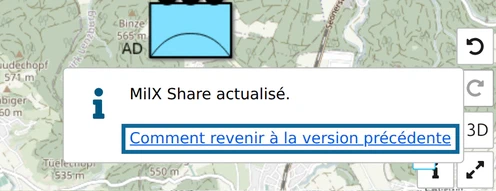
Le message MilX Share actualisé. confirme l’enregistrement. Chaque enregistrement ajoute une nouvelle version au-dessus de la plus récente. Rien n’est écrasé, malgré le nom du lien, et tous les états antérieurs restent disponibles. L’application ne vérifie pas les conflits et ne fusionne rien : si deux éditeurs travaillent en même temps, l’enregistrement le plus tardif devient la version la plus récente, sans les modifications de l’autre. Ces modifications ne sont pas perdues ; elles restent dans la version précédente.
Étape 4 : suivre les modifications des autres
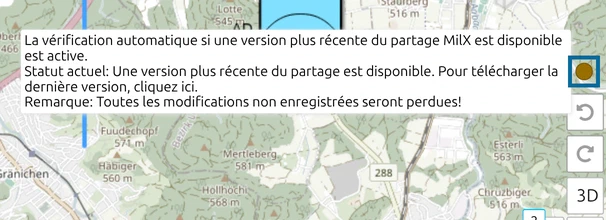
Cliquez sur le bouton du suivi des modifications (le cercle, 2 à l’étape 3). Il devient bleu et un indicateur rond apparaît en bas à droite de la carte. L’application vérifie désormais environ toutes les trois minutes si quelqu’un a enregistré une version plus récente ; le réglage est mémorisé.
Quand une version plus récente existe, l’indicateur devient ambre. Cliquez dessus pour charger la version la plus récente. Vos propres modifications non enregistrées sont perdues : enregistrez-les d’abord.
Étape 5 : revenir à une version antérieure
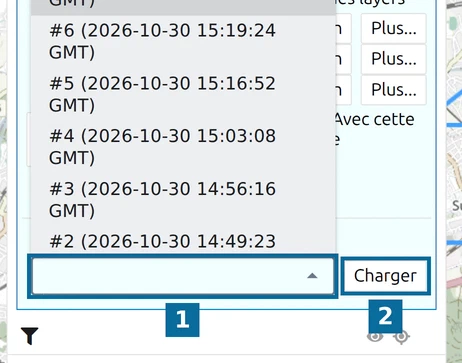
Dans les détails du partage, sous Charger une version spécifique :
- 1 — choisissez une version ; chacune est listée avec son numéro et son heure en GMT.
- 2 — Charger.
La liste apparaît dès que le partage compte plus d’une version. Un nouveau partage commence déjà à la version 2 : la version 1 est le partage vide, la version 2 contient vos calques.
Si vous enregistrez alors qu’une version antérieure est ouverte, elle devient la version la plus récente. Pour conserver un état antérieur tel quel, cliquez sur l’icône de copie dans les détails du partage, Créez une copie du MilX Share. Elle crée un nouveau partage avec son propre Share ID et ses propres liens, et bascule dessus.
Étape 6 : rouvrir le partage
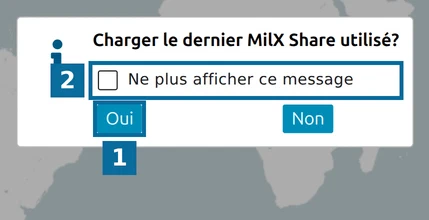
Quand vous rouvrez map.army, l’application demande Charger le dernier MilX Share utilisé?.
- 1 — Oui ouvre le partage avec le lien le plus puissant que vous avez utilisé : un éditeur le rouvre donc en éditeur.
- 2 — Ne plus afficher ce message supprime la question.
Les autres personnes ouvrent le partage avec le lien que vous leur avez envoyé. Un lien Lecture seule n’affiche que sa propre ligne de lien et aucun bouton d’enregistrement actif.
Tutoriel suivant
Continuez avec Ajouter vos propres cartes. Tous les réglages d’un partage sont décrits dans Partager une carte tactique ou un COP par lien en ligne, et les calques conservés en ligne dans Partager des calques KML / GeoJSON de sources en ligne.
Dernière mise à jour: