Sur cette page
Mettre à jour la situation : soir du Jour J, 6 juin 1944
Tutoriel 7 sur 17 · Intermédiaire · 20 min
Amenez la carte du Jour J au soir du 6 juin 1944 : marquez les pertes d’une division allemande, donnez à la 21st Panzer Division un symbole plus exact, montrez sa contre-attaque vers la côte et planifiez l’attaque sur Caen.
Prérequis
map.army ouvert dans un navigateur de bureau récent et environ 20 minutes. Vous devez savoir sélectionner un symbole et ouvrir l’éditeur de symboles ; Carte du débarquement du 6 juin 1944 (Jour J) vous le montre, et ce tutoriel poursuit sa carte.
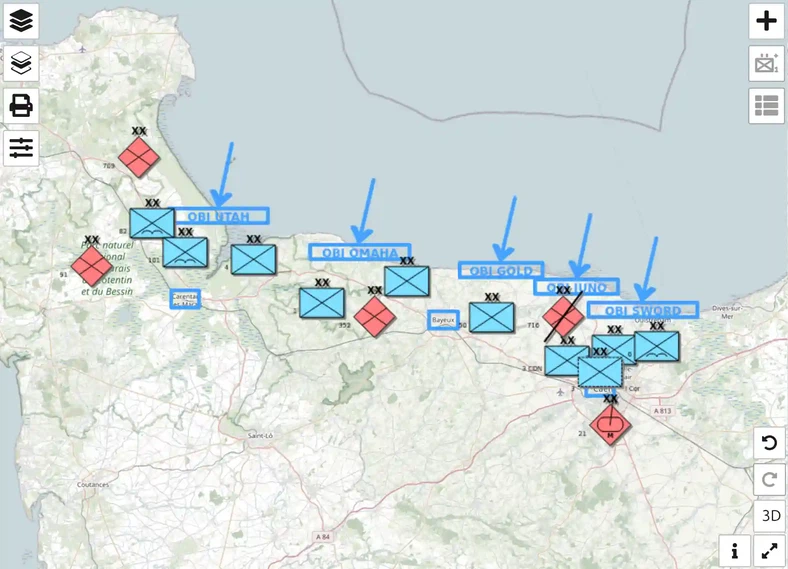
Ouvrir la situation du Jour J dans map.army. Elle contient trois calques : les forces alliées, les forces allemandes, et les plages et objectifs. Travaillez sur la carte affichée ; rien n’est enregistré avant l’étape 5.
Étape 1 : marquer les pertes de la 716th Infantry Division
Le soir, la 716th Infantry Division allemande, qui tenait la côte de Gold à Sword, avait perdu la plupart de ses positions. L’état de l’engagement d’un symbole indique dans quelle mesure une unité reste apte au combat.
- Cliquez sur le symbole rouge de division 716 au nord de Caen pour le sélectionner, puis sur MSS Symbol Editor dans la barre d’outils.
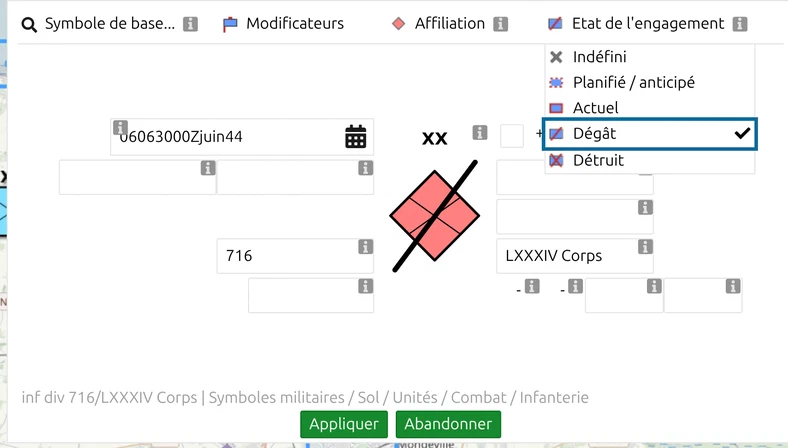
- Cliquez sur Etat de l’engagement, le quatrième contrôle de la rangée du haut de l’éditeur. La liste indique Indéfini, Planifié / anticipé, Actuel, Dégât et Détruit ; Actuel est coché.
- Cliquez sur Dégât, puis sur Appliquer.
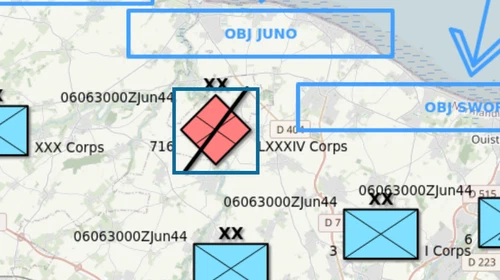
Une barre noire en diagonale traverse maintenant le cadre. Détruit convient à une unité qui ne combat plus ; la 716th a continué à se battre, Dégât est donc le choix honnête.
Étape 2 : donner à la 21st Panzer Division un symbole plus exact
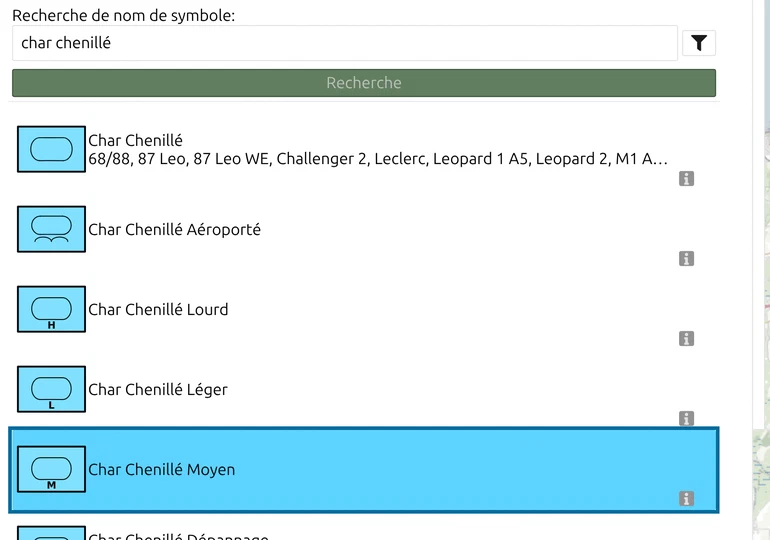
La 21st Panzer Division est dessinée comme un blindé à chenilles. Ses chars étaient surtout le Panzer IV, un char moyen, et MIL-STD-2525C a un symbole pour cela. Symbole de base… remplace le symbole et conserve toutes les étiquettes.
- Sélectionnez le symbole rouge 21 au sud de Caen et ouvrez MSS Symbol Editor.
- Cliquez sur Symbole de base…, le premier contrôle de la rangée du haut de l’éditeur.
- Saisissez char chenillé et lancez la recherche. Les noms de symboles suivent la langue de l’interface ; la recherche porte sur des mots entiers.
- Cliquez une fois sur Char Chenillé Moyen, pour que la ligne devienne bleue, puis sur l’icône de validation en haut à droite du dialogue.
- Cliquez sur Appliquer.
Le symbole reste rouge et garde sa désignation 21 ; un M, pour moyen, apparaît sous l’ovale du char. Le remplacement par un symbole d’un autre type, par exemple une ligne, est refusé avec le message Impossible de remplacer le symbole: Symboles MSS incompatibles.
Étape 3 : montrer la contre-attaque vers la côte
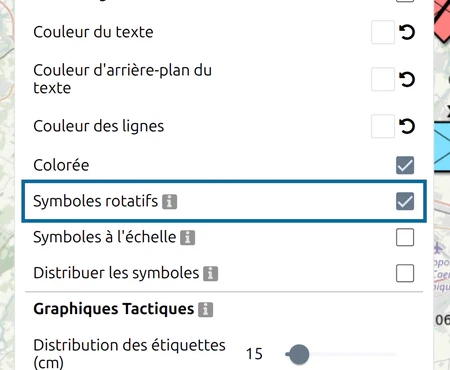
En fin d’après-midi, la 21st Panzer Division a attaqué vers le nord. Une partie de ses troupes a atteint la côte à Lion-sur-Mer, entre Juno et Sword, avant de se replier. La direction du mouvement montre un tel déplacement sur le symbole lui-même.
- Cliquez sur Options dans la barre d’outils et décochez Symboles rotatifs sous Format de symbole. Coché, l’application fait pivoter tout le symbole dans la direction ; décoché, elle dessine une flèche à partir du symbole, comme sur les cartes militaires. Fermez le panneau Options.
- Sélectionnez le symbole 21 et cliquez sur Afficher et modifier les coordonnées du graphique dans la barre d’outils.
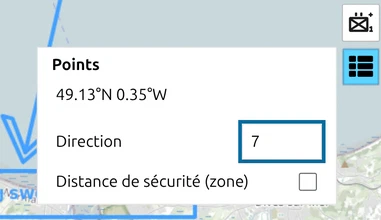
- Saisissez 7 dans le champ Direction et appuyez sur Entrée. La valeur est en degrés à partir du nord : 7 pointe presque plein nord.
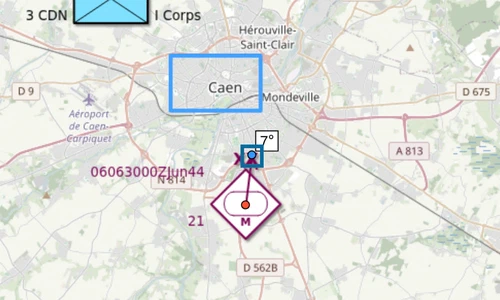
Une flèche part maintenant du symbole vers la côte, et une petite étiquette affiche 7°. Tant que le symbole est sélectionné, le point bleu au bout de la flèche est la poignée de direction : faites-la glisser pour régler la direction à l’œil au lieu de la saisir.
Étape 4 : planifier l’attaque sur Caen
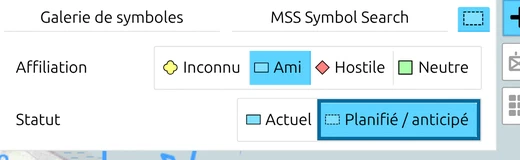
Caen était l’objectif de la British 3rd Infantry Division pour le Jour J, et elle n’y est pas parvenue. Un symbole planifié, dessiné avec un cadre en pointillés, montre où une unité doit se trouver, non où elle est.
- Cliquez sur Layers et sur D-Day 1944 - Allied forces pour que le crayon le marque comme layer actif. Les nouveaux symboles sont placés sur le layer actif.
- Cliquez sur + (Ajouter un nouveau symbole MSS) et ouvrez son troisième onglet, celui avec le carré coloré. Sous Statut, cliquez sur Planifié / anticipé ; laissez Affiliation sur Ami. L’icône de l’onglet devient pointillée.
- Passez à MSS Symbol Search, cherchez infanterie et cliquez sur Infanterie.
- Fermez le panneau et cliquez sur la carte, juste au nord de l’objectif de Caen.
- Dans MSS Symbol Editor, réglez le signe hiérarchique sur Division (cliquez sur Aucun, puis sur Division), la désignation sur 3 et la formation supérieure sur I Corps, puis cliquez sur Appliquer.
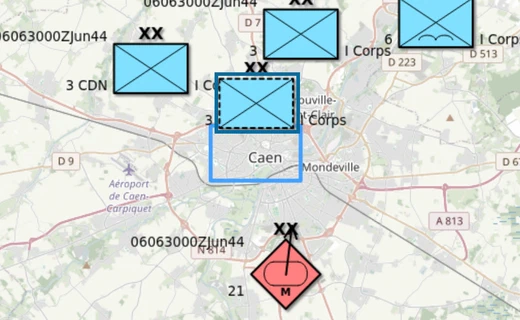
Le réglage du troisième onglet reste actif jusqu’à ce que vous le changiez : remettez Statut sur Actuel avant de placer l’unité suivante.
Étape 5 : enregistrer la situation du soir
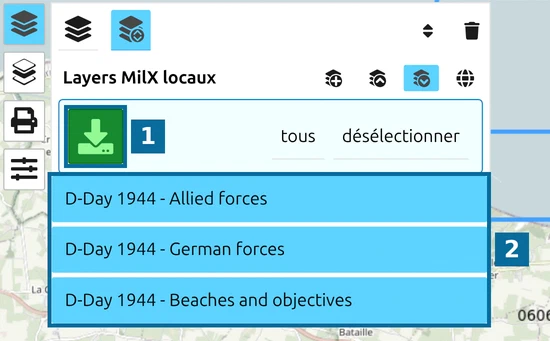
Dans le gestionnaire des layers, cliquez sur Enregistrer sous MilX. Les trois layers sont sélectionnés ; cliquez sur le bouton vert de téléchargement. Le fichier arrive dans votre dossier Téléchargements, sous le nom LayerCollection_ suivi de la date et de l’heure ; renommez-le sur place, par exemple en d-day-evening.milxlyz, pour ne pas le confondre avec la situation du matin.
Tutoriel suivant
Poursuivez avec Travailler à plusieurs sur une carte partagée, pour tenir la situation à jour avec d’autres. Pour tous les contrôles utilisés ici, voir Éditeur de symboles et Liste des points.
Dernière mise à jour: