Sur cette page
Analyse du terrain OAKOC, pas à pas sur la carte
Tutoriel 14 sur 17 · Intermédiaire · 50 min
Passez en revue le terrain de votre zone d’opérations facteur par facteur et obtenez un seul layer qui montre où les forces peuvent se déplacer, où elles sont bloquées et quel terrain compte.
La doctrine résume les aspects militaires du terrain sous le sigle OAKOC : Observation et champs de tir, Axes d’approche, Key terrain (terrain clé), Obstacles, Couverts et camouflage — plus la météo, qui modifie les cinq. Ce tutoriel suit cet ordre sur la carte, mais dessine les obstacles en premier, car les axes d’approche sont ce qui reste entre eux.
Ce qu’il vous faut
map.army dans un navigateur de bureau récent, votre mission et les limites de votre zone d’opérations, ainsi qu’un peu de pratique pour placer des symboles et enregistrer un layer (les tutoriels pour débutants). Une prévision météo pour la période de l’opération aide pour la dernière étape. Comptez 45 à 60 minutes pour une zone de la taille d’un bataillon.
Étape 1 : préparer la carte pour l’analyse du terrain
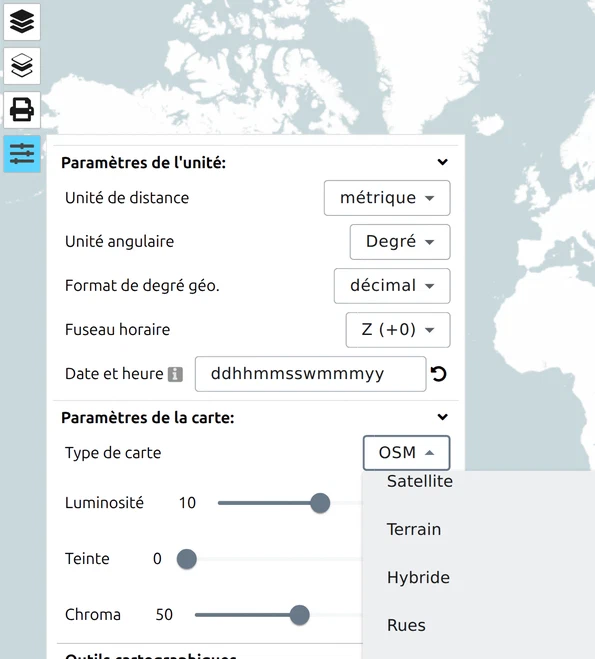
- Dans Options, réglez Type de carte sur Terrain pour le relief ombré, ou sur une carte topographique comme OpenTopoMap ou votre carte nationale pour les courbes de niveau et la végétation. Passez de temps en temps sur Satellite pour voir les forêts et les zones bâties telles qu’elles sont.
- Ouvrez le gestionnaire des layers, cliquez sur Nouveau layer MilX et renommez le nouveau layer en Analyse du terrain. Cliquez sur son nom pour qu’il devienne le layer actif — tout ce que vous dessinez maintenant y est placé, séparé de vos forces et de celles de l’ennemi.
Étape 2 : lire le terrain en 3D
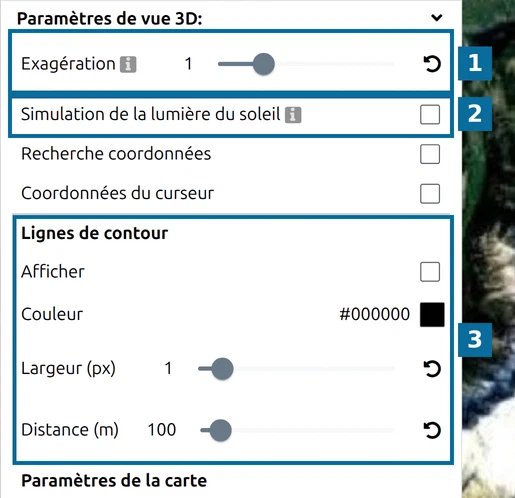
- Passez en vue 3D et survolez la zone le long des axes que vous attendez.
- Dans les Paramètres de vue 3D, augmentez un peu l’Exagération pour faire ressortir pentes et crêtes, et activez les Lignes de contour (espacement de 100 m pour une vue d’ensemble, 20 m pour le détail).
- Activez la Simulation de la lumière du soleil et faites glisser la chronologie sur les heures de l’opération : les pentes à l’ombre sont celles où l’observation est mauvaise et le camouflage bon.
- Survolez la carte pour lire l’altitude du terrain en tout point, et utilisez la mesure de distance pour vérifier jusqu’où voit une crête.
Étape 3 : obstacles et terrain restreint
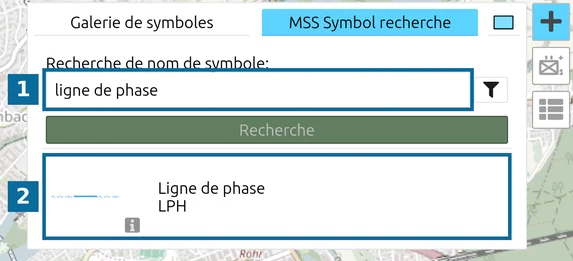
Marquez tout ce qui arrête, ralentit ou canalise le mouvement — cours d’eau, pentes raides, forêt dense, zones bâties, obstacles existants.
- Ouvrez la recherche de symboles, saisissez obstacle et choisissez Obstacle Restricted Area. Dessinez-la autour du terrain que les véhicules ne peuvent pas franchir (NO-GO), par exemple des pentes trop raides pour vos véhicules.
- Pour les obstacles linéaires — un cours d’eau, un remblai de voie ferrée, un ravin —, utilisez l’obstacle Line des mêmes résultats.
- Marquez les fossés antichars, murs ou champs de mines existants avec leurs propres symboles d’obstacle, afin que le lecteur voie le type d’obstacle.
- Inscrivez la raison dans le champ T de chaque graphique (Pentes NO-GO, Rivière Inn) : une analyse du terrain n’est utile que si les autres peuvent la suivre.
Étape 4 : axes d’approche et terrain clé
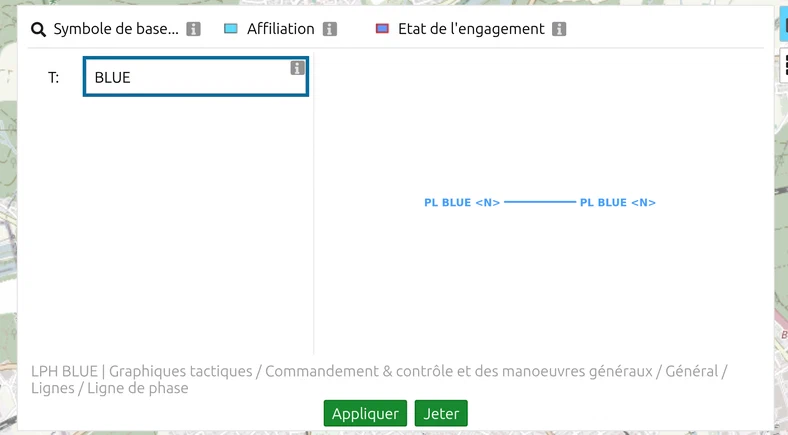
- Les axes d’approche sont les itinéraires restés libres entre les obstacles et assez larges pour la force que vous attendez. Cherchez axis of advance, choisissez l’axe terrestre et dessinez-en un pour chaque itinéraire. Réglez Affiliation sur Hostile dans le Symbol Editor pour les axes ennemis, et nommez-les AA 1, AA 2 dans le champ T.
- Le terrain clé est un terrain dont le contrôle procure un net avantage — un pont, un col, un carrefour, une colline qui domine la vallée. Placez un Point Of Interest sur chacun et nommez-le K1, K2 avec une brève justification.
- Là où un axe se resserre entre des obstacles, l’ennemi risque de se montrer : marquez l’endroit comme Named Area Of Interest (NAI) pour votre plan de reconnaissance.
Étape 5 : observation, champs de tir, couverts et camouflage
- Placez un symbole Observation Post / Outpost sur les points qui voient loin dans les axes — le résultat de votre examen du terrain à l’étape 2.
- Dessinez les forêts et les zones bâties qui offrent couverts et camouflage comme zones de Graphiques génériques. Dans les Options du format libre, donnez-leur un remplissage vert très transparent, pour que la carte en dessous reste lisible.
- Les longs espaces dégagés le long d’un axe sont des champs de tir : nommez-les dans le champ T de la zone plutôt que de dessiner des formes supplémentaires — l’analyse reste lisible.
Étape 6 : ajouter la météo et enregistrer le résultat
- map.army ne charge pas de données météo. Placez un élément Textes des Graphiques génériques en bordure de la zone et notez-y les effets de la prévision sur les facteurs ci-dessus — brouillard qui réduit l’observation, pluie qui transforme une prairie SLOW-GO en NO-GO, neige sur les cols.
- Examinez le layer dans son ensemble : chaque axe doit passer entre des obstacles, chaque terrain clé doit compter pour au moins un axe.
- Enregistrez le layer avec Enregistrer sous MilX. Vous disposez maintenant d’une analyse du terrain à partager, à imprimer sur film (voir le tutoriel précédent) ou à placer sous votre propre plan.
Envie de voir le résultat avant de commencer ? Chargez l’exemple illustratif terrain-analysis-example.milxlyz — une vallée alpine avec pentes, rivière, un axe d’approche, un terrain clé, un poste d’observation et une NAI. Il montre les conventions de dessin, pas une analyse réelle.
Tutoriel suivant
Continuez avec Agent IA : analyse du terrain, qui transforme ces étapes en un flux de travail reproductible. Détails sur les outils utilisés ici : Vue 3D : explorez les situations tactiques map.army, Graphiques génériques : épingles, lignes, zones et formes, Gestionnaire des layers : gérer les calques MilX®.
Dernière mise à jour: