Sur cette page
Imprimer un calque sur film pour le poser sur une carte
Tutoriel 12 sur 17 · Intermédiaire · 15 min
Imprimez votre situation sur un film transparent à l’échelle de votre carte papier, avec deux points de référence pour que le film tombe exactement sur les bons carrés du quadrillage.
Ce qu’il vous faut
map.army ouvert dans un navigateur de bureau récent, avec le calque à imprimer déjà dessiné – par exemple l’attaque de compagnie de l’exemple de calque d’opération de la documentation. Il vous faut aussi la carte papier (notez son échelle, p. ex. 1:25 000, et son quadrillage), une imprimante qui accepte le film transparent et une règle. Comptez environ 15 minutes.
Étape 1 : choisir la zone et l’échelle
- Cliquez sur
 Imprimer la carte ou exporter en PDF.
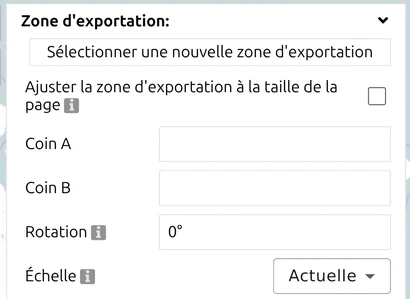
 - Dans Zone d’exportation, réglez Échelle sur l’échelle de votre carte papier. La liste propose des paliers fixes – 1:10 000, 1:25 000, 1:50 000, 1:100 000, 1:250 000 et d’autres ; il n’y a pas de saisie libre, la carte papier doit donc utiliser l’un d’eux.
- Cliquez sur Sélectionner une nouvelle zone d’exportation et tracez un rectangle sur la partie de la carte que le film doit couvrir. Pour correspondre exactement à une feuille, saisissez plutôt les coins dans Coin A et Coin B.
- Cochez Ajuster la zone d’exportation à la taille de la page si la zone doit remplir exactement une page.
Étape 2 : régler la page
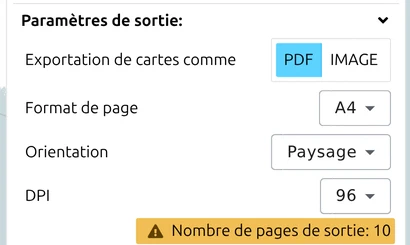
- Dans Paramètres de sortie, réglez Exporter la carte en tant que sur PDF.
- Choisissez le Format de page que votre imprimante accepte pour le film (A0 à A5 ou Letter) et l’Orientation.
- Réglez DPI sur 300 pour des symboles et des lignes nets.
- Vérifiez Nombre de pages de sortie. Si la zone demande plus d’une page à cette échelle, réduisez-la ou choisissez un format plus grand – une seule feuille s’aligne bien plus facilement.
Étape 3 : retirer la carte, ajouter quadrillage et points de référence
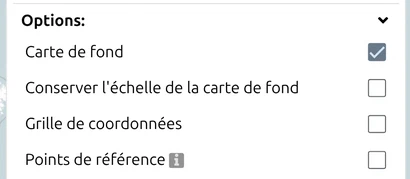
- Dans Options, décochez Carte de fond. Le film ne porte alors que vos symboles ; la carte papier en dessous fournit le terrain.
- Cochez Grille de coordonnées si vous voulez des lignes de quadrillage sur le film pour contrôler l’ajustement sur toute la feuille.
- Cochez Points de référence. Choisissez sur la carte papier deux croisements du quadrillage près de coins opposés de la zone et saisissez-les dans #1 et #2 – par exemple en coordonnées MGRS lues sur la carte. Le champ affiche chaque point dans le système de coordonnées actif de l’application.
- Augmentez l’Épaisseur si les repères se voient mal sur le film.
Chaque point de référence est imprimé comme une croix avec sa coordonnée. Si un avertissement indique qu’un point est hors de l’étendue d’exportation, déplacez-le dans le rectangle de l’étape 1.
Étape 4 : exporter, imprimer à 100 % et aligner
- Cliquez sur Exportation et attendez que le PDF soit enregistré.
- Ouvrez le PDF et imprimez-le sur le film à 100 % (aussi appelé taille réelle). Désactivez Ajuster à la page, Réduire pour ajuster et toute mise à l’échelle dans la boîte de dialogue d’impression – chacune modifie l’échelle sans prévenir.
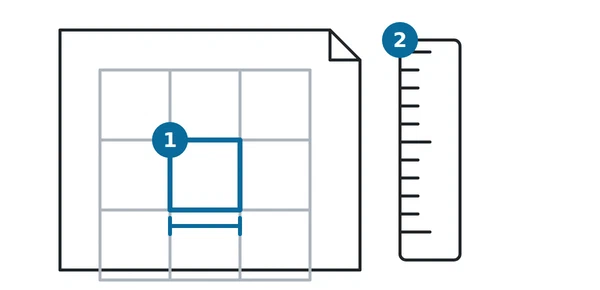
- Vérifiez l’échelle à la règle : à 1:25 000, un carré de 1 km doit mesurer 40 mm ; à 1:50 000, 20 mm.
- Posez le film sur la carte papier et placez les deux croix de référence sur les deux croisements choisis. Votre calque repose maintenant sur le bon terrain.
Le même calque pour d’autres usages
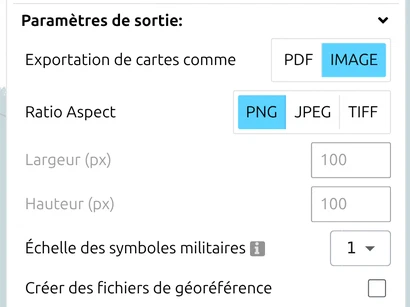
- PNG transparent – dans le même panneau, réglez Exporter la carte en tant que sur IMAGE et Format d’image sur PNG, avec Carte de fond décochée. L’image garde un fond transparent, prête à être posée sur une carte dans une diapositive de briefing. Créer des fichiers de géoréférence ajoute un fichier world pour les logiciels SIG.
- KMZ pour Google Earth – ouvrez le Layer-Manager, cliquez sur l’icône du globe (Exporter/Importer dans d’autres formats), choisissez KML, cochez vos layers et téléchargez. Le fichier est toujours un KMZ compressé.
Tutoriel suivant
Continuez avec Analyse du terrain (OAKOC). Chaque commande utilisée ici est décrite dans la documentation : Imprimer une carte tactique en PDF à l’échelle, Exporter la carte en PDF, PNG, JPEG ou GeoTIFF et Exporter une carte en KML ou KMZ pour Google Earth.
Dernière mise à jour: