Sur cette page
Planifier un champ de tir (aide à l'instruction)
Tutoriel 13 sur 17 · Intermédiaire · 20 min
Esquissez un champ de tir réel pour un exposé : une position de tir, un cercle pour sa portée, une Distance de sécurité (zone) dans la direction du tir et une mesure pour vérifier distances et azimuts.
Prérequis
map.army ouvert dans un navigateur de bureau récent et environ 20 minutes. Vous devez savoir placer un symbole ; Créer une carte de guerre vous le montre. Choisissez n’importe quel terrain dégagé : ce tutoriel utilise des champs près de Marthalen, en Suisse, pour une Training Area ALPHA fictive. Il n’y a pas de champ de tir à cet endroit.
Étape 1 : placer la position de tir et son cercle de portée
- Dans le panneau Layers, cliquez sur Ouvrir le gestionnaire des layers, puis sur Nouveau layer MilX, et renommez le nouveau layer Training Area ALPHA. Fermez le gestionnaire des layers et cliquez sur le nom du layer dans la liste : un crayon le marque comme layer actif.
- Cliquez sur +, passez à MSS Symbol Search, cherchez infanterie et cliquez sur Infanterie. Fermez le panneau, puis cliquez sur la carte. Le symbole est votre position de tir.
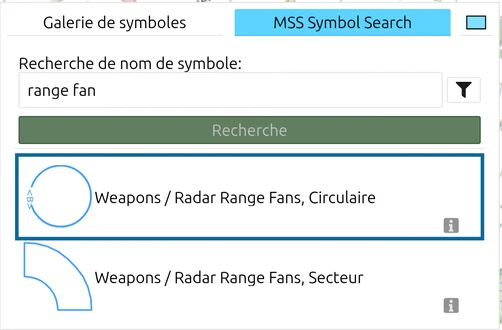
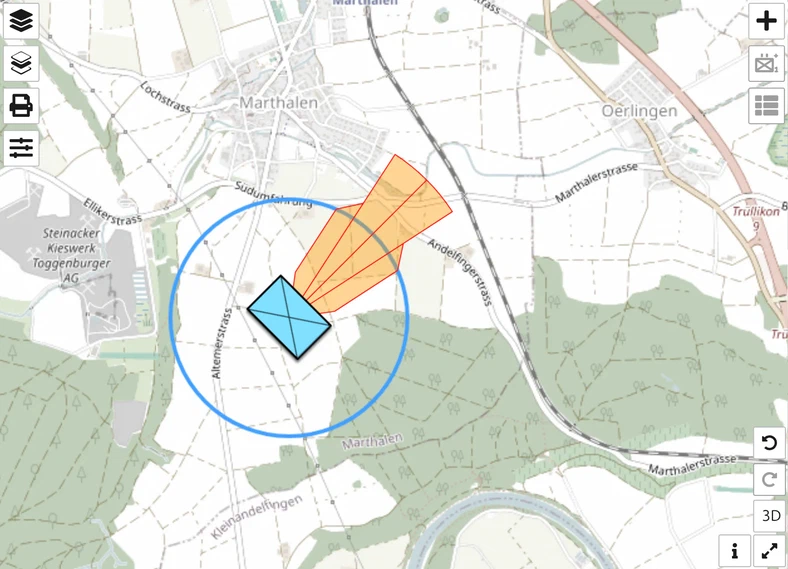
- Cliquez de nouveau sur +, cherchez range fan et cliquez sur Weapons / Radar Range Fans, Circulaire. Fermez le panneau et cliquez sur le symbole d’infanterie : le cercle se centre dessus.
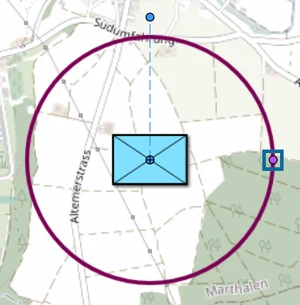
La taille initiale du cercle dépend du zoom. Faites glisser la poignée violette du cercle pour régler son rayon, ou saisissez-le dans le champ Rayon de la liste des points (Afficher et modifier les coordonnées du graphique dans la barre d’outils). Appuyez sur Espace pour terminer.
Étape 2 : ajouter une Distance de sécurité (zone)
Une Distance de sécurité (zone) est le nom que l’application donne à ce que la doctrine de tir appelle la zone dangereuse de tir, en anglais surface danger zone (SDZ) : le terrain qui doit rester libre pendant le tir. Elle appartient à un symbole ordinaire à un point, pas au cercle de portée.
- Sélectionnez le symbole d’infanterie et ouvrez la liste des points avec Afficher et modifier les coordonnées du graphique.
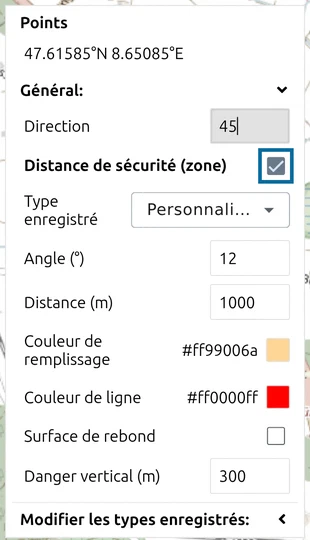
- Saisissez 45 dans Direction et appuyez sur Entrée : c’est la direction du tir, en degrés depuis le nord. Le symbole se tourne vers elle.
- Cochez Distance de sécurité (zone). Laissez Type enregistré sur Personnalisé….
Les valeurs par défaut sont Angle (°) 12, Distance (m) 1000 et Danger vertical (m) 300, dessinés comme un secteur orange à contour rouge vers le nord-est.
Étape 3 : afficher la surface de rebond
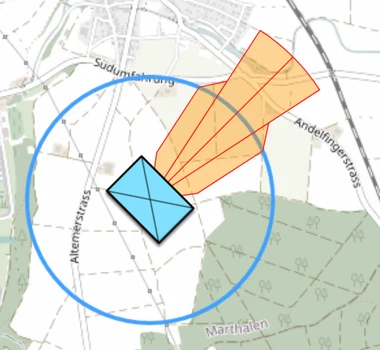
Les projectiles peuvent ricocher sur le sol et quitter le secteur en biais. Cochez Surface de rebond dans la liste des points. Quatre valeurs apparaissent, de nouveau des valeurs par défaut schématiques : Longueur (m) 700, Surface (m) 100, Angle de départ (°) 25 et Angle de fin (°) 45. La zone gagne une bande de chaque côté de sa base.
Étape 4 : conserver la zone en type enregistré
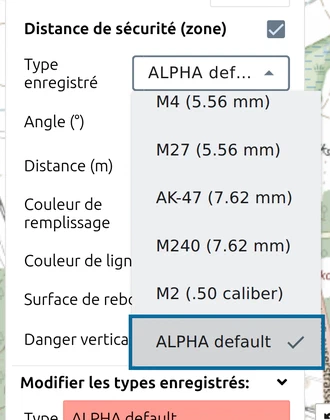
Les types enregistrés forment la bibliothèque des réglages de zone, dans la liste Type enregistré. Enregistrez vos valeurs une fois et réutilisez-les sur chaque position de tir.
- Développez Modifier les types enregistrés: et saisissez ALPHA default dans Type.
- Cliquez sur Ajouter aux types enregistrés. L’entrée rejoint la liste Type enregistré et est sélectionnée.
- Cliquez sur Exporter les types enregistrés vers un fichier. map.army enregistre
SDZ_SavedTypes.json; un collègue le charge avec Importer les types enregistrés depuis un fichier.
Étape 5 : vérifier distances et azimuts
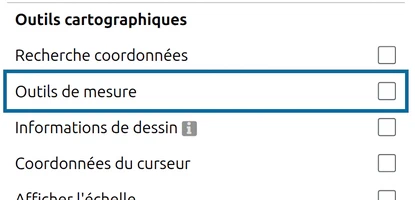
- Cliquez sur Options et cochez Outils de mesure sous Outils cartographiques. Deux boutons apparaissent en bas à gauche de la carte.
- Cliquez sur Mesurer la distance sur la carte, puis sur la position de tir et sur la pointe de la zone.
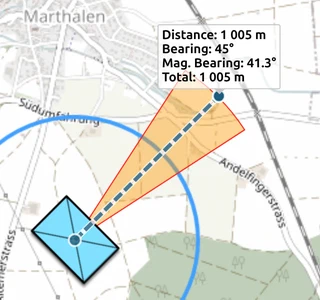
Les étiquettes affichent Distance, Azimut (depuis le nord vrai) et Azimut (magn.) (depuis le nord magnétique), ici environ 1 005 m, 45° et 41.3°. Lisez-les avant de terminer : Échap met fin à la mesure et supprime la ligne et ses étiquettes.
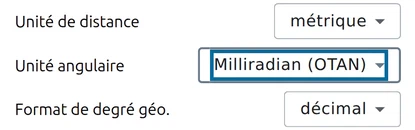
Pour lire les azimuts en millièmes, réglez Unité angulaire sous Unités de mesure: dans les Options sur Millième (OTAN) et mesurez de nouveau : la même ligne affiche 800mrad, sur le cercle de 6400 millièmes. Mesurer la zone sur la carte fonctionne de la même façon et affiche la Superficie à l’intérieur des points sur lesquels vous cliquez.
Étape 6 : enregistrer l’esquisse du champ de tir
Dans le gestionnaire des layers, cliquez sur Enregistrer sous MilX et téléchargez Training Area ALPHA. La zone est enregistrée avec le symbole : elle revient quand vous chargez le fichier ou partagez le layer. Gardez SDZ_SavedTypes.json avec lui si d’autres doivent réutiliser votre type enregistré.
Tutoriel suivant
Poursuivez avec Analyse du terrain avec OAKOC. Chaque commande utilisée ici est décrite dans Constructeur de SDZ, Cercles de portée et Mesure.
Dernière mise à jour: