Sur cette page
Organiser un calque d'exercice en layers
Tutoriel 11 sur 17 · Intermédiaire · 15 min
Gardez les forces amies, les forces ennemies et les mesures de coordination sur des layers distincts, mettez-les en ordre, faites-en une copie pour la phase suivante et verrouillez le plan approuvé pour que personne ne le modifie par accident.
Prérequis
map.army ouvert dans un navigateur de bureau récent et environ 15 minutes. Vous devez savoir ce qu’est un layer ; Cartographier le Jour J construit la situation utilisée ici.
Un calque MilX est un overlay de symboles militaires que vous pouvez afficher, masquer, enregistrer et partager séparément. Un overlay d’exercice en compte en général au moins trois : forces propres, forces ennemies et mesures de coordination, comme les objectifs et les limites.
Étape 1 : charger les trois layers
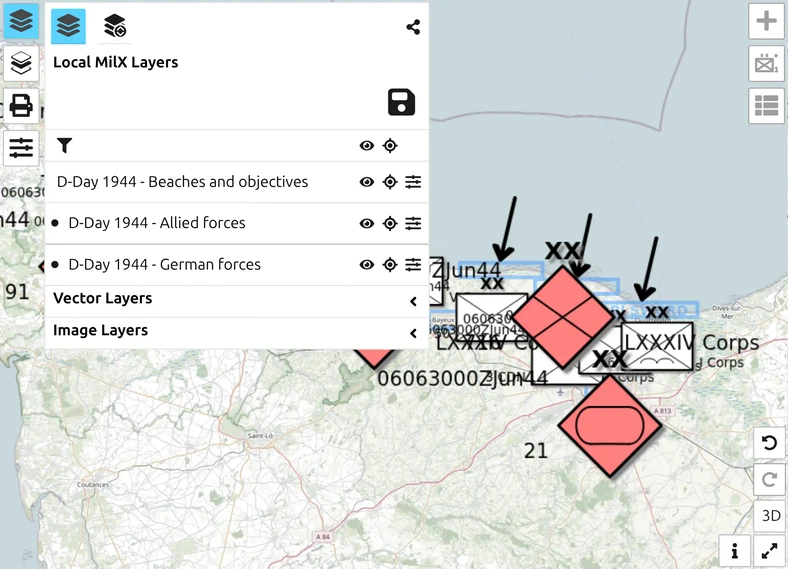
Ouvrez la situation du Jour J dans map.army, ou téléchargez d-day-normandy-1944.milxlyz et chargez-le avec Charger MilX dans le gestionnaire des layers.
Cliquez sur Layers dans la barre d’outils. Sous Layers MilX locaux, vous voyez D-Day 1944 - Allied forces, D-Day 1944 - German forces et D-Day 1944 - Beaches and objectives. L’image ci-dessus montre où ce tutoriel se termine.
Étape 2 : mettre les layers en ordre
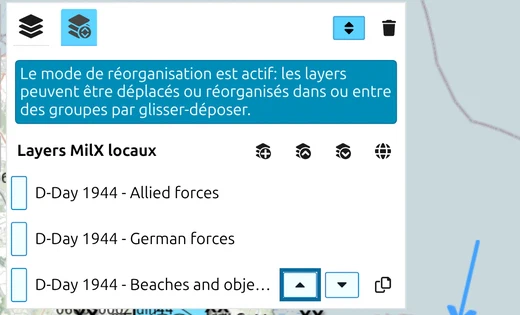
- Dans le panneau Layers, cliquez sur Ouvrir le gestionnaire des layers, le deuxième bouton de sa rangée du haut.
- Cliquez sur Réorganiser les layers. Une bannière confirme Le mode de réorganisation est actif.
- Pointez D-Day 1944 - Beaches and objectives et cliquez sur Déplacer le layer en haut.
Les mesures de coordination sont maintenant en tête de liste, au-dessus des forces qui agissent dessus.
Étape 3 : copier un layer pour la phase suivante
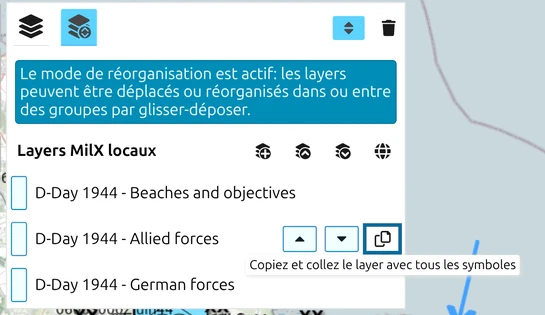
La copie d’un layer est le moyen le plus rapide de préparer la phase suivante d’un plan : les symboles sont déjà en place et vous ne déplacez que ce qui change.
- Toujours dans Réorganiser les layers, pointez D-Day 1944 - Allied forces et cliquez sur Copiez et collez le layer avec tous les symboles. La copie, D-Day 1944 - Allied forces Copy, apparaît juste sous l’original.
- Cliquez de nouveau sur Réorganiser les layers pour quitter le mode.
- Cliquez sur le nom de la copie, tapez D-Day 1944 - Allied forces phase 2 et cliquez ailleurs pour valider.
Étape 4 : supprimer un layer et le récupérer
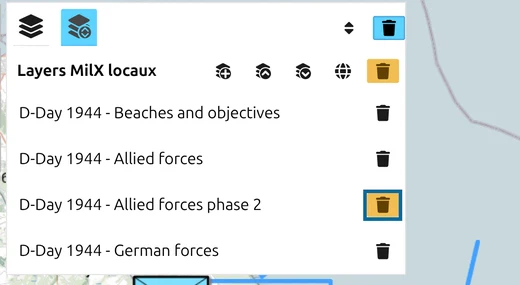
- Cliquez sur Supprimer des layers. Chaque ligne a maintenant un bouton corbeille, Supprimer le layer MilX.
- Cliquez sur la corbeille de D-Day 1944 - Allied forces phase 2. Comme le layer contient des modifications non enregistrées, une boîte de dialogue demande confirmation ; cliquez sur Supprimer.
- Cliquez sur Annuler (Ctrl + Z) en bas à droite de la carte, ou appuyez sur Ctrl+Z.
Le layer revient avec son nom et ses symboles, à la fin de la liste. Cliquez de nouveau sur Supprimer des layers pour quitter le mode, puis fermez le gestionnaire avec Fermer le gestionnaire des layers.
Étape 5 : estomper les objectifs et agrandir les symboles ennemis
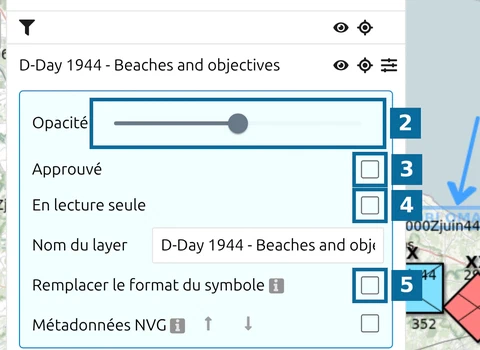
Dans le panneau Layers, chaque ligne de layer a un bouton Paramètres. Son panneau contient :
- 2 — Opacité : la transparence du layer.
- 3 — Approuvé : marque le plan comme approuvé.
- 4 — En lecture seule : verrouille le layer.
- 5 — Remplacer le format du symbole : donne à ce layer son propre format de symbole.
- Ouvrez les paramètres de D-Day 1944 - Beaches and objectives et faites glisser Opacité sur 50 %. Les zones d’objectifs s’estompent et les unités qui les recouvrent ressortent.
- Ouvrez les paramètres de D-Day 1944 - German forces, cochez Remplacer le format du symbole et réglez Taille de symbole (mm) sur 20. Les symboles allemands grossissent ; les autres layers gardent la taille définie dans les Options de l’application.
Décochez Remplacer le format du symbole et le format propre du layer est abandonné sans avertissement ; le layer revient au format global.
Étape 6 : marquer le plan approuvé et le verrouiller
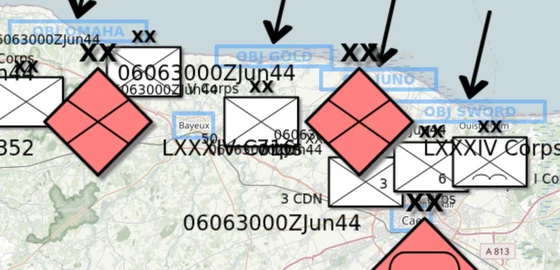
- Ouvrez les paramètres de D-Day 1944 - Allied forces et cochez Approuvé. Ses symboles perdent leur remplissage bleu et sont dessinés en blanc avec un contour noir, tandis que les autres layers restent en couleur.
- Cochez En lecture seule. Opacité, Approuvé, Nom du layer et Remplacer le format du symbole sont grisés, et les symboles du layer ne peuvent plus être sélectionnés ni déplacés. Réglez Approuvé avant En lecture seule, car le verrou le fige aussi.
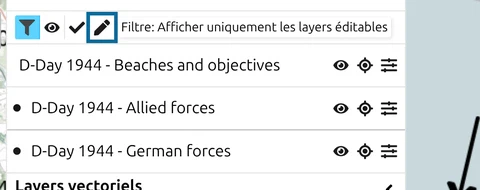
Quand les layers sont nombreux, il faut trier la liste elle-même. Cliquez sur l’entonnoir au-dessus de la liste pour afficher trois filtres : Filtre: Afficher uniquement les layers visibles, … approuvés et … éditables. Cliquez sur le filtre des layers éditables : le layer allié verrouillé disparaît de la liste, et il reste les layers sur lesquels vous pouvez encore travailler. Afficher / Masquer tous les layers et Zoomer sur tous les layers agissent sur tous les layers à la fois.
Tutoriel suivant
Poursuivez avec Imprimer un calque sur film, pour mettre le plan approuvé sur papier. Chaque commande de layer est décrite dans Gestionnaire des layers et Travailler avec les symboles sur les calques MilX®.
Dernière mise à jour: