Sur cette page
Carte du débarquement du 6 juin 1944 (Jour J)
Tutoriel 6 sur 17 · Intermédiaire · 30 min
Cartographiez une bataille historique, le débarquement allié en Normandie du 6 juin 1944 : un layer par camp, chaque division étiquetée de son numéro, de son corps et de sa date, et des flèches d’attaque sur les cinq plages.
Prérequis
map.army ouvert dans un navigateur de bureau récent. Aucun compte n’est nécessaire. Prévoyez environ 30 minutes. Vous devez savoir placer un symbole sur la carte ; Créer une carte de guerre vous le montre.
Vous construisez à la main le début de la situation : un layer, une division avec toutes ses étiquettes et une flèche d’attaque. Vous chargez ensuite la situation complète, avec les 14 divisions et les cinq plages, pour comparer les deux camps.
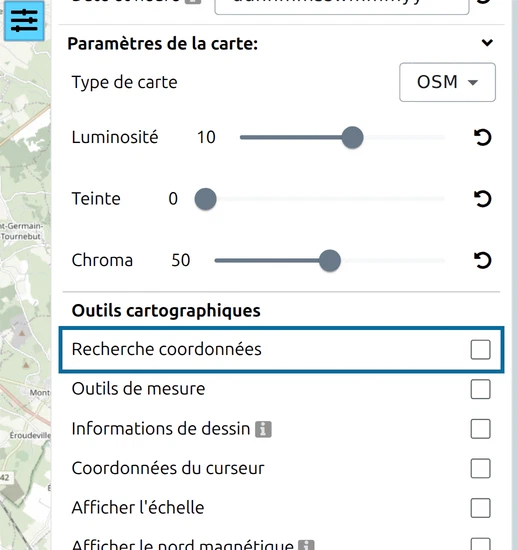
Cliquez sur Options dans la barre d’outils à gauche et cochez Recherche coordonnées sous Outils cartographiques. Un bouton en forme de loupe apparaît en bas à gauche de la carte. Fermez le panneau Options.
Étape 1 : créer un calque MilX par camp
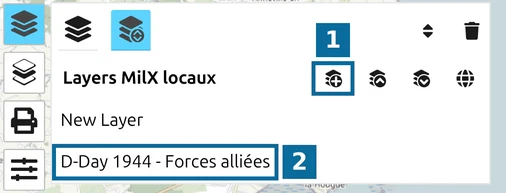
Un calque MilX est un ensemble de symboles militaires que vous pouvez afficher, masquer et enregistrer séparément. Si chaque camp a son propre calque, vous pourrez les comparer plus tard.
- Cliquez sur Layers dans la barre d’outils, puis sur le deuxième bouton de sa rangée du haut pour ouvrir le gestionnaire des layers.
- 1 — Nouveau layer MilX : ajoute un layer nommé New Layer 1.
- 2 — le nouveau layer : cliquez sur son nom, tapez D-Day 1944 - Forces alliées et cliquez ailleurs pour valider.
- Revenez à la liste des layers et cliquez sur le nom du nouveau layer. Un crayon le marque comme layer actif : les nouveaux symboles y sont placés, et sans layer actif le bouton + ne fait rien.
Étape 2 : placer la US 1st Infantry Division à Omaha Beach
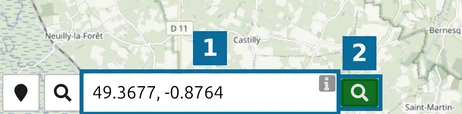
- Cliquez sur la loupe en bas à gauche de la carte.
- Saisissez la latitude et la longitude d’Omaha Beach, 49.3677, -0.8764 (repère 1).
- Cliquez sur le bouton vert Rechercher (repère 2).
La carte se centre sur le point et ouvre une fiche avec ses coordonnées ; fermez-la avec sa croix x. Le zoom reste inchangé : zoomez jusqu’à ce que la côte remplisse l’écran.
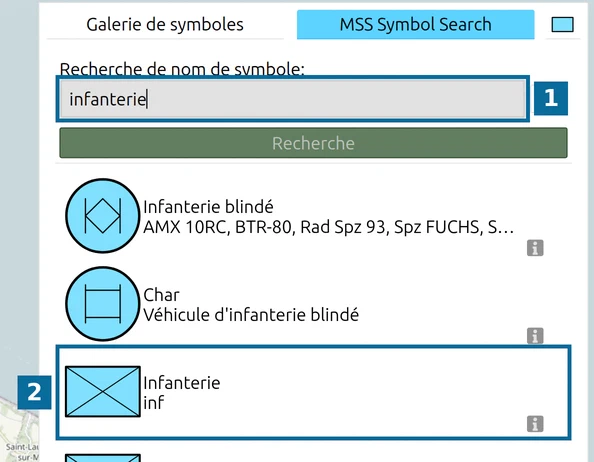
- Cliquez sur + (Ajouter un nouveau symbole MSS). Le panneau s’ouvre sur Galerie de symboles ; passez à MSS Symbol Search.
- 1 — tapez infanterie et cliquez sur Recherche.
- 2 — cliquez sur Infanterie (le résultat dont la deuxième ligne est inf).
- Fermez le panneau et cliquez sur la carte, juste à l’intérieur des terres derrière la plage. Le symbole apparaît en bleu, la couleur des forces amies.
Étape 3 : étiqueter et dater la division
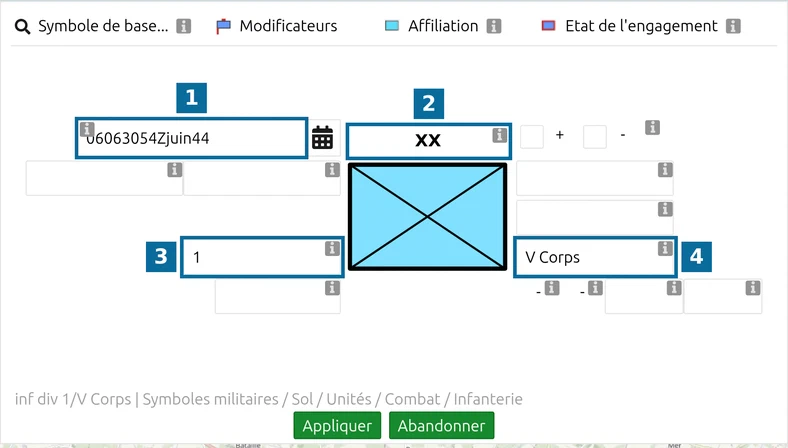
Cliquez sur le symbole pour le sélectionner, puis sur MSS Symbol Editor dans la barre d’outils. Les champs autour de l’aperçu du symbole sont ses modificateurs, les textes et marques que porte un symbole militaire. Ils n’ont pas de libellé visible ; cliquez sur l’icône d’information à côté d’un champ pour voir son nom.
- 1 — Date & heure [Modificateur W] : à régler plus bas.
- 2 — Signe hiérarchique [Modificateur B] : choisissez XX, Division. Le signe hiérarchique indique la taille de l’unité.
- 3 — Designation de l’unité [Modificateur T] : tapez 1.
- 4 — Formation supérieure [Modificateur M] : tapez V Corps, le corps dont la division faisait partie.
Laissez l’éditeur ouvert pour la date.
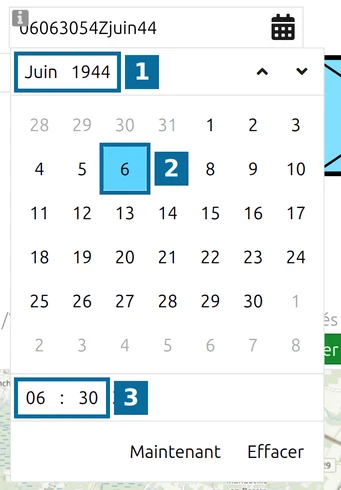
Cliquez sur le bouton calendrier du champ Date & heure.
- 1 — cliquez sur le mois et l’année, remontez les années jusqu’à 1944 et choisissez Juin.
- 2 — cliquez sur 6.
- 3 — réglez l’heure sur 06:30, l’heure des premiers débarquements.
Le champ affiche un groupe date-heure militaire tel que 06063054Zjuin44 : jour, heures, minutes, secondes, fuseau Z (UTC), mois et année. Les secondes viennent de l’horloge et ne se règlent pas. Utilisez le sélecteur plutôt que la saisie : une année saisie à deux chiffres, 44, serait lue comme 2044.
Cliquez sur Appliquer, fermez l’éditeur avec son bouton de la barre d’outils, puis appuyez sur Espace pour terminer la modification du symbole.
Étape 4 : tracer l’attaque principale
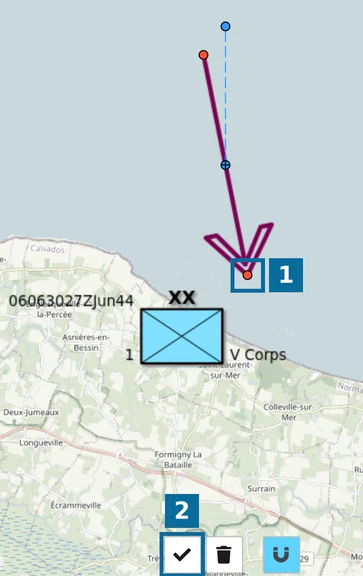
- Cliquez sur +, cherchez attaque principale et choisissez le deuxième résultat, la flèche pleine (direction d’attaque). Le premier résultat, la flèche creuse, est un axe d’avance, plus difficile à former par des clics.
- Cliquez sur la carte. Une flèche par défaut apparaît avec ses poignées.
- 1 — faites glisser la pointe sur la plage et la queue vers la mer.
- 2 — Terminer l’édition (barre d’espace), ou appuyez sur Espace.
Étape 5 : charger la situation complète
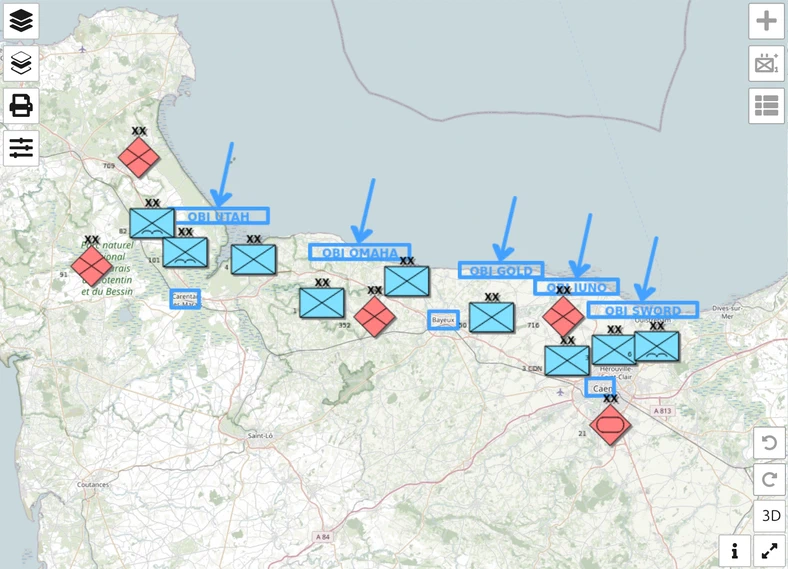
Dessiner à la main les 14 divisions prend du temps ; la situation terminée est donc prête à être chargée :
- Ouvrir la situation du Jour J dans map.army, ou
- téléchargez d-day-normandy-1944.milxlyz et chargez-le avec Charger MilX dans le gestionnaire des layers.
Elle contient trois layers, nommés en anglais dans le fichier : D-Day 1944 - Allied forces, D-Day 1944 - German forces et D-Day 1944 - Beaches and objectives. Les plages sont dessinées comme des zones Objective (objectif), d’où leurs étiquettes qui commencent par OBJ :
| Division | Camp | Formation supérieure | Secteur |
|---|---|---|---|
| US 4th Infantry | Allié | VII Corps | Utah |
| US 82nd and 101st Airborne | Allié | VII Corps | derrière Utah |
| US 1st and 29th Infantry | Allié | V Corps | Omaha |
| UK 50th Infantry | Allié | XXX Corps | Gold |
| 3rd Canadian Infantry | Allié | I Corps | Juno |
| UK 3rd Infantry | Allié | I Corps | Sword |
| UK 6th Airborne | Allié | I Corps | à l’est de l’Orne |
| 709th Infantry | Allemand | LXXXIV Corps | Cotentin, Utah |
| 91st Air Landing | Allemand | LXXXIV Corps | Cotentin |
| 352nd Infantry | Allemand | LXXXIV Corps | Omaha, Gold |
| 716th Infantry | Allemand | LXXXIV Corps | Gold, Juno, Sword |
| 21st Panzer | Allemand | au sud de Caen |
La 91st Air Landing Division est représentée par le symbole d’infanterie simple, car MIL-STD-2525C n’a pas de symbole pour une unité aéroportée par planeur.
Étape 6 : comparer les camps et enregistrer
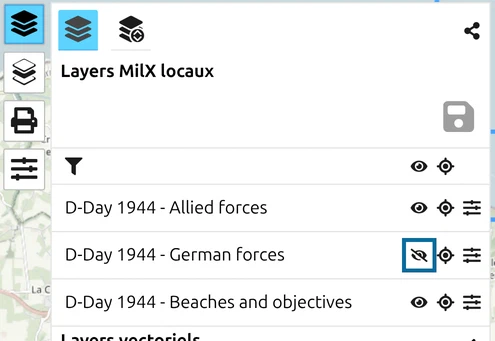
Cliquez sur Layers. L’icône œil de chaque layer l’affiche ou le masque ; celle du haut agit sur tous les layers à la fois. Masquez D-Day 1944 - German forces :
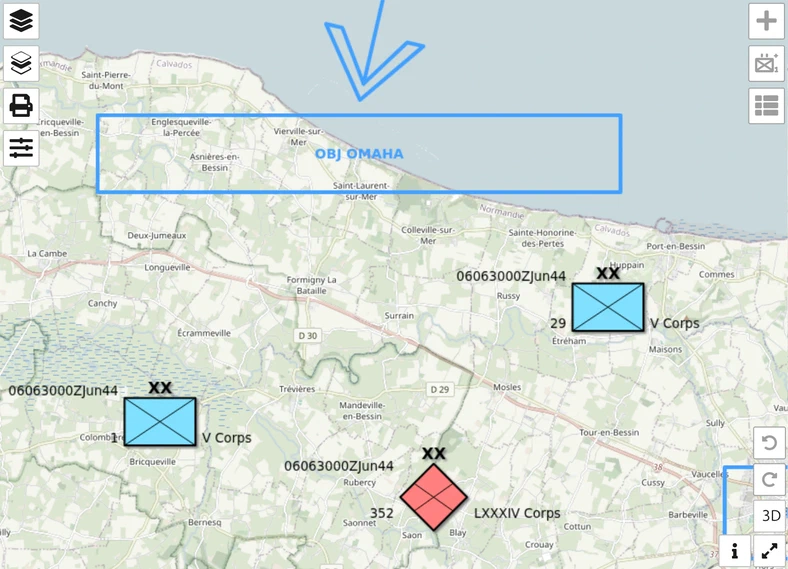
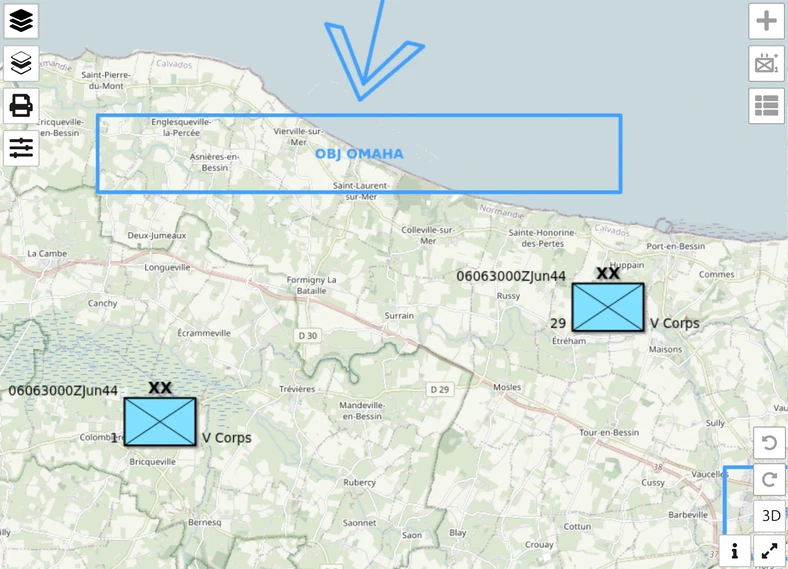
À Omaha, la 352nd Infantry Division allemande disparaît et seules les deux divisions américaines restent. Un layer par camp rend cela possible : présentez votre propre plan, puis superposez les forces adverses.
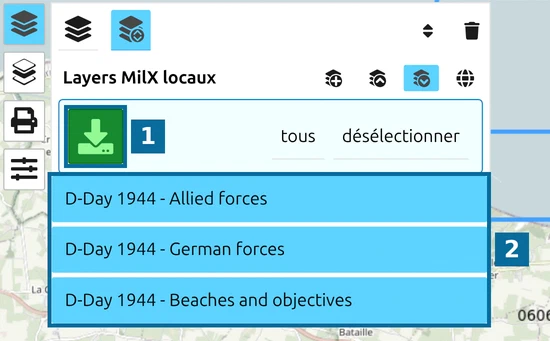
Dans le gestionnaire des layers, cliquez sur Enregistrer sous MilX. Tous les layers sont sélectionnés.
- 1 — le bouton vert de téléchargement enregistre le fichier dans votre dossier Téléchargements.
- 2 — les layers sélectionnés ; cliquez sur une ligne pour l’exclure.
Le fichier s’appelle LayerCollection_ suivi de la date et de l’heure. Rechargez-le plus tard avec Charger MilX, ou envoyez-le à d’autres personnes.
Tutoriel suivant
Poursuivez avec Mettre à jour la situation, pour amener cette carte au soir du Jour J. Pour tous les champs de l’éditeur de symboles, voir Éditeur de symboles et, pour les layers, Gestionnaire des layers.
Dernière mise à jour: