Sur cette page
Transformer une trace GPX en itinéraire de marche
Tutoriel 10 sur 17 · Intermédiaire · 10 min
Chargez une trace GPX enregistrée sur la carte comme calque vectoriel, puis convertissez-la en itinéraire de marche MilX® dont vous modifiez les points et les points de passage comme n’importe quel graphique militaire.
Prérequis
map.army ouvert dans un navigateur de bureau récent et environ 10 minutes. Téléchargez la trace d’exemple march-route-sample.gpx : un itinéraire fictif de 9,6 km près de Münsingen, en Suisse, avec quatre points de passage. Un fichier GPX, KML, GeoJSON ou shapefile de votre cru fonctionne de la même façon.
Un calque vectoriel affiche les lignes, les surfaces et les points d’un fichier SIG ou GPS au-dessus du fond de carte. Il ne fait que les afficher : pour les modifier comme des symboles militaires, vous convertissez le calque en calque MilX, le format dans lequel map.army dessine ses overlays.
Étape 1 : choisir le fichier GPX
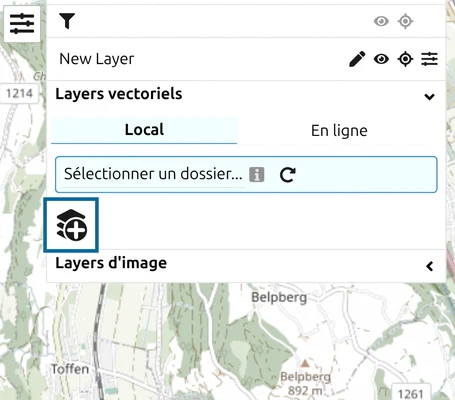
- Cliquez sur Layers dans la barre d’outils et développez le groupe Layers vectoriels.
- Sur l’onglet Local, cliquez sur le bouton Ajouter un layer à l’icône de layers empilés. Un formulaire s’ouvre.
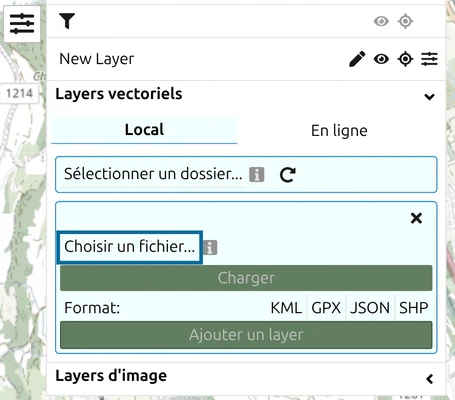
- Cliquez sur Choisir un fichier… et sélectionnez
march-route-sample.gpx.
.kml, .gpx, .json / .geojson et .shp. Un .kmz est un KML compressé : décompressez-le d’abord et chargez le .kml qu’il contient.Étape 2 : charger et ajouter le layer
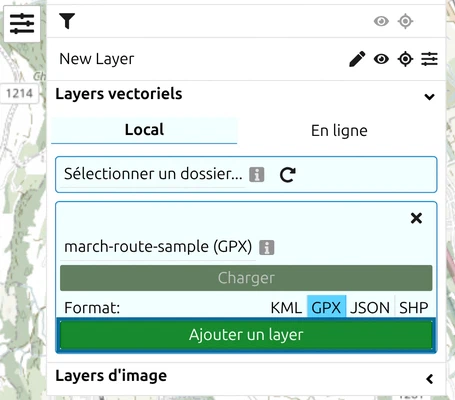
- Le formulaire affiche maintenant march-route-sample (GPX). Cliquez sur Charger. Le format GPX est surligné.
- Cliquez sur le bouton vert Ajouter un layer.
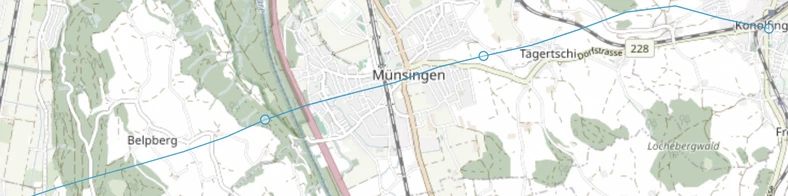
La trace apparaît comme une fine ligne bleu clair avec un cercle à chaque point de passage. La carte ne s’y déplace pas d’elle-même : naviguez jusqu’à Münsingen, au sud-est de Berne. La ligne du nouveau layer propose Afficher / Masquer, un curseur Opacité et Supprimer le layer.
Étape 3 : convertir la trace en MilX
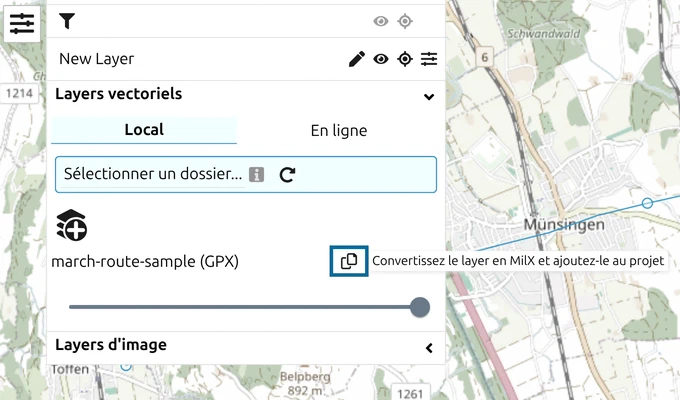
Cliquez sur le bouton de conversion dans la ligne du layer vectoriel. Son infobulle indique Convertissez le layer en MilX et ajoutez-le au projet.
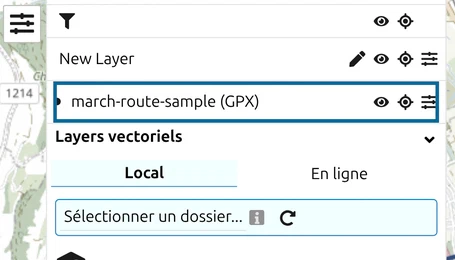
Un nouveau calque MilX nommé march-route-sample (GPX) apparaît dans la liste des layers. La trace est maintenant une épaisse ligne bleu foncé libellée March route, et chaque point de passage est un symbole d’épingle avec son nom. Le calque vectoriel reste sur la carte : cliquez sur son Afficher / Masquer pour le masquer et ne voir que le calque MilX.
Étape 4 : modifier l’itinéraire
- Cliquez sur la ligne de l’itinéraire pour la sélectionner. Elle devient violette et affiche ses points comme poignées rouge orangé ; faites glisser une poignée pour déplacer ce point.
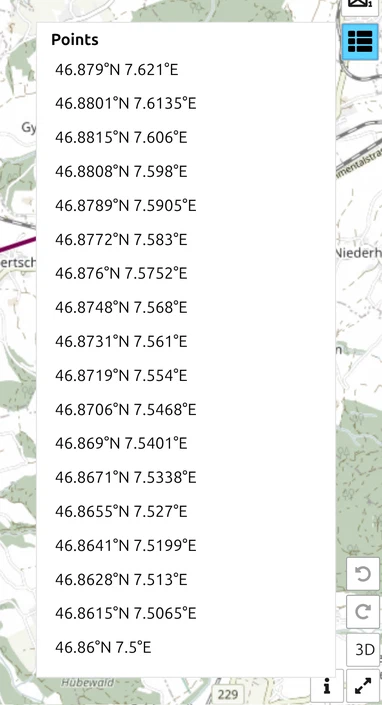
- Cliquez sur Afficher et modifier les coordonnées du graphique dans la barre d’outils. La liste des points affiche une ligne par point, de Point 1 à Point 18.
- Modifiez une coordonnée, par exemple pour déplacer le départ, puis cliquez sur Appliquer les modifications. La ligne suit.
Étape 5 : transformer un point de passage en point de contrôle
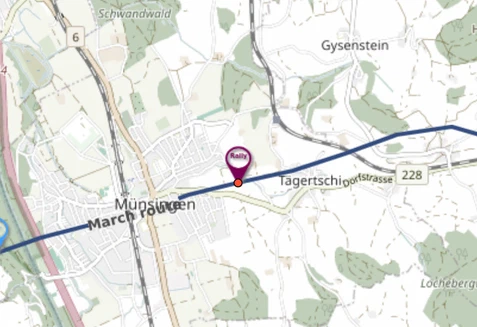
Chaque point de passage est devenu un symbole à un point, un Point d’intérêt (POI). Donnez au point de contrôle son symbole militaire propre :
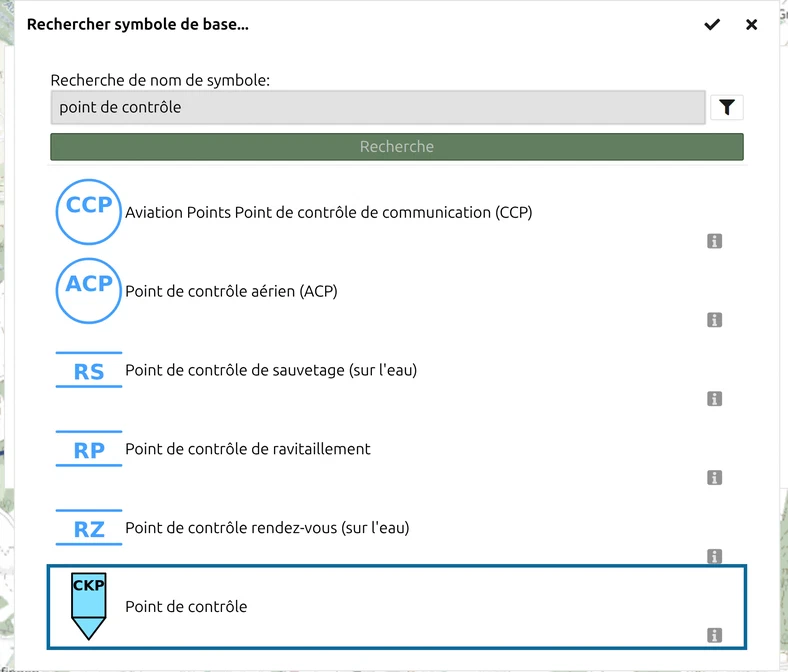
- Sélectionnez l’épingle Checkpoint et cliquez sur MSS Symbol Editor dans la barre d’outils.
- Cliquez sur Symbole de base…, saisissez point de contrôle et cliquez sur Recherche.
- Cliquez une fois sur Point de contrôle, puis sur l’icône de coche (Confirmer) en haut à droite du dialogue, puis sur Appliquer.
L’épingle devient le symbole de point de contrôle en forme de fanion, marqué CKP, et garde son nom Checkpoint. Vous pouvez remplacer les autres points de passage de la même façon.
Résultat
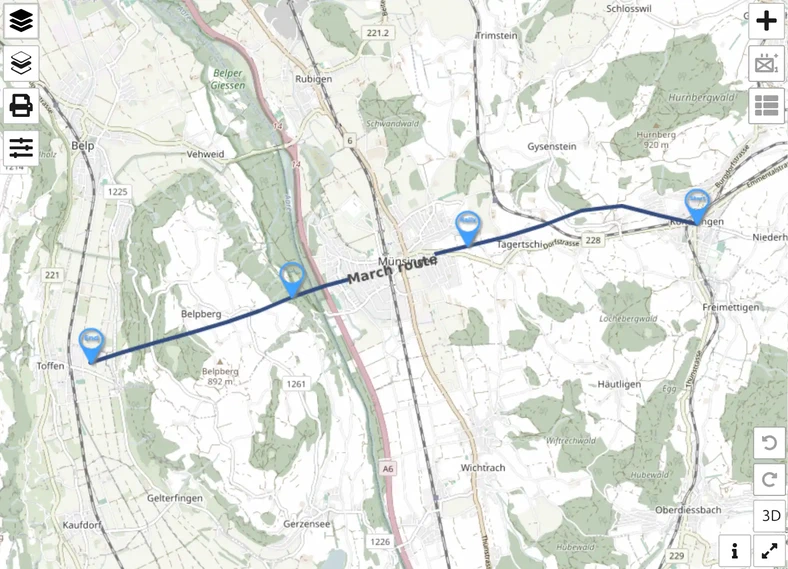
L’itinéraire de marche est maintenant un calque MilX : il figure sous Layers MilX locaux dans le gestionnaire des layers (Ouvrir le gestionnaire des layers dans le panneau Layers), s’enregistre avec Enregistrer sous MilX, voyage dans un partage et s’imprime avec le reste de votre overlay. Le calque vectoriel GPX ne sert plus que si vous voulez convertir une nouvelle copie.
Tutoriel suivant
Poursuivez avec Imprimer un calque sur film. Chaque commande utilisée ici est décrite dans Importer des calques vectoriels : KML, GeoJSON, SHP et dans la liste des points.
Dernière mise à jour: