Sur cette page
Placer votre propre carte sous l'overlay
Tutoriel 9 sur 17 · Intermédiaire · 15 min
Placez votre propre carte sous l’overlay : une carte papier scannée, un croquis, une image aérienne ou une carte issue d’un SIG. Vous l’ajustez une fois au fond de carte et vous réutilisez le placement à chaque fois.
Prérequis
map.army ouvert dans un navigateur de bureau récent et environ 15 minutes. Pour suivre sans vos propres fichiers, téléchargez les exemples, tous réalisés avec map.army ou dessinés pour ce tutoriel :
- scan-sample.png : une carte de Münsingen, en Suisse, inclinée comme un scan, sans donnée de position.
- export-sample.png et export-sample.pgw : la même carte avec un fichier monde, un petit fichier texte qui contient la position de l’image.
- sketch-sample.jpg : un croquis d’itinéraire dessiné à la main.
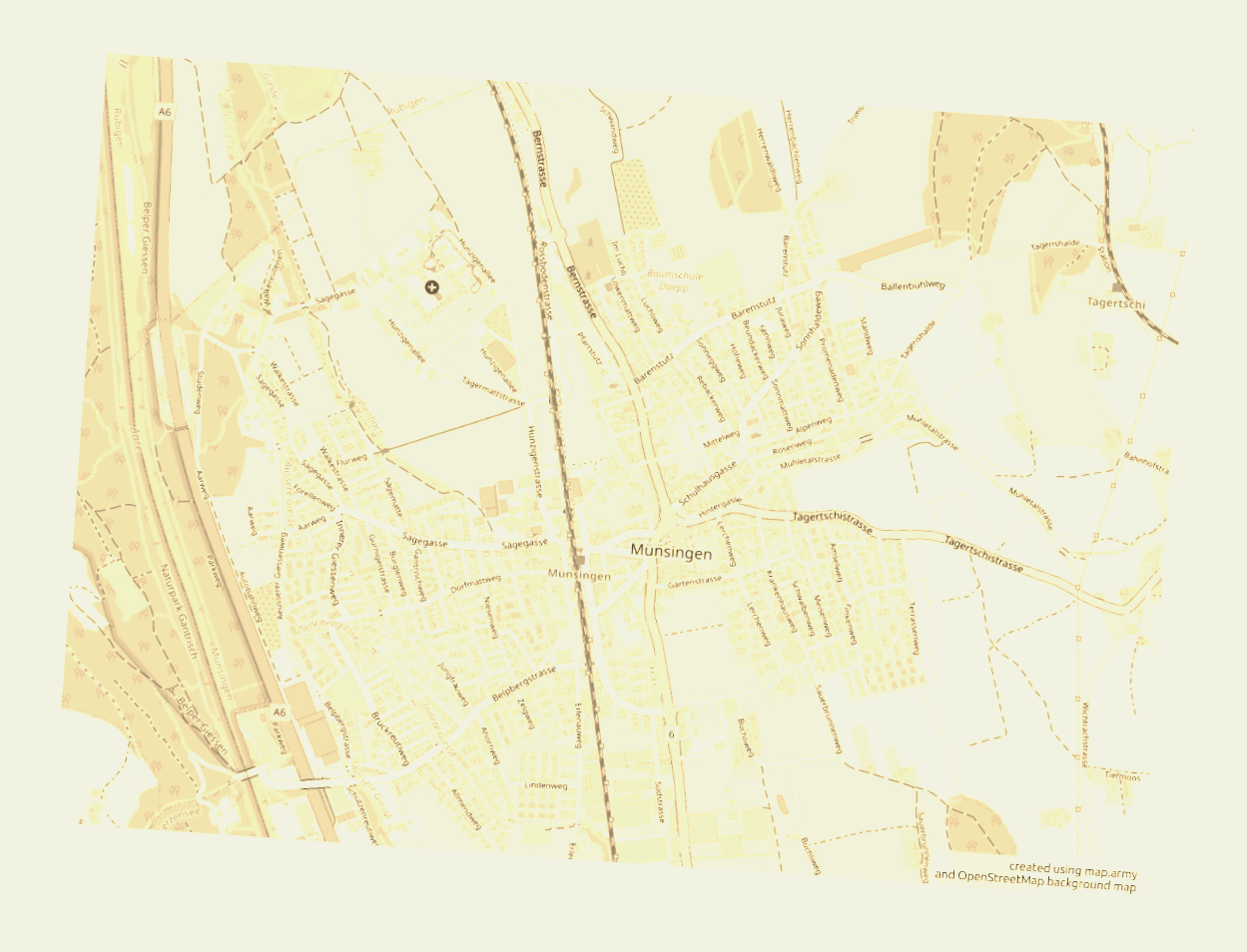
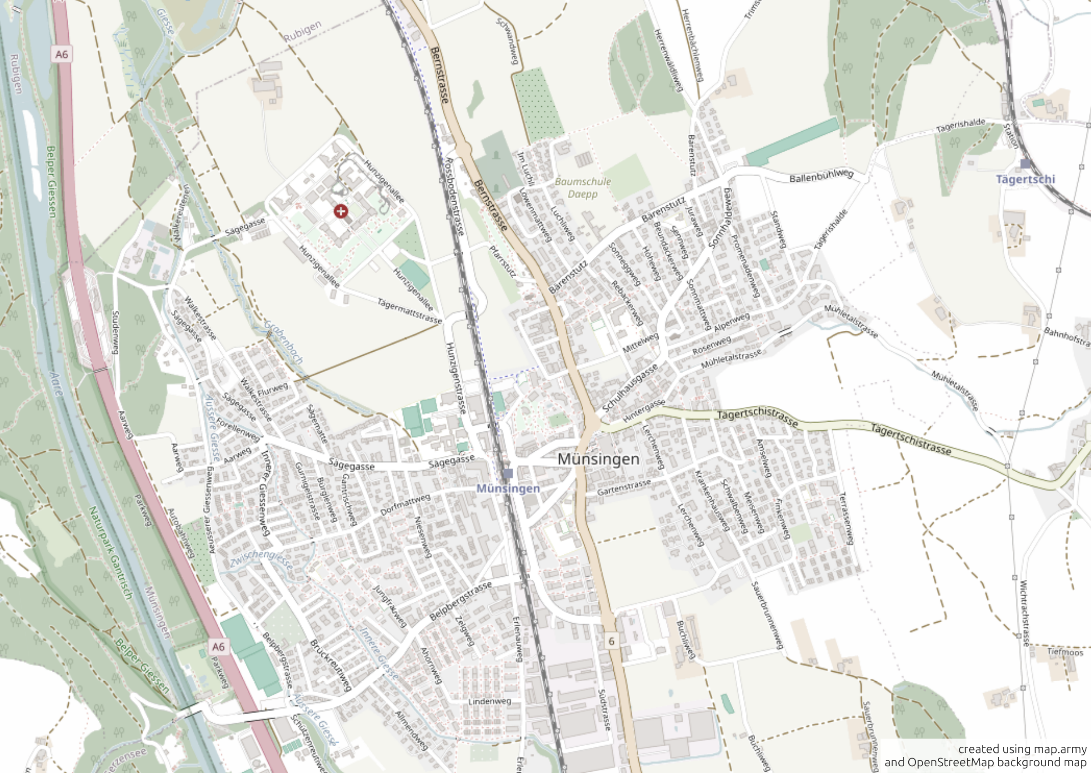
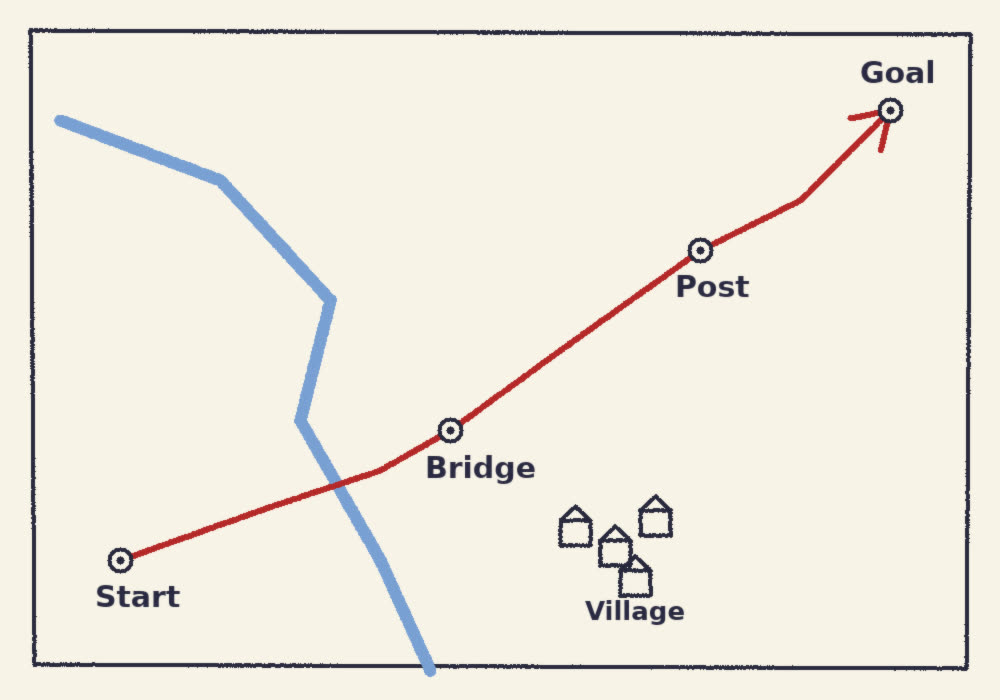
Un calque image affiche une image sur la carte. Elle reste une image : vous ne pouvez ni sélectionner ni modifier ce qui y est dessiné, et elle n’est pas enregistrée dans un fichier MilX®.
Quel fichier avez-vous ?
| Vous avez | Chargez-le comme | Types de fichier | Placez-le avec |
|---|---|---|---|
| Une carte papier scannée | calque image | .png, .jpg | Points de réf. : trois points que vous retrouvez sur l’image et sur la carte (étapes 1 à 4) |
| Une photo de croquis ou de tableau blanc | calque image | .jpg, .png, .webp | Interactif : déplacez, redimensionnez et faites pivoter à vue d’œil (essayez sketch-sample.jpg) |
| Une carte exportée d’un SIG ou de map.army avec un fichier monde | calque image | image plus .pgw, .jgw, .j2w, .tfw ou .wld | À partir du fichier (étape 5) |
| Une image satellite ou de drone | calque image | .jpg, .png | À partir du fichier si elle a un fichier monde ; Manuel si vous connaissez les coordonnées de ses quatre bords (nord en haut uniquement) ; sinon Points de réf. |
| Une image de carte sur un site web | calque image, onglet En ligne | son adresse | Points de réf. ou Interactif ; le site doit autoriser d’autres sites à charger l’image |
| Un dessin vectoriel | calque image | .svg | n’importe quel mode ; il est affiché comme une image |
| Traces GPS, KML, GeoJSON, shapefiles | calque vectoriel | .gpx, .kml, .json, .shp | voir Transformer une trace GPX en itinéraire de marche |
| Un service cartographique WMTS ou WMS | propre fond de carte | son adresse | voir Connectez votre propre service de carte |
Les calques image acceptent .png, .jpg / .jpeg, .bmp, .webp et .svg. Un GeoTIFF (.tif) est refusé avec Format de fichier incorrect (TIF) : enregistrez-le d’abord dans votre SIG en PNG ou JPEG avec un fichier monde. Une image très volumineuse peut échouer avec Impossible de charger l’image ; réduisez-la ou coupez-la en deux.
Étape 1 : charger le scan
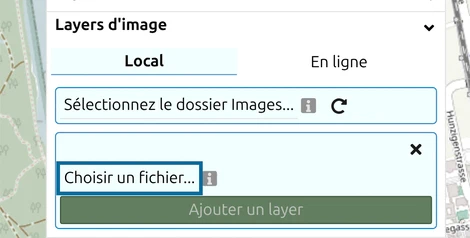
- Cliquez sur Layers dans la barre d’outils et développez Layers d’image.
- Cliquez sur le bouton Ajouter un layer à l’icône de layers empilés, puis sur Choisir un fichier…, et sélectionnez
scan-sample.png.
L’image se charge aussitôt et apparaît sous le nom scan-sample (PNG), prête à être placée. Le bouton vert Ajouter un layer reste grisé tant qu’elle n’a pas de position.
Étape 2 : la placer avec trois points de référence
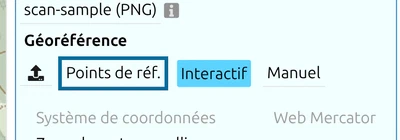
La ligne Géoréférence propose les moyens de placer une image. Interactif est sélectionné. Cliquez sur Points de réf. : vous marquez les trois mêmes endroits sur l’image et sur la carte, et map.army étire, tourne et déplace l’image pour qu’elle s’ajuste.
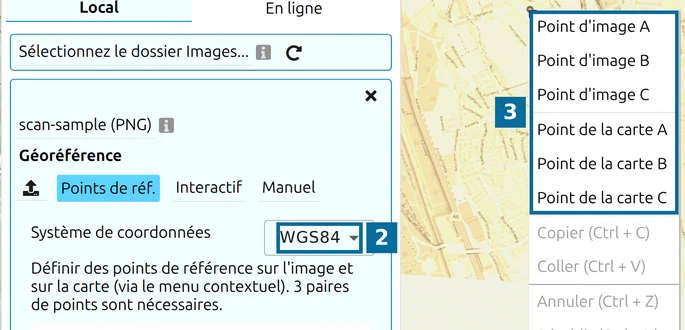
- 2 — Système de coordonnées : choisissez WGS84.
- 3 — le menu contextuel : faites un clic droit sur un endroit de l’image et choisissez Point d’image A, puis faites un clic droit sur le même endroit de la carte et choisissez Point de la carte A.
- Faites glisser vers la gauche le curseur d’opacité au-dessus de Ajouter un layer jusqu’à voir le fond de carte à travers le scan.
- Dézoomez jusqu’à ce que l’image et ses environs tiennent à côté du panneau.
- Définissez trois paires, A, B et C, sur des endroits que vous reconnaissez des deux côtés : dans l’exemple, la croix rouge de l’hôpital en haut à gauche (A), la place de la gare de Tägertschi en haut à droite (B) et la place de la gare de Münsingen au centre (C). Écartez bien les points et ne les alignez pas.
- Quand les trois paires sont définies, Ajouter un layer devient vert. Cliquez dessus.
Étape 3 : vérifier l’ajustement et l’atténuer
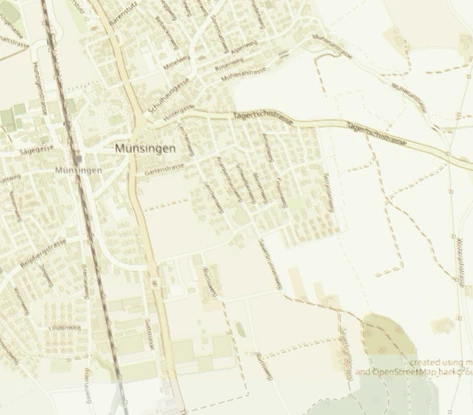
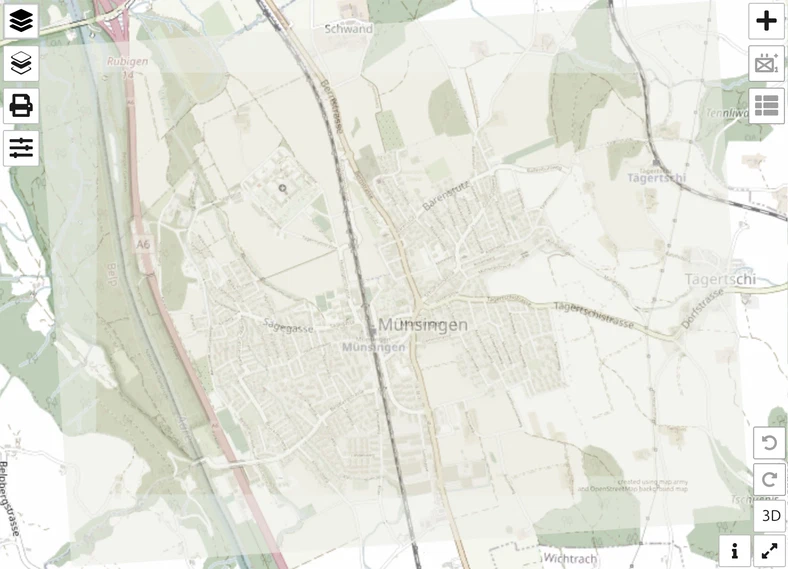
Le scan repose maintenant bien droit sur la carte. Regardez les routes et les rivières sur les bords : si elles se prolongent à côté de l’image sans décrochement, l’ajustement est bon. Sinon, supprimez le layer et redéfinissez les points, plus éloignés les uns des autres.
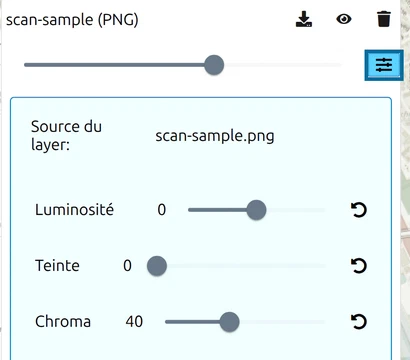
Une image marquée sous l’overlay rend les symboles difficiles à lire. Dans la ligne du calque image, réglez le curseur d’opacité sur environ 60, puis cliquez sur Paramètres (l’icône de curseurs) :
- Luminosité, de -100 à 100, éclaircit ou assombrit l’image.
- Teinte, de 0 à 360, décale ses couleurs.
- Chroma, de 100 à 0, retire la couleur. Réglez-le sur 40.
Étape 4 : enregistrer le placement et le réutiliser
Cliquez sur le bouton de téléchargement dans la ligne du calque image, Enregistrer le placement de la superposition d’image (télécharger en tant que fichier pour réutilisation). Il enregistre scan-sample.png.json, qui contient la position et le système de coordonnées. Gardez-le à côté de l’image.
La fois suivante, chargez l’image comme à l’étape 1, cliquez sur le bouton de chargement de la ligne Géoréférence et choisissez le .json. Le scan se place tout seul, sans point à définir.
.json à côté de chaque image. Supprimer un tel layer supprime aussi l’image et son .json du dossier.Étape 5 : charger une image accompagnée d’un fichier monde
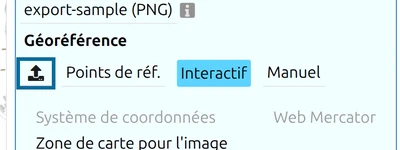
- Chargez
export-sample.pngcomme à l’étape 1. - Cliquez sur le bouton de chargement, Charger la géoréférence d’une image à partir d’un fichier, et choisissez
export-sample.pgw. Le mode passe à À partir du fichier.
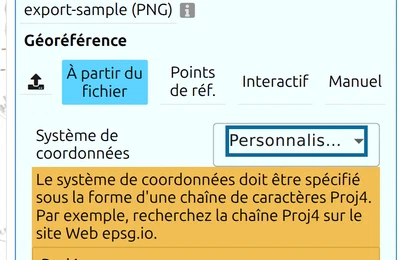
- Un fichier monde contient des nombres mais pas de système de coordonnées, aussi map.army en demande un : le champ affiche Personnalisé… avec une indication. Les fichiers monde exportés par map.army sont en degrés, choisissez donc WGS84. Pour un fichier issu de votre SIG, demandez à son auteur ou cherchez-le par son code EPSG sur epsg.io.
- Cliquez sur Ajouter un layer.
Tutoriel suivant
Continuez avec Transformer une trace GPX en itinéraire de marche, ou créez votre propre fichier monde avec Imprimer un calque sur film. Chaque commande est décrite dans Calques image.
Dernière mise à jour: