Sur cette page
Échange de calques avec les C2 par NVG
Tutoriel 16 sur 17 · Expert · 20 min
Envoyez votre calque à un système de commandement et de contrôle en NVG, intégrez le calque de l’autre partie et assurez-vous que rien n’a été perdu ni déplacé en chemin.
NVG (NATO Vector Graphics, ADatP-4778) est le format XML que les systèmes C2 de l’OTAN utilisent pour échanger des calques tactiques. map.army le lit et l’écrit dans l’application gratuite hébergée. Dans map.army, vous continuez à travailler en MilX® — le NVG n’est que l’enveloppe du voyage.
Ce qu’il vous faut
Le calque à envoyer, enregistré comme layer MilX — par exemple l’analyse du terrain. Pour tester le chemin retour, un fichier NVG du système destinataire ou d’un partenaire. Demandez deux choses à la partie destinataire avant de commencer : quelle version de NVG elle lit, et quelles classification et diffusabilité elle attend. Comptez 20 minutes.
Étape 1 : préparer le calque pour le voyage
Le NVG transporte moins que le MilX. Contrôlez le layer avant de l’exporter :
- Symboles standard uniquement. Le NVG transporte des codes MIL-STD-2525C. Un symbole du mode de travail Élargi est remplacé à l’export par le symbole standard le plus proche.
- Ni pins, ni textes. Les Pins et Textes des Graphiques génériques ne sont pas exportés du tout, et les lignes et zones courbes (Bézier) arrivent chez le destinataire sous forme de rectangle orange. Remplacez-les par des graphiques standard, ou placez leur contenu dans le champ T d’un graphique qui voyage.
- Un layer par thème. Chaque layer devient un groupe dans le fichier NVG, nommé d’après le layer, afin que le destinataire puisse les activer séparément.
- Gardez votre original. Enregistrez d’abord le layer en
.milxlyz— MilX conserve tout ce que le NVG abandonne.
Étape 2 : exporter le fichier NVG
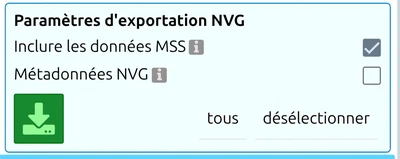
- Ouvrez Layers, puis le gestionnaire des layers, et cliquez sur le globe du groupe de layers — infobulle Exporter/Importer dans d’autres formats.
- Choisissez l’onglet NVG avec la flèche vers le bas (export).
- Laissez Inclure les données MSS activé. Cette option ajoute la description MSS® complète sous forme de Extended Data NVG : un système C2 l’ignore, mais une seconde map.army récupère le calque complet.
- Cochez les layers à envoyer. Ne téléchargez pas encore — réglez d’abord les métadonnées. map.army écrit toujours en NVG 2.0.2.
Étape 3 : régler titre, classification et diffusabilité
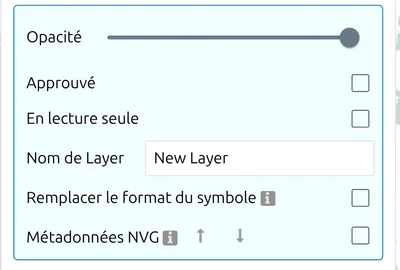
- Avant de télécharger, activez Métadonnées NVG dans le panneau d’export et saisissez le Titre du document.
- Dans l’Étiquette de confidentialité, renseignez Politique, Classification et Diffusabilité. Écrivez la diffusabilité en codes pays ISO 3166 à trois lettres —
CHE DEU FRA— et non en prose : un texte que l’application ne sait pas faire correspondre est signalé et ne voyage pas. - Il vous faut une étiquette différente pour un layer ? Réglez-la dans les Paramètres de ce layer, sous Métadonnées NVG.
- Cliquez sur le bouton vert de téléchargement.
Créateur, éditeur, identifiant et date de création sont renseignés par map.army ; vous ne pouvez pas les saisir et n’en avez pas besoin.
Étape 4 : importer un calque NVG
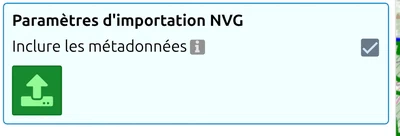
- Dans le même panneau, choisissez l’onglet NVG avec la flèche vers le haut (import).
- Décidez pour Inclure les métadonnées — cette option reprend les métadonnées propres au fichier dans les nouveaux layers.
- Cliquez sur le bouton vert de chargement. Rien ne s’ouvre avant : le NVG attend votre décision sur les métadonnées.
- Le fichier arrive sous forme d’un layer par groupe. Les objets situés hors de tout groupe vont dans un layer nommé NVG Layer — renommez-le tout de suite.
Étape 5 : contrôler ce qui est arrivé
Un import NVG peut sembler complet et pourtant être faux. Avant de travailler avec :
- Lisez chaque avertissement. Les symboles d’autres schémas (
app6a:,2525b:,app06d:) sont écartés (NVG symbol ‘…’ is ignored) ; les codes inconnus sont remplacés par le symbole standard le plus proche. Comptez les symboles et comparez avec ce que l’expéditeur dit avoir envoyé. - Contrôlez la position. map.army lit les coordonnées comme longitude et latitude WGS84. Un fichier en mètres projetés se charge sans aucune erreur — et se retrouve au mauvais endroit. Comparez un point connu.
- Contrôlez la version. Les fichiers antérieurs à NVG 2.0.0 sont refusés avec un message.
Travaillez ensuite sur le calque comme sur n’importe quel layer MilX, et enregistrez-le en .milxlyz.
Tutoriel suivant
Continuez avec Intégrer dans une page web pour afficher vos calques sur votre propre site. Référence : NVG OTAN : importer et exporter une carte tactique et Interopérabilité NVG : ce qui survit à l’échange.
Dernière mise à jour: