Sur cette page
Carte MGRS : lire et communiquer une référence de grille
Tutoriel 5 sur 17 · Débutant · 10 min
Affichez la grille MGRS sur la carte, lisez une position sous forme de référence de grille comme 32TLT 81602 00383, copiez-la pour un compte rendu et retrouvez une référence que l’on vous envoie.
Prérequis
map.army ouvert dans un navigateur de bureau récent. Aucun compte et aucune connaissance préalable ne sont nécessaires. Prévoyez environ 10 minutes.
Le MGRS (Military Grid Reference System) est la manière OTAN d’indiquer une position par une seule courte chaîne de lettres et de chiffres, au lieu de la latitude et de la longitude. L’exemple de ce tutoriel est le Palais fédéral de Berne, en Suisse, à 32TLT 81602 00383.
Étape 1 : passer la grille de coordonnées en MGRS
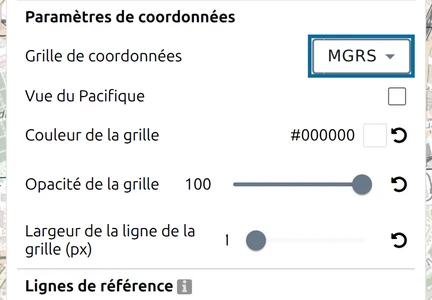
- Cliquez sur Options dans la barre d’outils à gauche.
- Sous Paramètres de la carte, faites défiler jusqu’à Paramètres de coordonnées.
- Réglez Grille de coordonnées sur MGRS.
La grille est tracée aussitôt sur la carte. Ce choix définit aussi le format de toutes les coordonnées affichées par l’application : dans les étapes suivantes, toutes les positions apparaissent donc sous forme de références MGRS.
Étape 2 : activer les coordonnées du curseur et la recherche de coordonnées
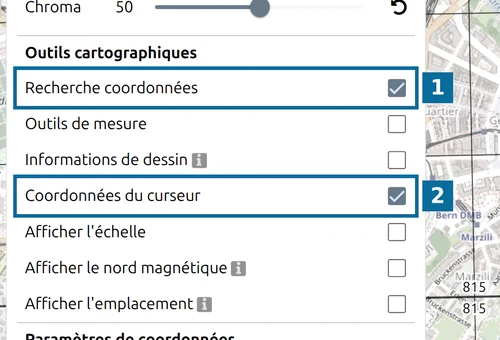
Dans le même panneau, sous Outils cartographiques, cochez :
- 1 — Recherche coordonnées : ajoute un champ de recherche à la carte, utilisé à l’étape 6.
- 2 — Coordonnées du curseur : affiche la référence sous le pointeur de la souris, en bas à gauche de la carte.
Fermez le panneau Options.
Étape 3 : lire la grille, de la zone au carré de 100 km
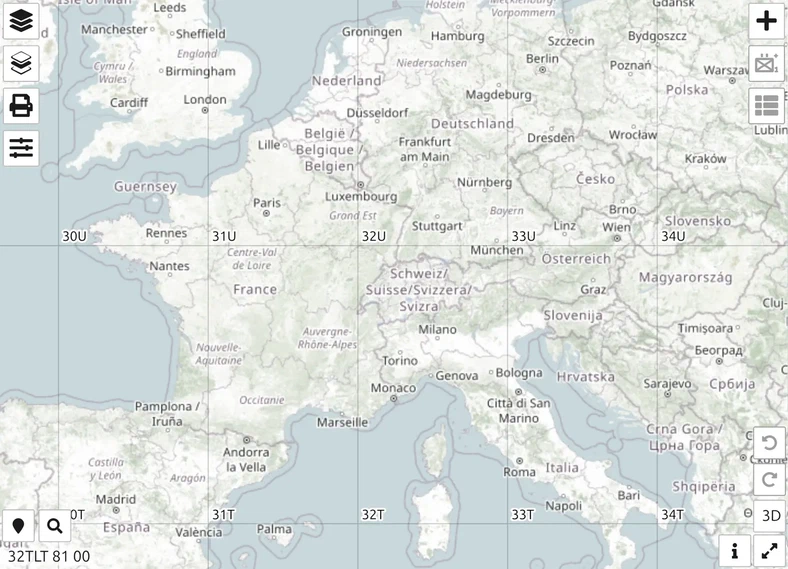
Dézoomez jusqu’à voir l’Europe. La carte est découpée en zones de grille, chacune repérée par un nombre et une lettre, comme 32T : la zone 32 est un fuseau de 6° de longitude, la bande T une bande de 8° de latitude. Ce désignateur de zone de grille est la première partie de toute référence.
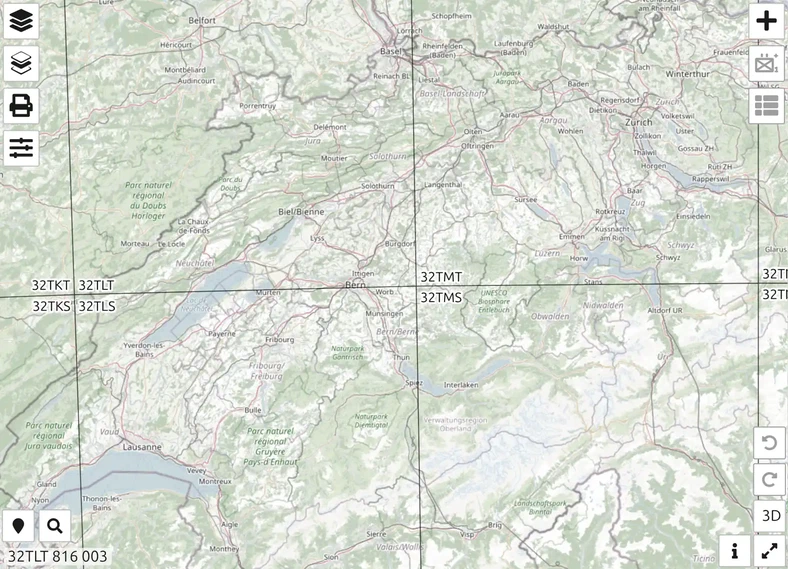
Zoomez vers Berne. Chaque zone se divise en carrés de 100 km, chacun désigné par deux lettres. Berne se trouve dans le carré LT : ses références commencent donc par 32TLT.
Étape 4 : lire une référence de grille à 10 chiffres
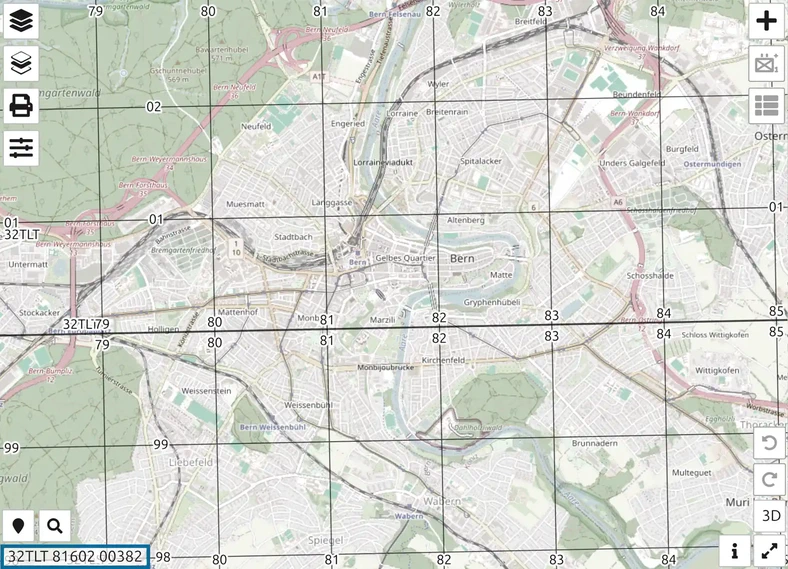
Zoomez jusqu’à voir les lignes kilométriques et pointez le Palais fédéral. Le coin inférieur gauche affiche 32TLT 81602 00382 :
- 81602 est l’abscisse (easting) : la distance vers l’est depuis le bord ouest du carré, en mètres.
- 00382 est l’ordonnée (northing) : la distance vers le nord depuis le bord sud du carré.
Lisez d’abord à droite, puis en haut. Les deux moitiés ont toujours le même nombre de chiffres, et plus il y a de chiffres, plus le carré désigné est petit :
| Chiffres | Exemple | Carré |
|---|---|---|
| 4 | 32TLT 81 00 | 1 km |
| 6 | 32TLT 816 003 | 100 m |
| 8 | 32TLT 8160 0038 | 10 m |
| 10 | 32TLT 81602 00382 | 1 m |
L’application tronque les chiffres au lieu de les arrondir : une référence courte désigne donc toujours le coin sud-ouest de son carré. La référence du curseur compte moins de chiffres quand vous dézoomez. La page sur la grille de coordonnées explique comment une référence est construite.
Étape 5 : copier la référence d’un point
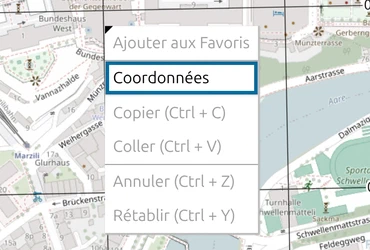
- Faites un clic droit sur le point de la carte et choisissez Coordonnées.
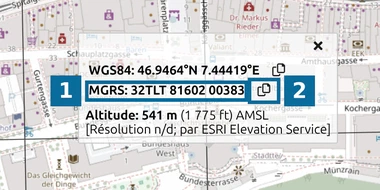
- Une fiche s’ouvre au-dessus du point. Elle indique la position en WGS84 (latitude et longitude), sous forme de référence MGRS et sous forme d’altitude.
- 1 — la référence MGRS, ici 32TLT 81602 00383.
- 2 — Copier : place la référence dans le presse-papiers, prête à être collée dans un compte rendu ou un message.
La fiche donne les 10 chiffres complets. Si la référence diffère d’un mètre de celle du curseur, c’est simplement que la souris se trouvait sur le mètre voisin.
Étape 6 : retrouver une référence que l’on vous envoie
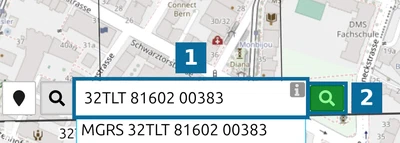
- Cliquez sur le bouton en forme de loupe en bas à gauche de la carte, Recherche de coordonnées sur la carte.
- Saisissez la référence, par exemple 32TLT 81602 00383 (repère 1). Les espaces et les minuscules n’ont pas d’importance ; le champ indique en dessous ce qu’il a compris.
- Cliquez sur le bouton vert Rechercher (repère 2). Il n’apparaît que lorsque la saisie est une référence valide.
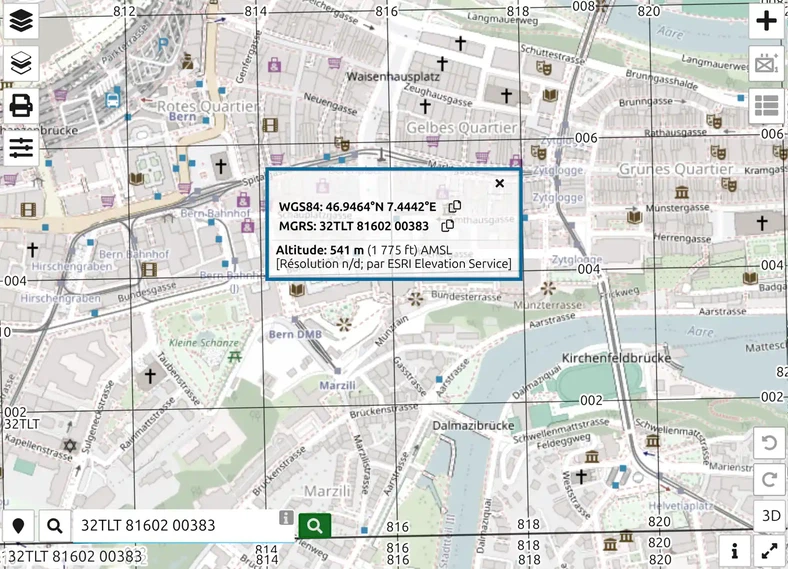
La carte se centre sur le point et ouvre la même fiche de coordonnées. Le zoom reste inchangé : zoomez pour voir le lieu.
Vous pouvez désormais donner n’importe quelle position de la carte sous forme de référence MGRS et retrouver celle que vous recevez. La même recherche accepte aussi la latitude et la longitude ainsi que d’autres grilles ; voir Recherche de coordonnées.
Tutoriel suivant
Continuez avec Cartographier le débarquement du D-Day. Pour toutes les grilles proposées par l’application, consultez la référence de la grille de coordonnées et les paramètres des Outils cartographiques.
Dernière mise à jour: