Sur cette page
Carte de guerre : ligne de front, flèches et unités
Tutoriel 1 sur 17 · Débutant · 20 min
Créez une carte de guerre dans le navigateur : placez des unités amies et ennemies, tracez la ligne de front et les flèches d’attaque, désignez les unités, puis exportez la carte en image et partagez-la par un lien.
Prérequis
map.army ouvert dans un navigateur de bureau récent. Aucune installation, aucun compte et aucune connaissance préalable des symboles militaires ne sont nécessaires. Prévoyez environ 20 minutes.
La carte utilise les symboles militaires OTAN de la norme MIL-STD-2525C, celle que les armées emploient pour les cartes de situation : des rectangles bleus pour les unités amies, des losanges rouges pour les unités ennemies, et des lignes et des flèches (graphiques tactiques) pour les lignes de front et les attaques.
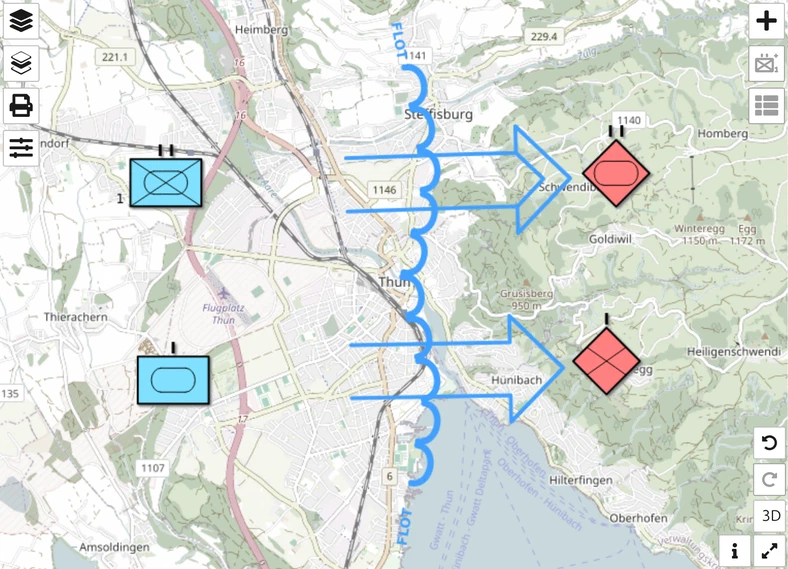
Deux unités amies à gauche, deux unités ennemies à droite, la ligne de front entre elles et deux attaques qui la traversent. L’exemple se situe près de Thoune, en Suisse, mais n’importe quel lieu convient.
Étape 1 : créer un calque pour la carte de guerre
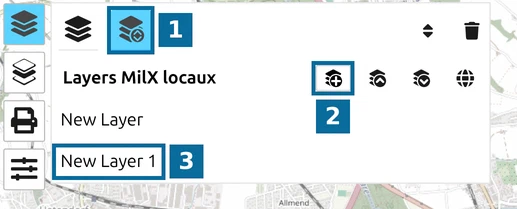
Tout ce que vous dessinez va sur un calque MilX, un overlay de symboles militaires que vous pouvez afficher, masquer, enregistrer et partager séparément.
- Cliquez sur Layers dans la barre d’outils à gauche.
- 1 — Ouvrir le gestionnaire des layers.
- 2 — Nouveau layer MilX : le layer New Layer 1 apparaît aussitôt.
- 3 — cliquez sur son nom, saisissez Carte de guerre et appuyez sur Entrée.
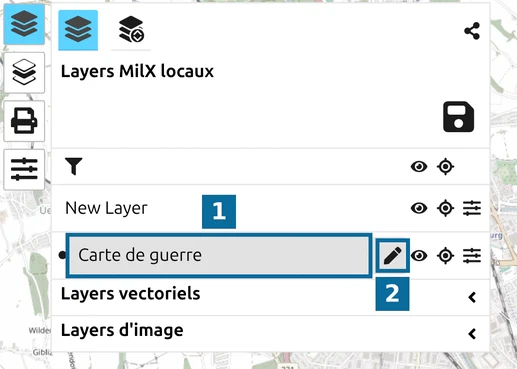
- Fermez le gestionnaire des layers avec le même bouton, puis cliquez sur le nom du nouveau layer dans la liste.
- 1 — le layer Carte de guerre.
- 2 — l’icône de crayon : c’est le layer actif. Les nouveaux symboles arrivent sur lui, et vous ne pouvez ajouter, modifier, déplacer ou supprimer des symboles que sur un layer actif.
Étape 2 : placer les unités
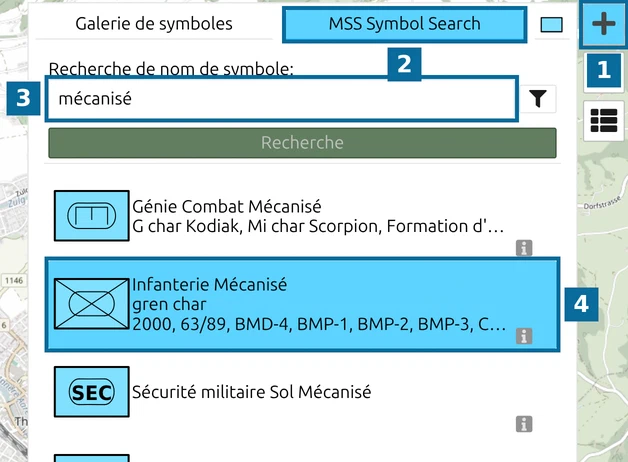
- Ouvrez le panneau des symboles et cherchez l’unité :
- 1 — Ajouter un nouveau symbole MSS (le bouton +).
- 2 — l’onglet MSS Symbol Search. Le panneau s’ouvre toujours sur Galerie de symboles, qui présente les mêmes symboles par catégorie.
- 3 — saisissez mécanisé et cliquez sur Recherche.
- 4 — cliquez sur Infanterie Mécanisé.
- Cliquez de nouveau sur + pour fermer le panneau, puis cliquez sur la carte à l’endroit de l’unité. Chaque clic suivant place une autre unité ; cliquez encore sur + pour arrêter.
- Faites de même pour une unité Char Chenillé à côté (recherche : char chenillé).
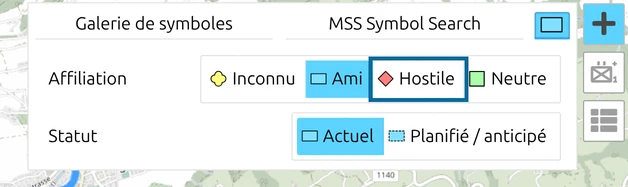
Pour l’ennemi, ouvrez le troisième onglet du panneau, le carré coloré, et réglez Affiliation sur Hostile avant de choisir le symbole. Le réglage reste actif jusqu’à ce que vous le changiez : repassez donc ensuite sur Ami. L’affiliation indique à quel camp appartient une unité ; elle détermine la forme et la couleur du cadre. Placez à l’est de vos unités un Char Chenillé hostile et une unité Infanterie hostile (recherche : infanterie).
Étape 3 : désigner les unités
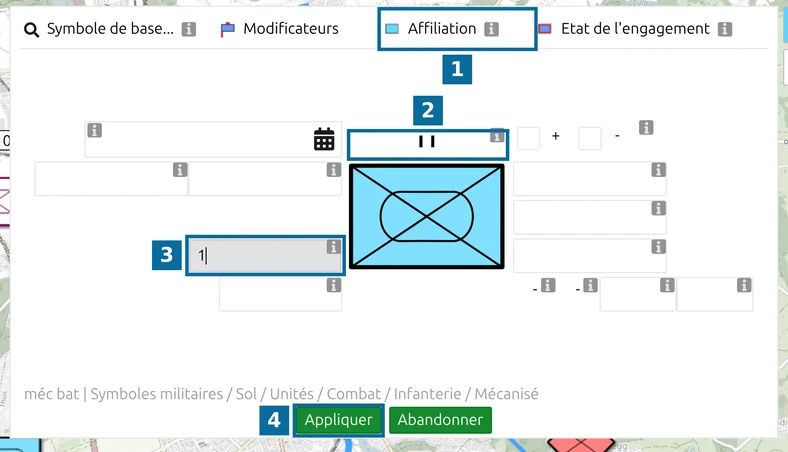
Cliquez sur une unité de la carte pour la sélectionner, puis sur MSS Symbol Editor dans la barre d’outils.
- 1 — onglet Affiliation : change le camp d’une unité déjà placée.
- 2 — le signe hiérarchique, la taille de l’unité : choisissez II pour un bataillon (Bataillon) ou I pour une compagnie (Compagnie).
- 3 — la désignation de l’unité, par exemple 1. Les champs autour du symbole n’ont pas de libellé visible ; cliquez sur l’icône d’information à côté de l’un d’eux pour voir son nom, ici Designation de l’unité [Modificateur T].
- 4 — Appliquer. Le bouton ne devient vert qu’après une modification ; Abandonner annule les changements.
Cliquer sur un autre symbole alors que l’éditeur est ouvert y affiche ce symbole. Fermez l’éditeur avec son bouton de la barre d’outils avant de continuer, car il recouvre la moitié de la carte.
Étape 4 : tracer la ligne de front et les flèches d’attaque
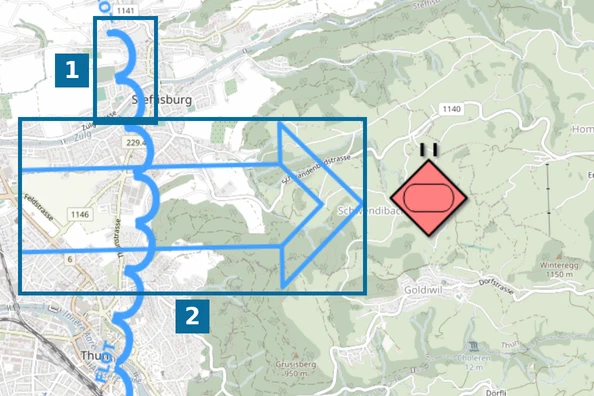
- Cliquez sur +, cherchez troupes propres et choisissez Ligne d’attaque des troupes propres, la ligne de front de vos propres forces (FLOT).
- Cliquez une fois sur la carte pour chaque point le long du front. Sans quitter le dernier point avec le pointeur, appuyez sur Espace pour terminer ; un clic droit termine aussi la ligne.
- 1 — la ligne de front. Ses demi-cercles sont tournés vers l’ennemi. S’ils se retrouvent de votre côté, supprimez la ligne et tracez-la dans l’autre sens.
- Cherchez attaque principale et choisissez le premier résultat Attaque principale, la flèche large. Cliquez d’abord sur la pointe, côté ennemi, puis sur la queue, derrière vos unités, et appuyez sur Espace sans bouger le pointeur.
- 2 — l’attaque principale.
- Tracez de la même façon une seconde flèche avec Attaque latérale / attaque d’appui (recherche : attaque d’appui).
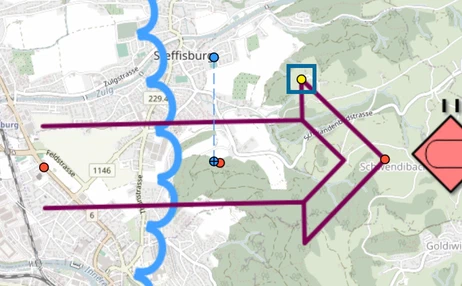
La largeur de la flèche dépend de sa longueur. Pour la modifier, cliquez sur la flèche et faites glisser la poignée jaune de largeur. Les autres poignées déplacent la pointe et la queue.
Étape 5 : vérifier la position d’une unité
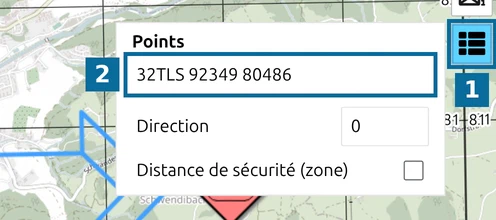
Sélectionnez une unité et cliquez sur Afficher et modifier les coordonnées du graphique (la liste des points) dans la barre d’outils à droite.
- 1 — Afficher et modifier les coordonnées du graphique.
- 2 — la position de l’unité sous Points, ici sous forme de référence de grille MGRS 32TLS 92349 80486.
Le format suit la grille de coordonnées choisie dans les Options ; Lire une référence MGRS montre comment la changer. Vous pouvez saisir une nouvelle position dans le champ pour placer l’unité exactement ; un bouton Appliquer les modifications apparaît dès que vous la modifiez.
Étape 6 : exporter une image et partager un lien
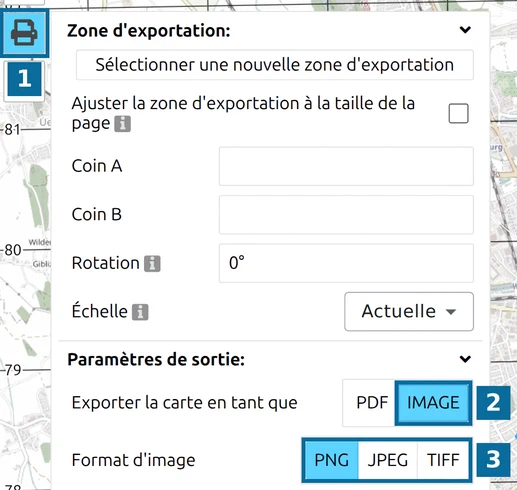
- 1 — le bouton imprimante, Imprimer la carte ou exporter en PDF.
- 2 — réglez Exporter la carte en tant que sur IMAGE.
- 3 — choisissez PNG, JPEG ou TIFF.
Faites défiler vers le bas et cliquez sur Exportation. Sans Zone d’exportation choisie, l’application exporte ce que vous voyez à l’écran. L’image arrive dans votre dossier Téléchargements.
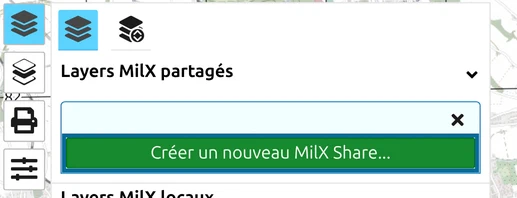
Cliquez sur Layers, puis sur l’icône de partage (Partager la carte militaire) et sur Créer un nouveau MilX Share…. Vos layers sont alors envoyés vers map.army et déplacés dans le nouveau partage. Le partage propose ensuite un lien pour chaque type d’accès, de la lecture seule à la modification, ainsi que le code pour intégrer la carte dans une page web.
Partager une carte présente les liens dans une vidéo, et Intégrer dans une page web montre le code d’intégration.
Tutoriel suivant
Continuez avec Épingles et zones de texte. Pour une situation complète avec de nombreuses unités, voir Cartographier le Jour J. Tous les champs des symboles sont expliqués dans la référence Éditeur de symboles.
Dernière mise à jour: