Auf dieser Seite
Militärkarte online teilen: Links, Rollen, Versionen
Tutorial 8 von 17 · Fortgeschrittene · 20 min
Stellen Sie Ihre Lagekarte als MilX Share online, geben Sie Betrachtern und Bearbeitern je einen eigenen Link, speichern Sie neue Versionen, verfolgen Sie die Änderungen anderer und kehren Sie zu einem früheren Stand zurück.
Sie brauchen
map.army in einem aktuellen Desktop-Browser, mit mindestens einem MilX®-Layer auf der Karte. Sie brauchen kein Konto. Planen Sie etwa 20 Minuten ein. Karte teilen zeigt die Grundlagen in einem Video; dieses Tutorial geht jeden Teil eines Shares durch.
Ein MilX Share speichert Ihre MilX-Layer und Karteneinstellungen unter einer Nummer, der Share ID, auf dem map.army-Server. Alle mit einem Link arbeiten am selben Lagebild (COP, common operational picture), der gemeinsamen Lagekarte.
Schritt 1: Share erstellen
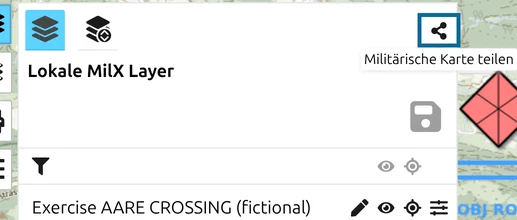
- Klicken Sie in der Werkzeugleiste auf Layer, dann auf das Teilen-Symbol, Militärische Karte teilen.
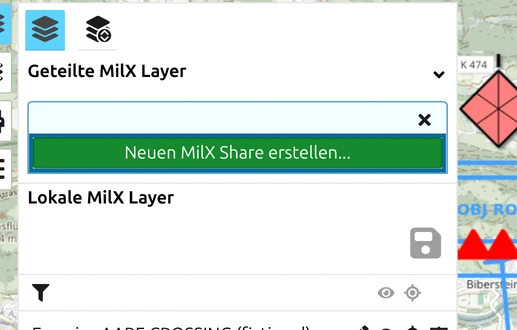
- Klicken Sie auf Neuen MilX Share erstellen….
Die App verschiebt Ihre MilX-Layer in den Share und speichert ihn sofort; die Meldung Neuer MilX Share wurde erstellt. bestätigt das. Die Layer erscheinen jetzt unter Geteilte MilX Layer statt unter Lokale MilX Layer. Bild- und Vektor-Layer, die Sie aus einer Datei Ihres Computers geladen haben, gehören nicht zum Share.
Schritt 2: Jeder Person den richtigen Link senden
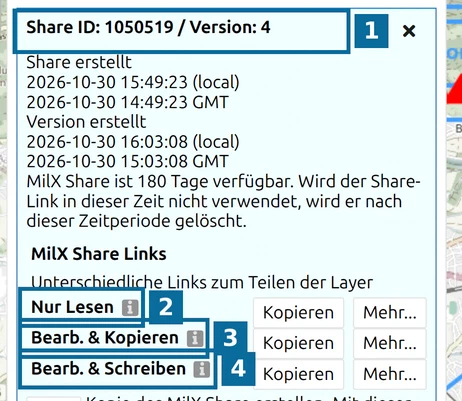
Die Details des Shares öffnen sich nach dem Erstellen von selbst.
- 1 — Share ID und Version, mit den Zeiten, zu denen Share und Version erstellt wurden.
- 2 — Nur Lesen: Die Empfängerin sieht die Karte, kann aber nicht speichern.
- 3 — Bearb. & Kopieren: Der Empfänger kann die Karte ändern und das Ergebnis als Kopie speichern, als neuen eigenen Share; Ihr Share bleibt unverändert.
- 4 — Bearb. & Schreiben: Der Empfänger kann neue Versionen in Ihren Share speichern.
Der Zugriff hängt nur davon ab, welchen Link Sie senden. Senden Sie Nur Lesen an Betrachter und Bearb. & Schreiben nur an die Personen, die mit Ihnen am Plan arbeiten. Kopieren legt einen Link in die Zwischenablage.
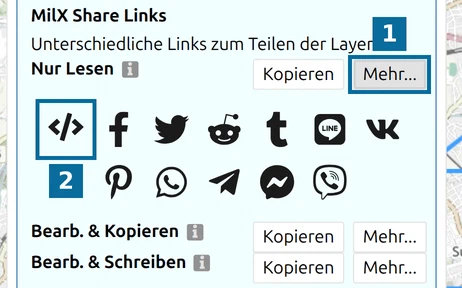
- 1 — Mehr… öffnet weitere Wege, den Link weiterzugeben.
- 2 — Einbettungscode kopieren (iframe): Code, um die Karte in einer Webseite anzuzeigen, siehe In eine Webseite einbetten.
Setzen Sie unter den Zeilen ein Häkchen bei Version in Link aufnehmen, um einen Link auf genau die aktuelle Version zu senden. Das Kästchen wird nicht gespeichert.
Schritt 3: Neue Version speichern
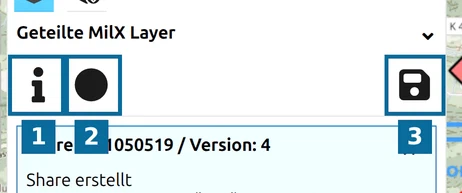
Der Share hat über den Layern eine eigene Werkzeugleiste:
- 1 — Share-Details ein- oder ausblenden.
- 2 — Änderungsverfolgung, siehe Schritt 4.
- 3 — Speichern. Das Symbol ist abgeblendet, bis Sie etwas ändern.
Klicken Sie nach einer Änderung auf das Speichern-Symbol oder drücken Sie Ctrl+S. Zum Speichern brauchen Sie einen Bearb. & Schreiben-Link.
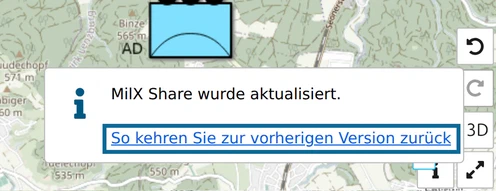
Die Meldung MilX Share wurde aktualisiert. bestätigt das Speichern. Jedes Speichern legt eine neue Version über die neueste. Trotz des Linknamens wird nichts überschrieben, jeder frühere Stand bleibt also verfügbar. Die App prüft nicht auf Konflikte und führt nichts zusammen: Arbeiten zwei Bearbeiter gleichzeitig, wird die spätere Speicherung zur neuesten Version, ohne die Änderungen des anderen. Diese sind nicht verloren; sie bleiben in der früheren Version.
Schritt 4: Änderungen anderer verfolgen
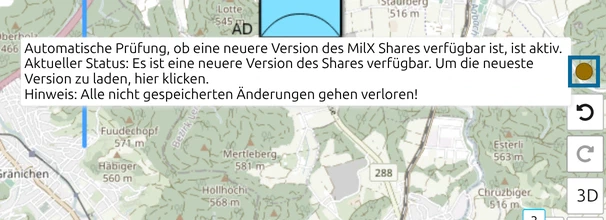
Klicken Sie auf die Schaltfläche der Änderungsverfolgung (der Kreis, 2 in Schritt 3). Sie wird blau, und unten rechts auf der Karte erscheint eine runde Anzeige. Die App prüft nun etwa alle drei Minuten, ob jemand eine neuere Version gespeichert hat; die Einstellung bleibt erhalten.
Gibt es eine neuere Version, wird die Anzeige bernsteinfarben. Klicken Sie darauf, um die neueste Version zu laden. Eigene nicht gespeicherte Änderungen gehen dabei verloren, speichern Sie sie also zuerst.
Schritt 5: Zu einer früheren Version zurückkehren
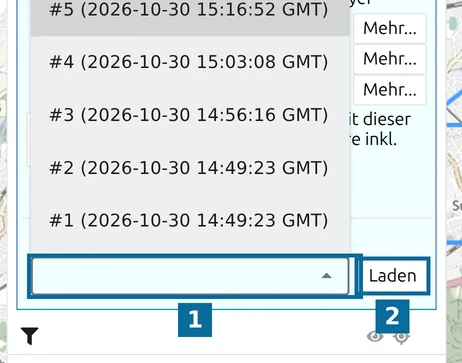
In den Share-Details unter Spezifische Version laden:
- 1 — Wählen Sie eine Version; jede steht mit Nummer und Uhrzeit in GMT in der Liste.
- 2 — Laden.
Die Liste erscheint, sobald der Share mehr als eine Version hat. Ein neuer Share beginnt bereits bei Version 2: Version 1 ist der leere Share, Version 2 enthält Ihre Layer.
Speichern Sie bei geöffneter früherer Version, wird sie zur neuesten Version. Um einen früheren Stand unverändert zu behalten, klicken Sie in den Share-Details auf das Kopiersymbol, Kopie des MilX Share erstellen. Es erzeugt einen neuen Share mit eigener Share ID und eigenen Links und wechselt zu ihm.
Schritt 6: Den Share erneut öffnen
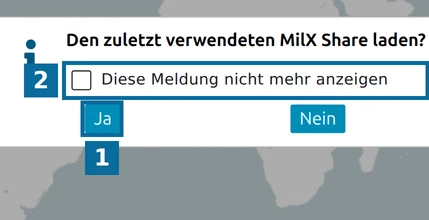
Wenn Sie map.army erneut öffnen, fragt die App Den zuletzt verwendeten MilX Share laden?.
- 1 — Ja öffnet den Share mit dem stärksten Link, den Sie benutzt haben; ein Bearbeiter öffnet ihn also wieder als Bearbeiter.
- 2 — Diese Meldung nicht mehr anzeigen schaltet die Frage ab.
Alle anderen öffnen den Share mit dem Link, den Sie gesendet haben. Ein Nur Lesen-Link zeigt nur die eigene Link-Zeile und kein funktionierendes Speichern-Symbol.
Nächstes Tutorial
Weiter mit Eigene Karten hinzufügen. Alle Share-Einstellungen beschreibt Lagekarte oder Lagebild (COP) teilen: Freigabelink erstellen, online gehaltene Layer Vektor- und Bild-Layer aus Online-Quellen teilen.
Zuletzt aktualisiert: