Auf dieser Seite
Lage aktualisieren: D-Day am Abend, 6. Juni 1944
Tutorial 7 von 17 · Fortgeschrittene · 20 min
Bringen Sie die D-Day-Karte auf den Abend des 6. Juni 1944: Markieren Sie die Verluste einer deutschen Division, geben Sie der 21. Panzerdivision ein genaueres Symbol, zeigen Sie ihren Gegenangriff zur Küste und planen Sie den Angriff auf Caen.
Sie brauchen
map.army in einem aktuellen Desktop-Browser und etwa 20 Minuten Zeit. Sie sollten wissen, wie man ein Symbol selektiert und den Symbol-Editor öffnet; Die D-Day-Landung kartieren zeigt es, und dieses Tutorial setzt deren Karte fort.
D-Day-Lage in map.army öffnen. Sie enthält drei Layer: alliierte Kräfte, deutsche Kräfte sowie Strände und Ziele. Arbeiten Sie auf der Karte, die Sie sehen; gespeichert wird erst in Schritt 5.
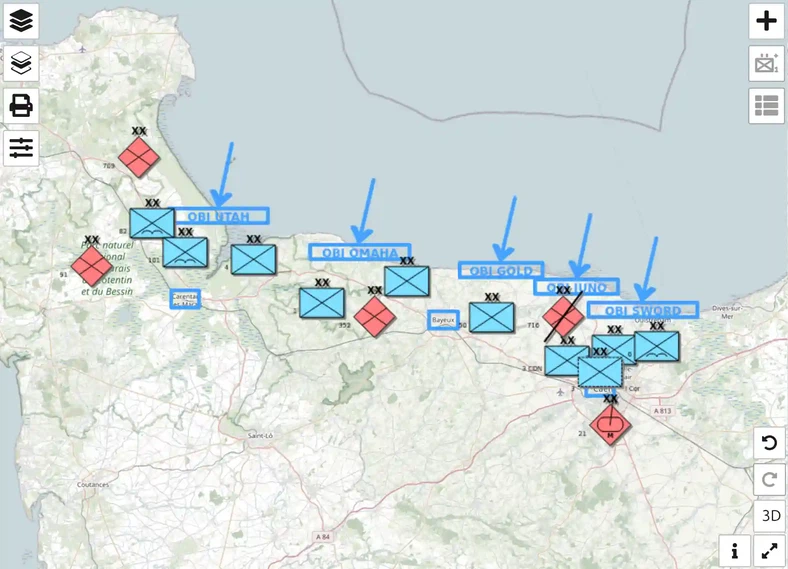
Schritt 1: Die Verluste der 716th Infantry Division markieren
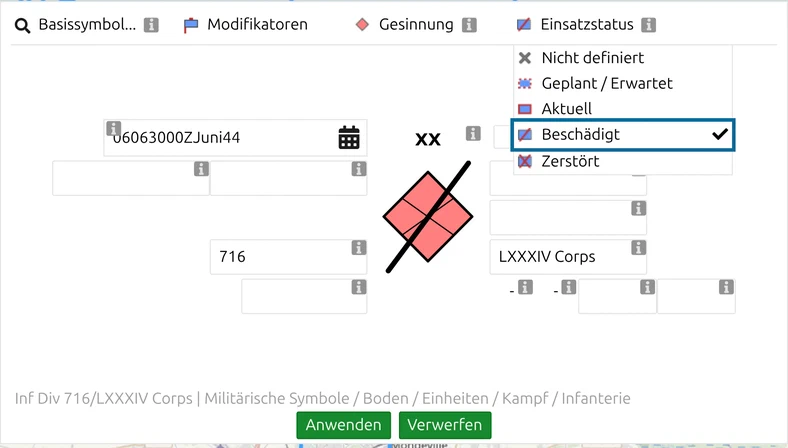
Am Abend hatte die deutsche 716th Infantry Division, die die Küste von Gold bis Sword hielt, die meisten ihrer Stellungen verloren. Der Einsatzstatus eines Symbols zeigt, wie kampffähig eine Einheit noch ist.
- Klicken Sie auf das rote Divisionssymbol 716 nördlich von Caen, um es zu selektieren, und dann in der Werkzeugleiste auf MSS-Symbol-Editor.
- Klicken Sie auf Einsatzstatus, das vierte Feld in der obersten Reihe des Editors. Die Liste zeigt Nicht definiert, Geplant / Erwartet, Aktuell, Beschädigt und Zerstört; Aktuell ist angehakt.
- Klicken Sie auf Beschädigt und dann auf Anwenden.
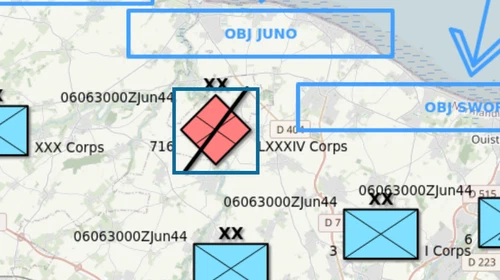
Ein schwarzer Schrägstrich kreuzt nun den Rahmen. Zerstört steht für eine Einheit, die nicht mehr kämpft; die 716th kämpfte weiter, also ist Beschädigt die ehrliche Wahl.
Schritt 2: Der 21st Panzer Division ein genaueres Symbol geben
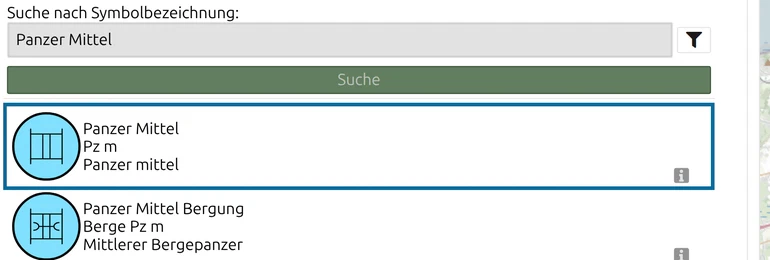
Die 21st Panzer Division ist als Kettenpanzer gezeichnet. Ihre Panzer waren meist der mittlere Panzer IV, und MIL-STD-2525C kennt dafür ein Symbol. Mit Basissymbol… tauschen Sie das Symbol aus und behalten alle Beschriftungen.
- Selektieren Sie das rote Symbol 21 südlich von Caen und öffnen Sie den MSS-Symbol-Editor.
- Klicken Sie auf Basissymbol…, das erste Feld in der obersten Reihe des Editors.
- Geben Sie Panzer Mittel ein und suchen Sie. Die Symbolnamen folgen der Sprache der Oberfläche; auf Englisch heissen sie Armor Track Medium.
- Klicken Sie einmal auf Panzer Mittel, sodass die Zeile blau wird, und dann auf das Häkchen oben rechts im Dialog.
- Klicken Sie auf Anwenden.
Das Symbol bleibt rot und behält seine Bezeichnung 21; unter dem Panzer-Oval erscheint ein M für mittel. Der Tausch gegen ein Symbol anderer Art, etwa eine Linie, wird mit Das Symbol konnte nicht ersetzt werden: Inkompatible MSS-Symbole abgelehnt.
Schritt 3: Den Gegenangriff zur Küste zeigen
Am späten Nachmittag griff die 21st Panzer Division nach Norden an. Einige ihrer Truppen erreichten bei Lion-sur-Mer, zwischen Juno und Sword, die Küste, bevor sie sich zurückzogen. Die Bewegungsrichtung zeigt eine solche Bewegung am Symbol selbst.
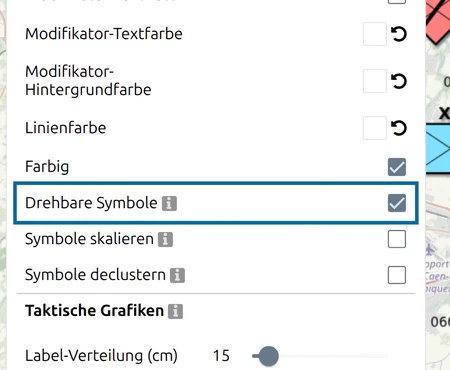
- Klicken Sie in der Werkzeugleiste auf Optionen und entfernen Sie unter Symbolformat den Haken bei Drehbare Symbole. Angehakt dreht die App das ganze Symbol in die Richtung; ohne Haken zeichnet sie, wie auf Militärkarten üblich, einen Pfeil vom Symbol weg. Schliessen Sie den Optionen-Bereich.
- Selektieren Sie das Symbol 21 und klicken Sie in der Werkzeugleiste auf Koordinaten der Grafik anzeigen und bearbeiten.
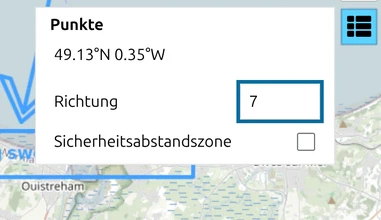
- Geben Sie im Feld Richtung 7 ein und drücken Sie die Eingabetaste. Der Wert ist in Grad von Norden aus, 7 zeigt also fast genau nach Norden.
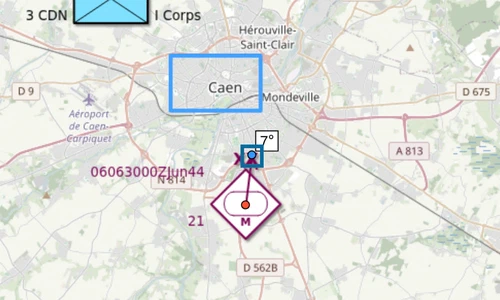
Ein Pfeil führt nun vom Symbol zur Küste, und eine kleine Beschriftung zeigt 7°. Solange das Symbol selektiert ist, ist der blaue Punkt am Pfeilende der Richtungs-Griff: Ziehen Sie ihn, um die Richtung nach Augenmass einzustellen, statt sie einzutippen.
Schritt 4: Den Angriff auf Caen planen
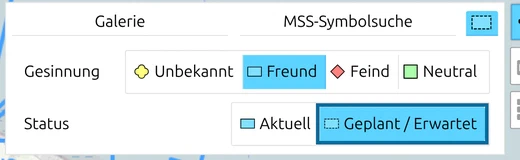
Caen war das Ziel der britischen 3rd Infantry Division für den D-Day, und sie erreichte es nicht. Ein geplantes Symbol mit gestricheltem Rahmen zeigt, wo eine Einheit sein soll, nicht wo sie ist.
- Klicken Sie auf Layer und dann auf D-Day 1944 - Allied forces, sodass das Stift-Symbol ihn als aktiven Layer markiert. Neue Symbole landen auf dem aktiven Layer.
- Klicken Sie auf + (Neues taktisches Zeichen hinzufügen) und öffnen Sie den dritten Reiter, den mit dem farbigen Quadrat. Klicken Sie unter Status auf Geplant / Erwartet; lassen Sie Gesinnung auf Freund. Das Symbol des Reiters wird gestrichelt.
- Wechseln Sie zu MSS-Symbolsuche, suchen Sie nach Infanterie und klicken Sie auf Infanterie.
- Schliessen Sie den Bereich und klicken Sie auf die Karte, kurz nördlich des Ziels Caen.
- Setzen Sie im MSS-Symbol-Editor das Hierarchiezeichen auf Division (klicken Sie Keine, dann Division), die Einheitsbezeichnung auf 3 und den übergeordneten Verband auf I Corps und klicken Sie auf Anwenden.
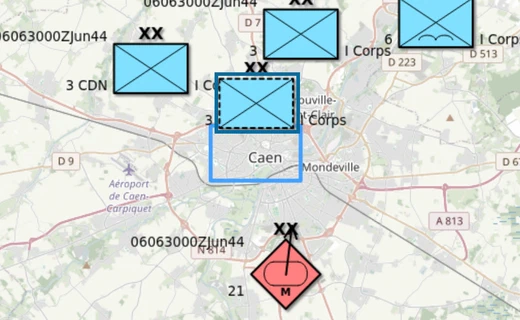
Die Einstellung auf dem dritten Reiter bleibt bestehen, bis Sie sie ändern; stellen Sie Status daher wieder auf Aktuell, bevor Sie die nächste Einheit platzieren.
Schritt 5: Die Abendlage speichern
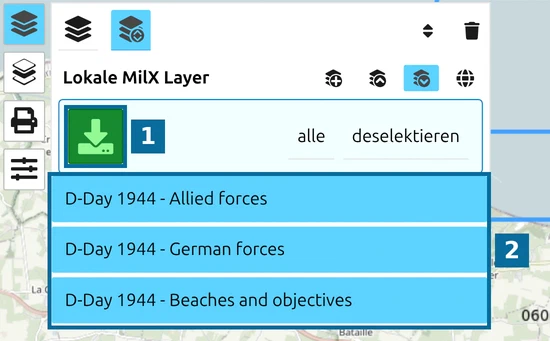
Klicken Sie im Layer-Manager auf Als MilX speichern. Alle drei Layer sind ausgewählt; klicken Sie auf die grüne Download-Schaltfläche. Die Datei landet in Ihrem Download-Ordner und heisst LayerCollection_ gefolgt von Datum und Uhrzeit; benennen Sie sie dort um, zum Beispiel in d-day-evening.milxlyz, damit sie nicht mit der Morgenlage verwechselt wird.
Nächstes Tutorial
Weiter mit Gemeinsam an einer geteilten Karte arbeiten, um die Lage gemeinsam mit anderen aktuell zu halten. Alle hier verwendeten Felder sind im Symbol Editor und in der Punktliste beschrieben.
Zuletzt aktualisiert: