Auf dieser Seite
Geländeanalyse mit OAKOC – Schritt für Schritt
Tutorial 14 von 17 · Fortgeschrittene · 50 min
Gehen Sie das Gelände Ihres Einsatzraums Faktor für Faktor durch und erhalten Sie am Ende einen Layer, der zeigt, wo sich Kräfte bewegen können, wo sie blockiert sind und welches Gelände wichtig ist.
Die Doktrin fasst die militärischen Aspekte des Geländes unter OAKOC zusammen: Observation und Wirkungsfelder (Beobachtung und Wirkungsfelder), Annäherungswege, Key Terrain (Schlüsselgelände), Obstacles (Hindernisse), Cover and Concealment (Deckung und Tarnung) – dazu das Wetter, das alle fünf Faktoren verändert. Dieses Tutorial folgt auf der Karte dieser Reihenfolge, zeichnet aber die Hindernisse zuerst, denn die Annäherungswege sind das, was zwischen ihnen übrig bleibt.
Was Sie brauchen
map.army in einem aktuellen Desktop-Browser, Ihren Auftrag und die Grenzen Ihres Einsatzraums sowie etwas Übung im Platzieren von Symbolen und im Speichern eines Layers (die Tutorials für Einsteiger). Eine Wetterprognose für den Zeitraum der Operation hilft beim letzten Schritt. Rechnen Sie bei einem Raum in Bataillonsgrösse mit 45 bis 60 Minuten.
Schritt 1: Die Karte für die Geländearbeit einrichten
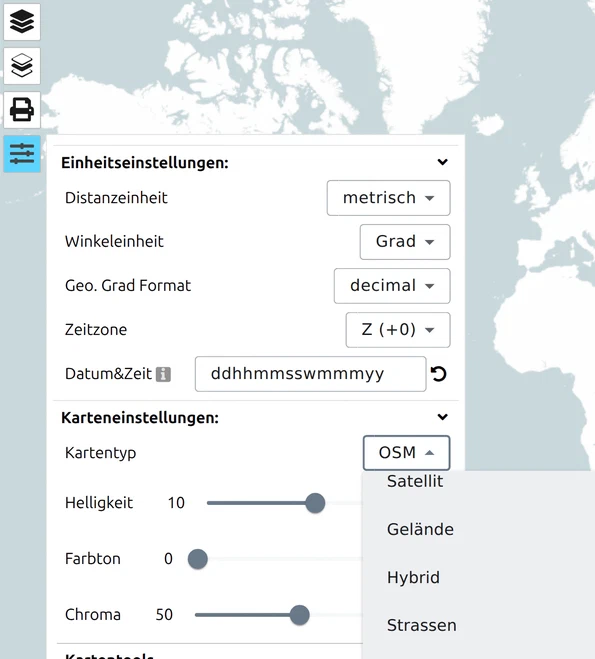
- Stellen Sie in den Optionen den Kartentyp auf Gelände für die Reliefschattierung oder auf eine topografische Karte wie OpenTopoMap oder Ihre nationale Vermessungskarte für Höhenlinien und Vegetation. Schalten Sie zwischendurch auf Satellit, um Wälder und bebaute Gebiete so zu sehen, wie sie sind.
- Öffnen Sie den Layer-Manager, klicken Sie auf Neuer MilX Layer und benennen Sie den neuen Layer in Geländeanalyse um. Klicken Sie auf seinen Namen, damit er der aktive Layer ist – alles, was Sie jetzt zeichnen, landet darauf, getrennt von Ihren eigenen und den feindlichen Kräften.
Schritt 2: Das Gelände in 3D lesen
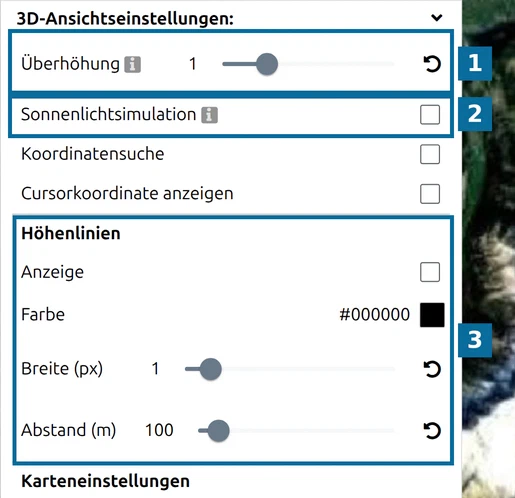
- Wechseln Sie in die 3D-Ansicht und fliegen Sie das Gebiet entlang der Achsen ab, die Sie erwarten.
- Erhöhen Sie in den 3D-Ansichtseinstellungen die Überhöhung etwas, damit Hänge und Kämme hervortreten, und schalten Sie die Höhenlinien ein (100 m Abstand für den Überblick, 20 m für Details).
- Aktivieren Sie die Sonnenlichtsimulation und ziehen Sie die Zeitleiste auf die Stunden der Operation: Hänge im Schatten sind dort, wo die Beobachtung schlecht und die Tarnung gut ist.
- Fahren Sie mit der Maus über die Karte, um die Geländehöhe an jedem Punkt abzulesen, und prüfen Sie mit der Distanzmessung, wie weit ein Kamm einsehbar ist.
Schritt 3: Hindernisse und eingeschränktes Gelände
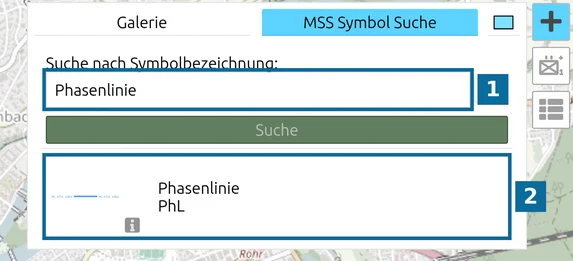
Markieren Sie alles, was Bewegung stoppt, verlangsamt oder lenkt – Flüsse, steile Hänge, dichten Wald, bebaute Gebiete, bestehende Hindernisse.
- Öffnen Sie die Symbolsuche, geben Sie Hindernis ein und wählen Sie Obstacle Restricted Area. Zeichnen Sie es um Gelände, das Fahrzeuge nicht überqueren können (NO-GO), etwa Hänge, die für Ihre Fahrzeuge zu steil sind.
- Für lineare Hindernisse – einen Fluss, einen Bahndamm, eine Schlucht – verwenden Sie die Hindernis-Linie aus denselben Ergebnissen.
- Markieren Sie bestehende Panzergräben, Mauern oder Minenfelder mit ihren eigenen Hindernissymbolen, damit die Leserin oder der Leser die Art des Hindernisses erkennt.
- Schreiben Sie den Grund in das Feld T jeder Grafik (NO-GO Hänge, Fluss Inn): Eine Geländeanalyse ist nur nützlich, wenn andere ihr folgen können.
Schritt 4: Annäherungswege und Schlüsselgelände
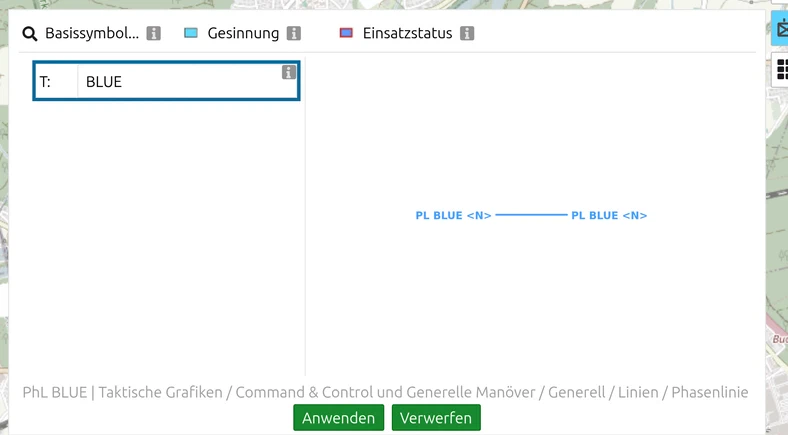
- Annäherungswege sind die zwischen den Hindernissen verbleibenden Routen, die für die erwartete Kraft breit genug sind. Suchen Sie Hauptangriff, wählen Sie die Bodenachse und zeichnen Sie eine für jede Route. Setzen Sie im Symboleditor die Gesinnung für gegnerische Annäherungswege auf Feind und nennen Sie sie im Feld T AA 1, AA 2.
- Schlüsselgelände ist Gelände, dessen Kontrolle einen deutlichen Vorteil bringt – eine Brücke, ein Pass, eine Kreuzung, eine Höhe, die das Tal überblickt. Platzieren Sie auf jedem einen Point Of Interest und nennen Sie ihn K1, K2 mit einer kurzen Begründung.
- Wo sich ein Annäherungsweg zwischen Hindernissen verengt, wird er zu einem wahrscheinlichen Ort, an dem der Feind in Erscheinung tritt: Markieren Sie ihn für Ihren Aufklärungsplan als Named Area Of Interest (NAI).
Schritt 5: Beobachtung, Wirkungsfelder, Deckung und Tarnung
- Platzieren Sie ein Symbol Observation Post / Outpost auf den Punkten mit weiter Sicht in die Annäherungswege – dem Ergebnis Ihres Blicks auf das Gelände in Schritt 2.
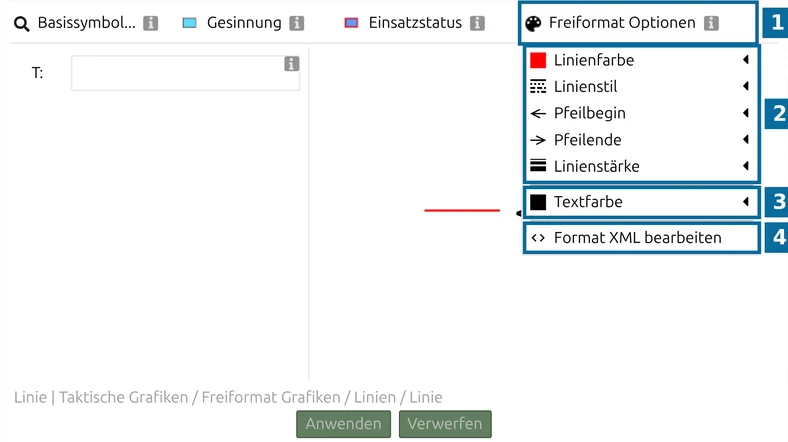
- Zeichnen Sie Wälder und bebaute Gebiete, die Deckung und Tarnung bieten, als Flächen aus den Generischen Grafiken. Geben Sie ihnen in den Freiformat Optionen eine grüne Füllung mit hoher Transparenz, damit die Karte darunter lesbar bleibt.
- Lange offene Strecken entlang eines Annäherungswegs sind Wirkungsfelder: Benennen Sie sie im Feld T der Fläche, statt zusätzliche Formen zu zeichnen – so bleibt die Analyse lesbar.
Schritt 6: Das Wetter ergänzen und das Ergebnis speichern
- map.army lädt keine Wetterdaten. Platzieren Sie am Rand des Gebiets einen Text aus den Generischen Grafiken und schreiben Sie die Auswirkungen der Prognose auf die obigen Faktoren hinein – Nebel, der die Beobachtung einschränkt, Regen, der eine SLOW-GO-Wiese zu NO-GO macht, Schnee auf den Pässen.
- Prüfen Sie den Layer als Ganzes: Jeder Annäherungsweg sollte zwischen Hindernissen verlaufen, jedes Schlüsselgelände sollte für mindestens einen Annäherungsweg von Bedeutung sein.
- Speichern Sie den Layer mit Als MilX speichern. Sie haben jetzt eine Geländeanalyse zum Weitergeben, zum Drucken auf Folie (siehe das vorige Tutorial) oder zum Unterlegen unter Ihre eigene Planung.
Möchten Sie das Ergebnis sehen, bevor Sie beginnen? Laden Sie das anschauliche terrain-analysis-example.milxlyz – ein Alpental mit Hängen, Fluss, einem Annäherungsweg, Schlüsselgelände, einem Beobachtungsposten und einem NAI. Es zeigt die Zeichenkonventionen, keine echte Analyse.
Nächstes Tutorial
Weiter mit KI-Agent: Geländeanalyse, der diese Schritte in einen wiederholbaren Ablauf überführt. Einzelheiten zu den hier verwendeten Werkzeugen: 3D-Kartenansicht: Taktische Lagen dreidimensional erkunden, Generische Grafiken: Pins, Linien, Flächen zeichnen, Layer erstellen, speichern und laden im Layer-Manager.
Zuletzt aktualisiert: