Auf dieser Seite
Overlay auf Folie drucken und auf die Papierkarte legen
Tutorial 12 von 17 · Fortgeschrittene · 15 min
Drucken Sie Ihre Lage im Massstab Ihrer Papierkarte auf transparente Folie – mit zwei Referenzpunkten, damit die Folie genau auf den richtigen Gitterquadraten liegt.
Was Sie brauchen
map.army in einem aktuellen Desktop-Browser, mit dem Overlay, das Sie drucken wollen, bereits gezeichnet – zum Beispiel den Kompanieangriff aus dem Beispiel zum Operations-Overlay der Dokumentation. Ausserdem brauchen Sie die Papierkarte (notieren Sie ihren Massstab, z. B. 1:25 000, und ihr Gitter), einen Drucker, der transparente Folie verarbeitet, und ein Lineal. Rechnen Sie mit etwa 15 Minuten.
Schritt 1: Bereich und Massstab wählen
- Klicken Sie auf
 Kartenausschnitt drucken oder als PDF exportieren.
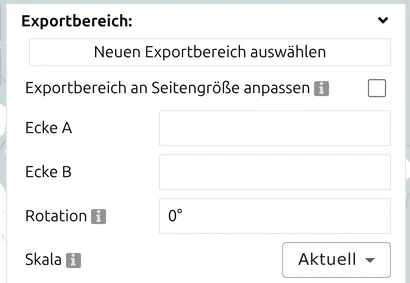
 - Stellen Sie unter Exportbereich die Skala auf den Massstab Ihrer Papierkarte. Die Liste bietet feste Stufen – 1:10 000, 1:25 000, 1:50 000, 1:100 000, 1:250 000 und weitere; eine freie Eingabe gibt es nicht, die Papierkarte muss also eine dieser Stufen haben.
- Klicken Sie auf Neuen Exportbereich auswählen und ziehen Sie ein Rechteck über den Teil der Karte, den die Folie abdecken soll. Um ein Blatt exakt zu treffen, tippen Sie stattdessen die Ecken in Ecke A und Ecke B ein.
- Aktivieren Sie Exportbereich an Seitengrösse anpassen, wenn der Bereich genau eine Seite füllen soll.
Schritt 2: Seite einstellen
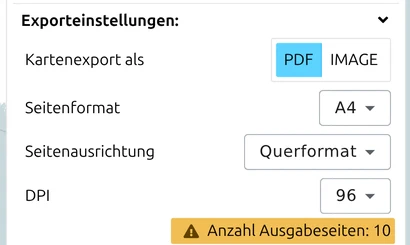
- Stellen Sie unter Exporteinstellungen Kartenexport als auf PDF.
- Wählen Sie das Seitenformat, das Ihr Drucker für Folie annimmt (A0 bis A5 oder Letter), und die Seitenausrichtung.
- Setzen Sie DPI auf 300 für scharfe Symbole und Linien.
- Prüfen Sie Anzahl Ausgabeseiten. Braucht der Bereich bei diesem Massstab mehr als eine Seite, verkleinern Sie ihn oder wählen Sie ein grösseres Format – ein einzelnes Blatt lässt sich viel leichter ausrichten.
Schritt 3: Karte weglassen, Gitter und Referenzpunkte hinzufügen
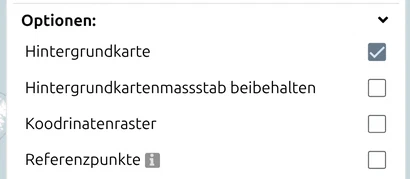
- Deaktivieren Sie unter Optionen die Hintergrundkarte. Die Folie trägt dann nur Ihre Symbole; das Gelände liefert die Papierkarte darunter.
- Aktivieren Sie Koordinatengitter, wenn Gitterlinien auf der Folie die Passung über das ganze Blatt zeigen sollen.
- Aktivieren Sie Referenzpunkte. Wählen Sie auf der Papierkarte zwei Gitterkreuzungen nahe gegenüberliegender Ecken des Bereichs und tippen Sie sie in #1 und #2 ein – zum Beispiel als MGRS-Koordinaten, direkt von der Karte abgelesen. Das Feld zeigt jeden Punkt im aktiven Koordinatensystem der App an.
- Erhöhen Sie die Linienstärke, wenn die Marken auf Folie schlecht sichtbar sind.
Jeder Referenzpunkt wird als Kreuz mit seiner Koordinate gedruckt. Meldet ein Hinweis, der Punkt liege ausserhalb des Exportumfangs, verschieben Sie ihn in das Rechteck aus Schritt 1.
Schritt 4: Exportieren, bei 100 % drucken und ausrichten
- Klicken Sie auf Exportieren und warten Sie, bis das PDF gespeichert ist.
- Öffnen Sie das PDF und drucken Sie es bei 100 % (auch tatsächliche Grösse) auf die Folie. Schalten Sie An Seite anpassen, Auf Seite verkleinern und jede Skalierung im Druckdialog aus – jede davon verändert den Massstab unbemerkt.
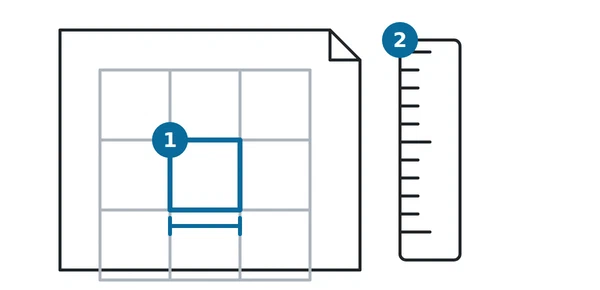
- Prüfen Sie den Massstab mit dem Lineal: Bei 1:25 000 muss ein 1-km-Gitterquadrat 40 mm messen, bei 1:50 000 20 mm.
- Legen Sie die Folie auf die Papierkarte und bringen Sie die beiden Referenzkreuze auf die zwei gewählten Gitterkreuzungen. Ihr Overlay liegt jetzt auf dem richtigen Gelände.
Dasselbe Overlay für andere Zwecke
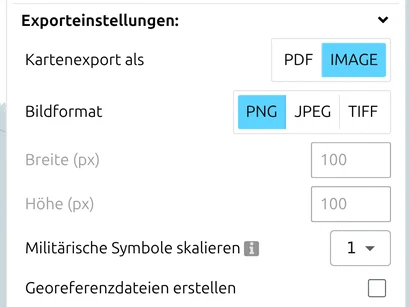
- Transparentes PNG – stellen Sie im selben Fenster Kartenexport als auf IMAGE und Bildformat auf PNG, mit deaktivierter Hintergrundkarte. Das Bild behält einen transparenten Hintergrund, bereit zum Überlagern einer Karte in einer Präsentationsfolie. Georeferenzdateien erstellen fügt eine World-Datei für GIS-Software hinzu.
- KMZ für Google Earth – öffnen Sie den Layer-Manager, klicken Sie auf das Globus-Symbol (Exportieren/Importieren in anderen Formaten), wählen Sie KML, markieren Sie Ihre Layer und laden Sie sie herunter. Die Datei ist immer ein gezipptes KMZ.
Nächstes Tutorial
Weiter mit Geländeanalyse (OAKOC). Jedes hier verwendete Bedienelement ist in der Dokumentation beschrieben: Lagekarte massstabsgetreu drucken mit map.army, Karte als PDF exportieren: Lagekarte, PNG, GeoTIFF und Lagekarte als KML oder KMZ für Google Earth exportieren.
Zuletzt aktualisiert: