Auf dieser Seite
Schiessplatz auf der Karte planen (Schulungshilfe)
Tutorial 13 von 17 · Fortgeschrittene · 20 min
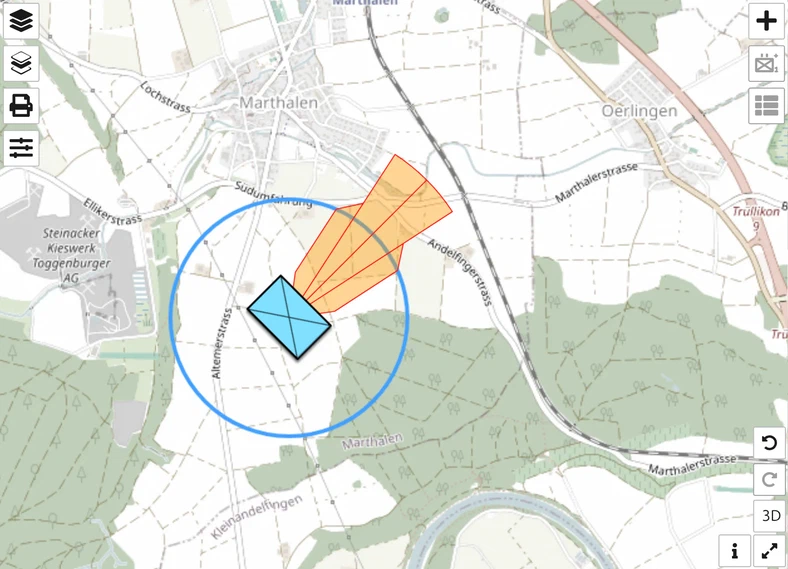
Skizzieren Sie einen Schiessplatz für ein Briefing: eine Feuerstellung, einen Ring für ihre Reichweite, eine Sicherheitsabstandszone in Schussrichtung und eine Messung, mit der Sie Distanzen und Peilungen prüfen.
Sie brauchen
map.army in einem aktuellen Desktop-Browser und etwa 20 Minuten. Sie sollten wissen, wie man ein Symbol platziert; Eine Kriegskarte erstellen zeigt es. Wählen Sie ein beliebiges Stück offenes Gelände: Dieses Tutorial verwendet Felder bei Marthalen in der Schweiz für ein fiktives Training Area ALPHA. Dort gibt es keinen Schiessplatz.
Schritt 1: Feuerstellung und Reichweitenring platzieren
- Klicken Sie im Layer-Bereich auf Layer-Manager öffnen, dann auf Neuer MilX Layer, und benennen Sie den neuen Layer um in Training Area ALPHA. Schliessen Sie den Layer-Manager und klicken Sie in der Layer-Liste auf den Namen des Layers: Ein Stift-Symbol markiert ihn als aktiven Layer.
- Klicken Sie auf +, wechseln Sie zur MSS-Symbolsuche, suchen Sie nach Infanterie und klicken Sie auf Infanterie. Schliessen Sie das Panel und klicken Sie auf die Karte. Das Symbol ist Ihre Feuerstellung.
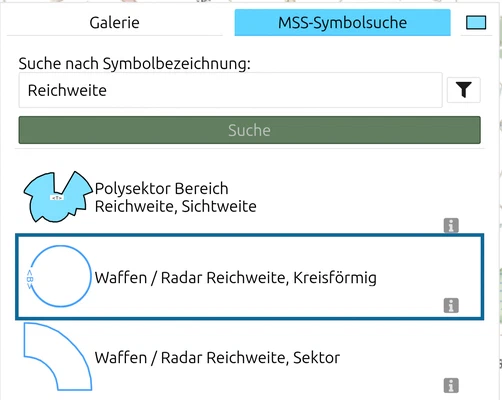
- Klicken Sie erneut auf +, suchen Sie nach Reichweite und klicken Sie auf Waffen / Radar Reichweite, Kreisförmig. Schliessen Sie das Panel und klicken Sie auf das Infanterie-Symbol: Der Ring zentriert sich darauf.
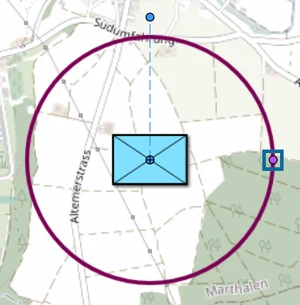
Die erste Grösse des Rings hängt vom Zoom ab. Ziehen Sie den violetten Griff am Ring, um den Radius festzulegen, oder geben Sie ihn im Feld Radius der Punktliste ein (Koordinaten der Grafik anzeigen und bearbeiten in der Werkzeugleiste). Drücken Sie die Leertaste, um abzuschliessen.
Schritt 2: Eine Sicherheitsabstandszone hinzufügen
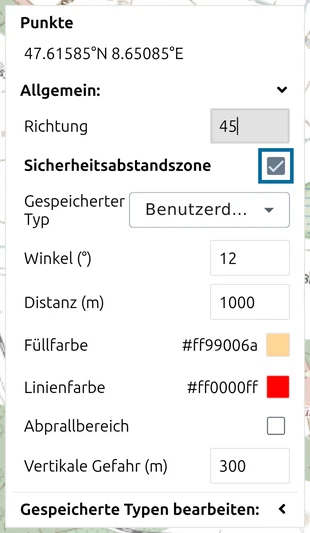
Eine Sicherheitsabstandszone ist der Name der App für das, was die Doktrin als Gefahrenbereich (surface danger zone, SDZ) bezeichnet: die Fläche, die beim Schiessen frei sein muss. Sie gehört zu einem gewöhnlichen Einpunkt-Symbol, nicht zum Reichweitenring.
- Wählen Sie das Infanterie-Symbol aus und öffnen Sie die Punktliste mit Koordinaten der Grafik anzeigen und bearbeiten.
- Geben Sie 45 in Richtung ein und drücken Sie Enter: die Schussrichtung in Grad ab Norden. Das Symbol dreht sich in diese Richtung.
- Haken Sie Sicherheitsabstandszone an. Lassen Sie Gespeicherter Typ auf Benutzerdefiniert….
Die Standardwerte sind Winkel (°) 12, Distanz (m) 1000 und Vertikale Gefahr (m) 300, gezeichnet als oranger Sektor mit rotem Rand in Richtung Nordosten.
Schritt 3: Den Abprallbereich anzeigen
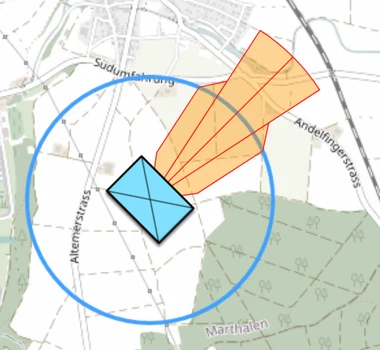
Geschosse können vom Boden abprallen und den Sektor seitlich verlassen. Haken Sie Abprallbereich in der Punktliste an. Vier Werte erscheinen, wieder schematische Standardwerte: Länge (m) 700, Fläche (m) 100, Startwinkel (°) 25 und Endwinkel (°) 45. Die Zone erhält an jeder Seite ihrer Basis ein Band.
Schritt 4: Die Zone als gespeicherten Typ sichern
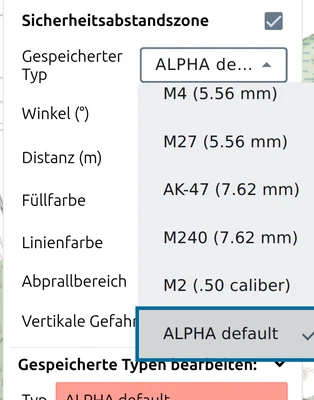
Die gespeicherten Typen sind die Bibliothek der Zoneneinstellungen in der Liste Gespeicherter Typ. Speichern Sie Ihre Werte einmal und verwenden Sie sie für jede Feuerstellung wieder.
- Klappen Sie Gespeicherte Typen bearbeiten: auf und geben Sie ALPHA default in Typ ein.
- Klicken Sie auf Zu den gespeicherten Typen hinzufügen. Der Eintrag erscheint in der Liste Gespeicherter Typ und ist ausgewählt.
- Klicken Sie auf Gespeicherte Typen in eine Datei exportieren. map.army speichert
SDZ_SavedTypes.json; eine Kollegin oder ein Kollege lädt sie mit Gespeicherte Typen aus einer Datei importieren.
Schritt 5: Distanzen und Peilungen prüfen
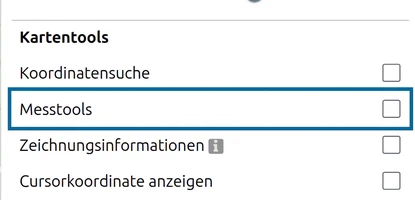
- Klicken Sie auf Optionen und haken Sie unter Kartentools Messtools an. Unten links auf der Karte erscheinen zwei Schaltflächen.
- Klicken Sie auf Entfernung auf der Karte messen, dann auf die Feuerstellung und auf die Spitze der Zone.
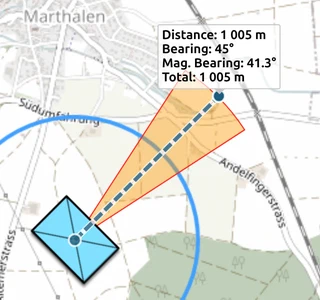
Die Beschriftungen zeigen Distanz, Peilung (von geografisch Nord) und Magn. Peilung (von magnetisch Nord), hier etwa 1 005 m, 45° und 41.3°. Lesen Sie sie ab, bevor Sie fertig sind: Esc beendet die Messung und entfernt die Linie samt Beschriftungen.
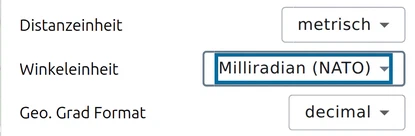
Um Peilungen in Strich zu lesen, stellen Sie in den Optionen unter Masseinheiten: die Winkeleinheit auf Strich (NATO) und messen Sie erneut: Dieselbe Linie zeigt 800mrad, auf dem Kreis mit 6400 Strich. Fläche auf der Karte messen funktioniert genauso und zeigt die Fläche innerhalb der angeklickten Punkte.
Schritt 6: Die Schiessplatz-Skizze speichern
Klicken Sie im Layer-Manager auf Als MilX speichern und laden Sie Training Area ALPHA herunter. Die Zone wird mit dem Symbol gespeichert, sie kommt also zurück, wenn Sie die Datei laden oder den Layer teilen. Bewahren Sie SDZ_SavedTypes.json dazu auf, wenn andere Ihren gespeicherten Typ wiederverwenden sollen.
Nächstes Tutorial
Weiter mit Geländeanalyse mit OAKOC. Jedes hier verwendete Bedienelement ist beschrieben in Sicherheitsabstandszonen, Reichweitenringen und Messung.
Zuletzt aktualisiert: