Auf dieser Seite
Ein Übungs-Overlay in Layern organisieren
Tutorial 11 von 17 · Fortgeschrittene · 15 min
Halten Sie eigene Kräfte, Feindkräfte und Kontrollmassnahmen auf getrennten Layern, bringen Sie sie in eine Reihenfolge, legen Sie für die nächste Phase eine Kopie an und sperren Sie den genehmigten Plan, damit ihn niemand versehentlich ändert.
Sie brauchen
map.army in einem aktuellen Desktop-Browser und etwa 15 Minuten. Sie sollten wissen, was ein Layer ist; Die D-Day-Landung kartieren baut die hier verwendete Lage auf.
Ein MilX-Layer ist ein Overlay aus militärischen Symbolen, das Sie einzeln ein- und ausblenden, speichern und weitergeben können. Ein Übungs-Overlay hat meist mindestens drei: eigene Kräfte, Feindkräfte und Kontrollmassnahmen wie Ziele und Grenzen.
Schritt 1: Die drei Layer laden
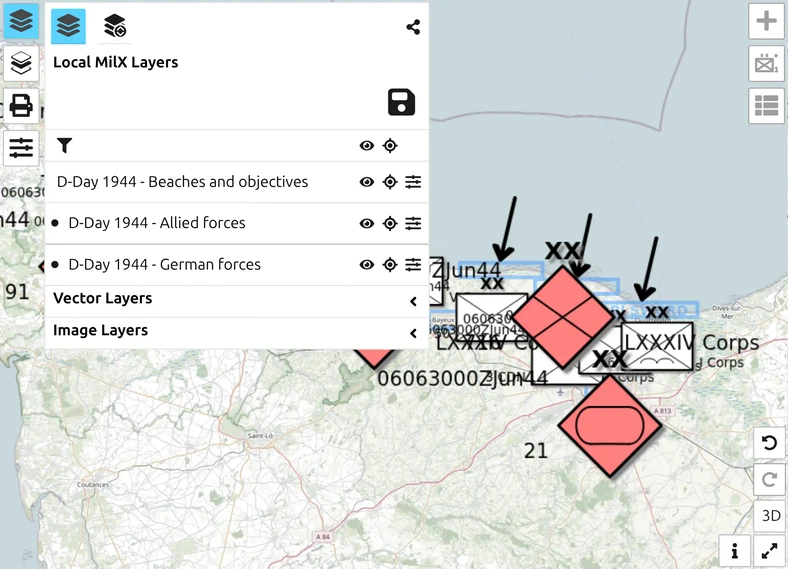
Öffnen Sie die D-Day-Lage in map.army, oder laden Sie d-day-normandy-1944.milxlyz herunter und laden Sie die Datei im Layer-Manager mit MilX Layer laden.
Klicken Sie in der Werkzeugleiste auf Layer. Unter Lokale MilX Layer sehen Sie D-Day 1944 - Allied forces, D-Day 1944 - German forces und D-Day 1944 - Beaches and objectives. Das Bild oben zeigt, wo dieses Tutorial endet.
Schritt 2: Die Layer in eine Reihenfolge bringen
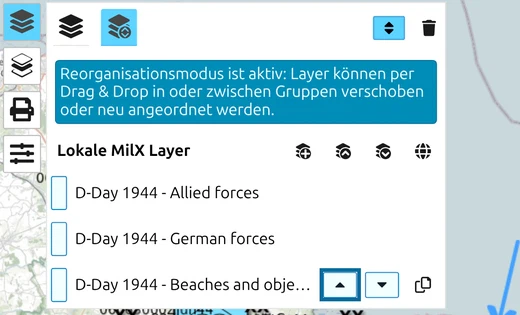
- Klicken Sie im Layer-Panel auf Layer-Manager öffnen, die zweite Schaltfläche in der obersten Reihe.
- Klicken Sie auf Layer neu organisieren. Ein Banner bestätigt: Reorganisationsmodus ist aktiv.
- Zeigen Sie auf D-Day 1944 - Beaches and objectives und klicken Sie auf Layer nach oben verschieben.
Die Kontrollmassnahmen stehen jetzt an der Spitze der Liste, über den Kräften, die auf sie wirken.
Schritt 3: Einen Layer für die nächste Phase kopieren
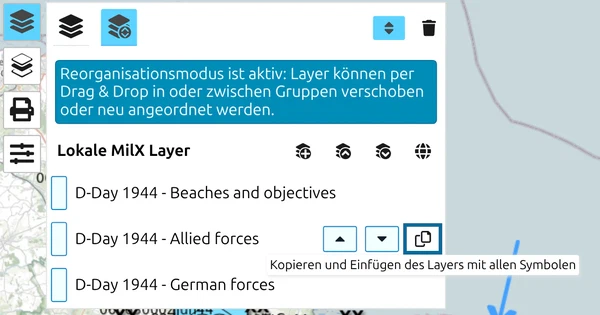
Eine Kopie des Layers ist der schnellste Start für die nächste Phase eines Plans: Die Symbole stehen schon, und Sie verschieben nur, was sich ändert.
- Bleiben Sie in Layer neu organisieren, zeigen Sie auf D-Day 1944 - Allied forces und klicken Sie auf Kopieren und Einfügen des Layers mit allen Symbolen. Die Kopie, D-Day 1944 - Allied forces Copy, erscheint direkt unter dem Original.
- Klicken Sie erneut auf Layer neu organisieren, um den Modus zu verlassen.
- Klicken Sie auf den Namen der Kopie, geben Sie D-Day 1944 - Allied forces phase 2 ein und klicken Sie daneben, um ihn zu übernehmen.
Schritt 4: Einen Layer löschen und zurückholen
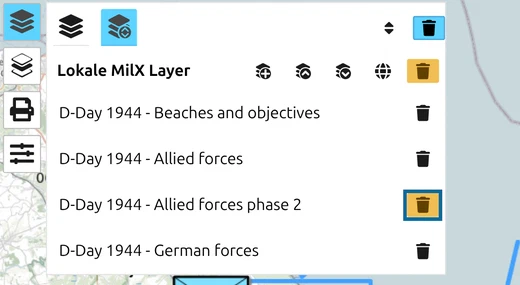
- Klicken Sie auf Layer löschen. Jede Zeile hat jetzt eine Papierkorb-Schaltfläche, MilX Layer löschen.
- Klicken Sie auf die Papierkorb-Schaltfläche von D-Day 1944 - Allied forces phase 2. Weil der Layer ungespeicherte Änderungen hat, fragt ein Dialog nach der Bestätigung; klicken Sie auf Löschen.
- Klicken Sie unten rechts auf der Karte auf Rückgängig (Ctrl + Z), oder drücken Sie Strg+Z.
Der Layer kommt mit Namen und Symbolen zurück, am Ende der Liste. Klicken Sie erneut auf Layer löschen, um den Modus zu verlassen, und schliessen Sie den Layer-Manager mit Layer-Manager schliessen.
Schritt 5: Die Ziele verblassen lassen und die Feindsymbole vergrössern
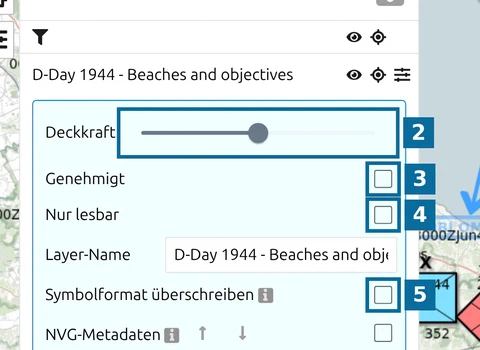
Im Layer-Panel hat jede Layer-Zeile eine Schaltfläche Einstellungen. Ihr Bereich enthält:
- 2 — Deckkraft: wie durchsichtig der Layer ist.
- 3 — Genehmigt: markiert den Plan als genehmigt.
- 4 — Nur lesbar: sperrt den Layer.
- 5 — Symbolformat überschreiben: gibt diesem Layer ein eigenes Symbolformat.
- Öffnen Sie die Einstellungen von D-Day 1944 - Beaches and objectives und ziehen Sie Deckkraft auf 50%. Die Zielflächen verblassen, und die Einheiten darauf treten hervor.
- Öffnen Sie die Einstellungen von D-Day 1944 - German forces, haken Sie Symbolformat überschreiben an und setzen Sie Symbolgrösse (mm) auf 20. Die deutschen Symbole werden grösser; die anderen Layer behalten die Grösse aus den Optionen der App.
Haken Sie Symbolformat überschreiben wieder ab, wird das eigene Format des Layers ohne Warnung verworfen; der Layer kehrt zum globalen Format zurück.
Schritt 6: Den Plan genehmigen und sperren
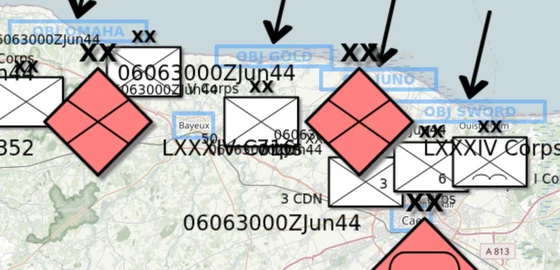
- Öffnen Sie die Einstellungen von D-Day 1944 - Allied forces und haken Sie Genehmigt an. Die Symbole verlieren ihre blaue Füllung und werden weiss mit schwarzem Rand gezeichnet, die anderen Layer bleiben farbig.
- Haken Sie Nur lesbar an. Deckkraft, Genehmigt, Layer-Name und Symbolformat überschreiben werden grau, und die Symbole des Layers lassen sich nicht mehr auswählen oder verschieben. Setzen Sie Genehmigt vor Nur lesbar, denn die Sperre friert es mit ein.
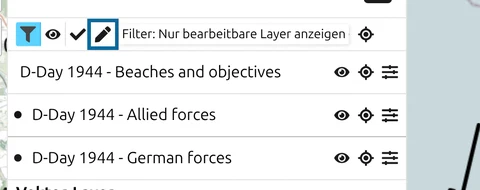
Bei vielen Layern muss die Liste selbst sortiert werden. Klicken Sie auf die Trichter-Schaltfläche über der Liste, um drei Filter einzublenden: Filter: Nur sichtbare Layer anzeigen, Filter: Nur genehmigte Layer anzeigen und Filter: Nur bearbeitbare Layer anzeigen. Klicken Sie auf den Filter für bearbeitbare Layer: Der gesperrte alliierte Layer verschwindet aus der Liste, und es bleiben die Layer, an denen Sie noch arbeiten können. Alle Layer ein- / ausblenden und Auf alle Layer zoomen wirken auf alle Layer zugleich.
Nächstes Tutorial
Weiter mit Overlay drucken, um den genehmigten Plan aufs Papier zu bringen. Alle Layer-Funktionen finden Sie im Layer-Manager und unter Layer bearbeiten.
Zuletzt aktualisiert: