Auf dieser Seite
WW2-Karte: Die Landung am D-Day, 6. Juni 1944
Tutorial 6 von 17 · Fortgeschrittene · 30 min
Kartieren Sie eine historische Schlacht: die alliierte Landung in der Normandie am 6. Juni 1944, mit einem Layer pro Seite, jeder Division mit Nummer, Korps und Datum beschriftet und Angriffspfeilen auf die fünf Strände.
Sie brauchen
map.army in einem aktuellen Desktop-Browser. Sie brauchen kein Konto. Planen Sie etwa 30 Minuten ein. Sie sollten wissen, wie man ein Symbol auf der Karte platziert; Eine Kriegskarte erstellen zeigt es.
Den Anfang der Lage bauen Sie von Hand: einen Layer, eine Division mit allen Beschriftungen und einen Angriffspfeil. Danach laden Sie die vollständige Lage mit allen 14 Divisionen und den fünf Stränden und vergleichen damit beide Seiten.
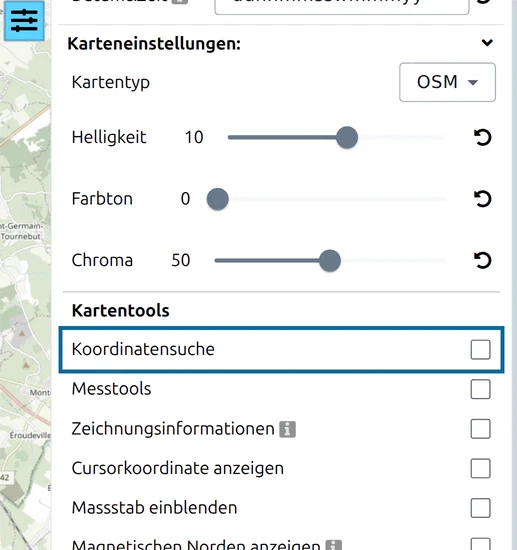
Klicken Sie in der Werkzeugleiste links auf Optionen und haken Sie unter Kartentools Koordinatensuche an. Unten links auf der Karte erscheint eine Lupen-Schaltfläche. Schliessen Sie den Optionen-Bereich.
Schritt 1: Pro Seite einen MilX-Layer anlegen
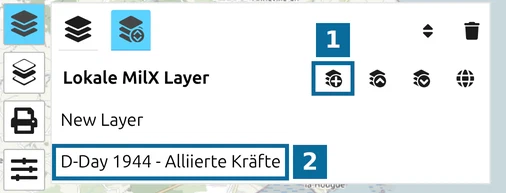
Ein MilX-Layer ist eine Ebene militärischer Symbole, die Sie einzeln ein- und ausblenden und speichern können. Wenn jede Seite auf einem eigenen Layer liegt, können Sie die Seiten später vergleichen.
- Klicken Sie in der Werkzeugleiste auf Layer und dann auf die zweite Schaltfläche in der obersten Reihe (Layer-Manager öffnen).
- 1 — Neuer MilX Layer: fügt einen Layer mit dem Namen New Layer 1 hinzu.
- 2 — der neue Layer: Klicken Sie auf seinen Namen, geben Sie D-Day 1944 - Alliierte Kräfte ein und klicken Sie daneben, um den Namen zu übernehmen.
- Gehen Sie zurück zur Layer-Liste und klicken Sie auf den Namen des neuen Layers. Ein Stift-Symbol markiert ihn als aktiven Layer: Neue Symbole landen darauf, und ohne aktiven Layer tut die Schaltfläche + nichts.
Schritt 2: Die US 1st Infantry Division am Omaha Beach platzieren
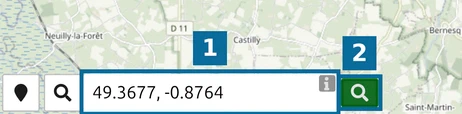
- Klicken Sie unten links auf der Karte auf die Lupen-Schaltfläche.
- Geben Sie Breite und Länge des Omaha Beach ein, 49.3677, -0.8764 (Markierung 1).
- Klicken Sie auf die grüne Schaltfläche Suchen (Markierung 2).
Die Karte zentriert sich auf den Punkt und öffnet eine Karte mit seinen Koordinaten; schliessen Sie diese mit dem x. Der Zoom bleibt unverändert, zoomen Sie also hinein, bis die Küste den Bildschirm füllt.
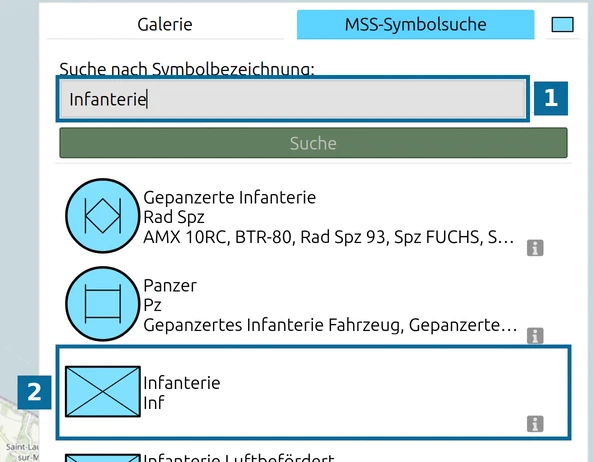
- Klicken Sie auf + (Neues taktisches Zeichen hinzufügen). Der Bereich öffnet sich auf Galerie; wechseln Sie zu MSS-Symbolsuche.
- 1 — geben Sie Infanterie ein und klicken Sie auf Suche.
- 2 — klicken Sie auf Infanterie.
- Schliessen Sie den Bereich und klicken Sie auf die Karte, kurz hinter den Strand. Das Symbol erscheint in Blau, der Farbe befreundeter Kräfte.
Schritt 3: Die Division beschriften und datieren
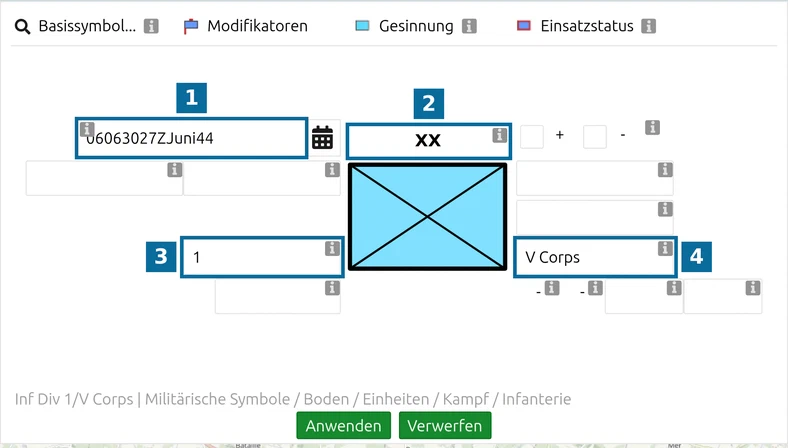
Klicken Sie das Symbol an, um es zu selektieren, und dann in der Werkzeugleiste auf MSS-Symbol-Editor. Die Felder rund um die Symbolvorschau sind seine Modifikatoren, die Texte und Zeichen, die ein militärisches Symbol trägt. Sie haben keine sichtbare Beschriftung; klicken Sie auf das Info-Symbol neben einem Feld, um seinen Namen zu sehen.
- 1 — Datum & Zeit [Modifikator W]: wird weiter unten gesetzt.
- 2 — Hierarchiezeichen [Modifikator B]: wählen Sie XX, Division. Das Hierarchiezeichen zeigt die Grösse der Einheit.
- 3 — Einheitsbezeichnung [Modifikator T]: geben Sie 1 ein.
- 4 — Übergeordneter Verband [Modifikator M]: geben Sie V Corps ein, das Korps, zu dem die Division gehörte.
Lassen Sie den Editor für das Datum geöffnet.
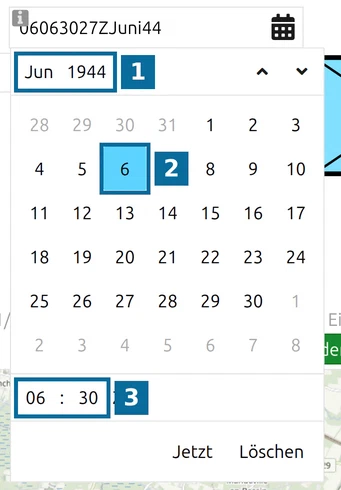
Klicken Sie auf die Kalender-Schaltfläche des Feldes Datum & Zeit.
- 1 — klicken Sie auf Monat und Jahr, blättern Sie durch die Jahre bis 1944 und wählen Sie Jun.
- 2 — klicken Sie auf 6.
- 3 — stellen Sie die Zeit auf 06:30, die Zeit der ersten Landungen.
Das Feld zeigt eine militärische Datum-Zeit-Gruppe wie 06063027ZJuni44: Tag, Stunden, Minuten, Sekunden, Zeitzone Z (UTC), Monat und Jahr. Die Sekunden stammen von der Uhr und lassen sich nicht setzen. Verwenden Sie die Auswahl statt zu tippen: Ein getipptes zweistelliges Jahr 44 wird als 2044 gelesen.
Klicken Sie auf Anwenden, schliessen Sie den Editor mit seiner Schaltfläche in der Werkzeugleiste und drücken Sie die Leertaste, um die Bearbeitung des Symbols zu beenden.
Schritt 4: Den Hauptangriff zeichnen
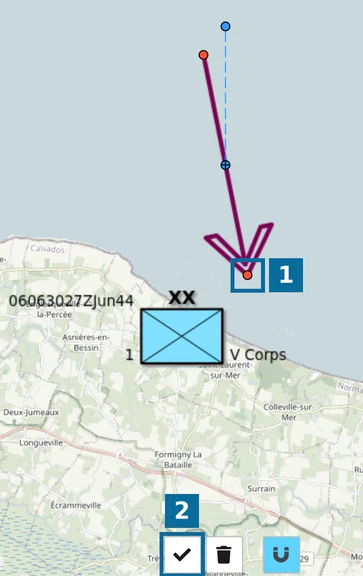
- Klicken Sie auf +, suchen Sie nach Hauptangriff und wählen Sie das zweite Ergebnis, den einfachen Pfeil (Angriffsrichtung). Das erste Ergebnis, der hohle Pfeil, ist eine Vormarschachse und lässt sich per Klick schwerer formen.
- Klicken Sie auf die Karte. Ein Standardpfeil mit Griffen erscheint.
- 1 — ziehen Sie die Spitze an den Strand und das Ende aufs Meer hinaus.
- 2 — Bearbeitung beenden (Leertaste), oder drücken Sie die Leertaste.
Schritt 5: Die vollständige Lage laden
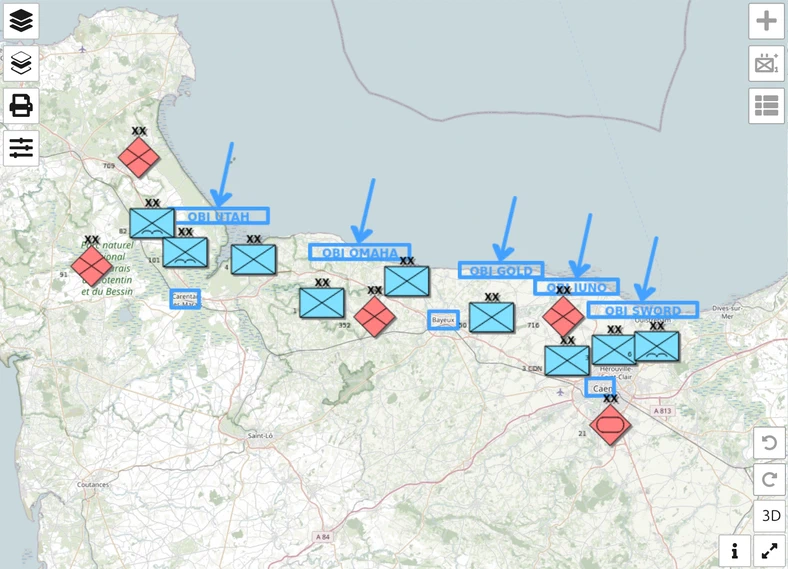
Alle 14 Divisionen von Hand zu zeichnen dauert eine Weile, darum steht die fertige Lage zum Laden bereit:
- D-Day-Lage in map.army öffnen, oder
- laden Sie d-day-normandy-1944.milxlyz herunter und laden Sie die Datei im Layer-Manager mit MilX Layer laden.
Sie enthält drei Layer: D-Day 1944 - Allied forces, D-Day 1944 - German forces und D-Day 1944 - Beaches and objectives. Die Strände sind als Objective-Flächen gezeichnet, darum beginnen ihre Beschriftungen mit OBJ:
| Division | Seite | Übergeordneter Verband | Abschnitt |
|---|---|---|---|
| US 4th Infantry | alliiert | VII Corps | Utah |
| US 82nd and 101st Airborne | alliiert | VII Corps | hinter Utah |
| US 1st and 29th Infantry | alliiert | V Corps | Omaha |
| UK 50th Infantry | alliiert | XXX Corps | Gold |
| 3rd Canadian Infantry | alliiert | I Corps | Juno |
| UK 3rd Infantry | alliiert | I Corps | Sword |
| UK 6th Airborne | alliiert | I Corps | östlich der Orne |
| 709th Infantry | deutsch | LXXXIV Corps | Cotentin, Utah |
| 91st Air Landing | deutsch | LXXXIV Corps | Cotentin |
| 352nd Infantry | deutsch | LXXXIV Corps | Omaha, Gold |
| 716th Infantry | deutsch | LXXXIV Corps | Gold, Juno, Sword |
| 21st Panzer | deutsch | südlich von Caen |
Die 91st Air Landing Division ist mit dem einfachen Infanteriesymbol dargestellt, weil MIL-STD-2525C kein Symbol für einen Luftlandeverband kennt.
Schritt 6: Die Seiten vergleichen und speichern
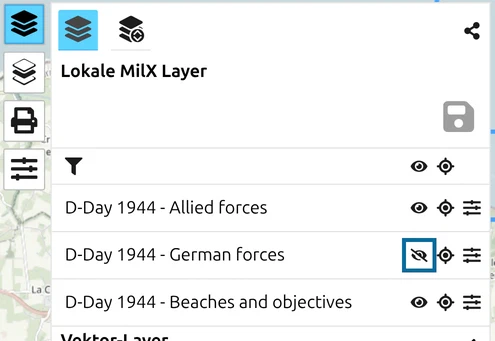
Klicken Sie auf Layer. Das Augen-Symbol jedes Layers blendet ihn ein oder aus; das oberste schaltet alle Layer zugleich. Blenden Sie D-Day 1944 - German forces aus:
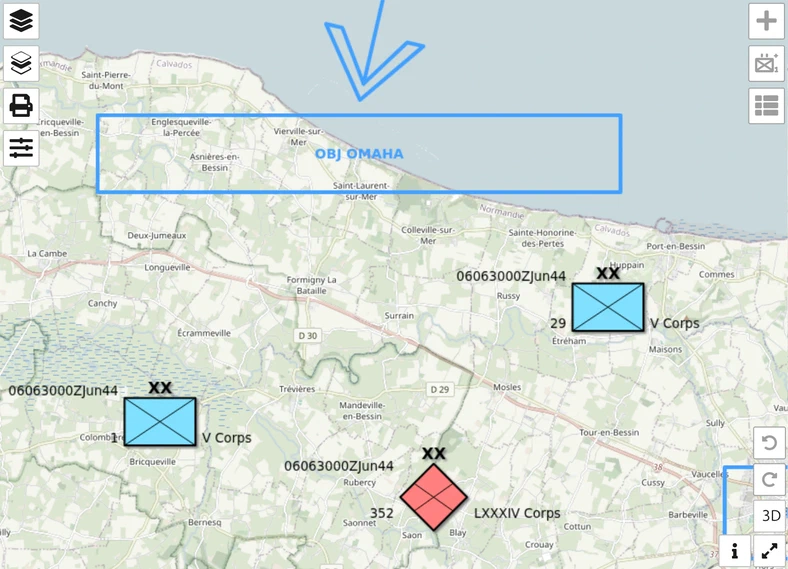
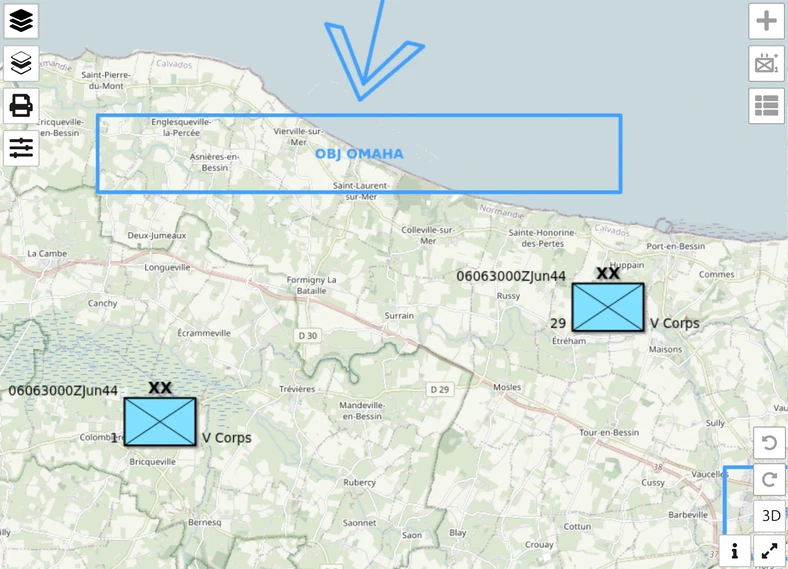
Bei Omaha verschwindet die deutsche 352nd Infantry Division und nur die beiden US-Divisionen bleiben. Ein Layer pro Seite macht das möglich: Erläutern Sie Ihren eigenen Plan und blenden Sie dann die gegnerischen Kräfte darüber ein.
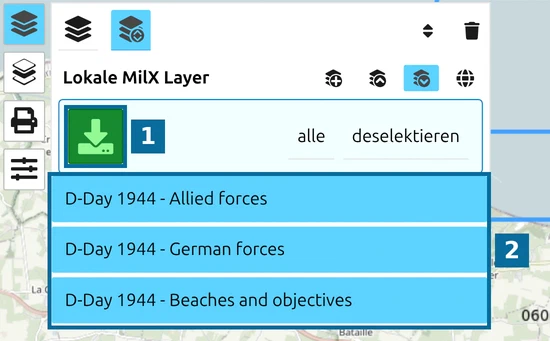
Klicken Sie im Layer-Manager auf Als MilX speichern. Alle Layer sind ausgewählt.
- 1 — die grüne Download-Schaltfläche speichert die Datei in Ihrem Download-Ordner.
- 2 — die ausgewählten Layer; klicken Sie auf eine Zeile, um sie wegzulassen.
Die Datei heisst LayerCollection_ gefolgt von Datum und Uhrzeit. Laden Sie sie später mit MilX Layer laden wieder oder senden Sie sie an andere.
Nächstes Tutorial
Weiter mit Lage aktualisieren, um diese Karte auf den Abend des D-Day zu bringen. Alle Felder des Symbol-Editors finden Sie im Symbol Editor, die Layer im Layer-Manager.
Zuletzt aktualisiert: