Auf dieser Seite
Aus einem GPX-Track eine Marschroute machen
Tutorial 10 von 17 · Fortgeschrittene · 10 min
Laden Sie einen aufgezeichneten GPX-Track als Vektor-Layer auf die Karte und wandeln Sie ihn in eine MilX®-Marschroute um, deren Punkte und Wegpunkte Sie wie jede andere militärische Grafik bearbeiten.
Sie brauchen
map.army in einem aktuellen Desktop-Browser und etwa 10 Minuten. Laden Sie den Beispiel-Track march-route-sample.gpx herunter: eine fiktive, 9,6 km lange Route bei Münsingen in der Schweiz mit vier Wegpunkten. Eine eigene GPX-, KML-, GeoJSON- oder Shapefile-Datei funktioniert genauso.
Ein Vektor-Layer zeigt Linien, Flächen und Punkte aus einer GIS- oder GPS-Datei über der Basiskarte. Er zeigt sie nur an: Um sie als militärische Symbole zu bearbeiten, wandeln Sie den Layer in einen MilX-Layer um, das Format, in dem map.army seine Overlays zeichnet.
Schritt 1: GPX-Datei auswählen
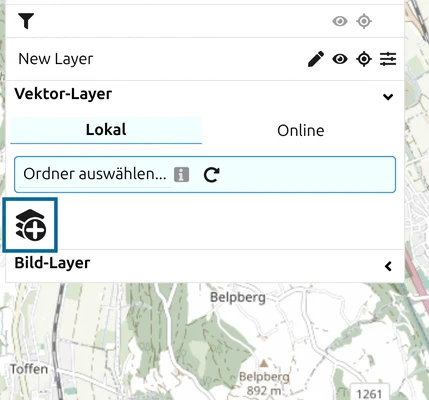
- Klicken Sie in der Werkzeugleiste auf Layer und klappen Sie die Gruppe Vektor-Layer auf.
- Klicken Sie im Reiter Lokal auf die Schaltfläche Layer hinzufügen mit dem Symbol aus gestapelten Ebenen. Ein Formular öffnet sich.
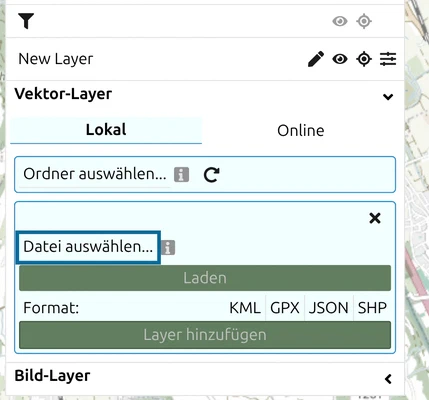
- Klicken Sie auf Datei auswählen… und wählen Sie
march-route-sample.gpx.
.kml, .gpx, .json / .geojson und .shp an. Eine .kmz ist eine gezippte KML: Entpacken Sie sie zuerst und laden Sie die enthaltene .kml.Schritt 2: Layer laden und hinzufügen
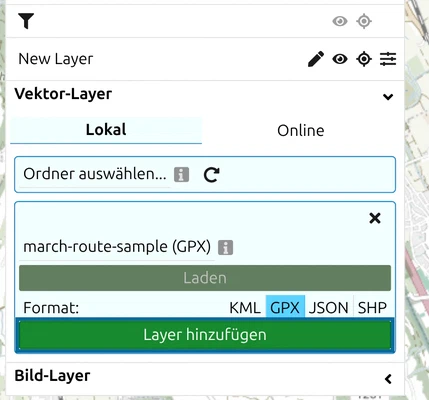
- Das Formular zeigt jetzt march-route-sample (GPX). Klicken Sie auf Laden. Das Format GPX wird hervorgehoben.
- Klicken Sie auf die grüne Schaltfläche Layer hinzufügen.
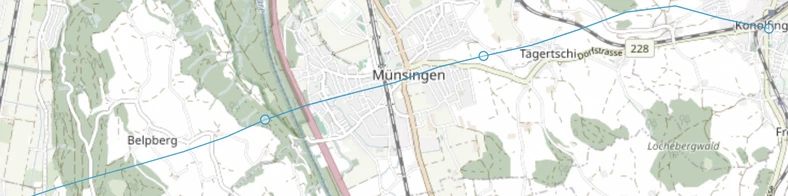
Der Track erscheint als dünne hellblaue Linie mit einem Kreis an jedem Wegpunkt. Die Karte springt nicht von selbst dorthin: Verschieben Sie sie nach Münsingen, südöstlich von Bern. Die Zeile des neuen Layers hat Ein- / Ausblenden, einen Regler Deckkraft und Layer entfernen.
Schritt 3: Track in MilX umwandeln
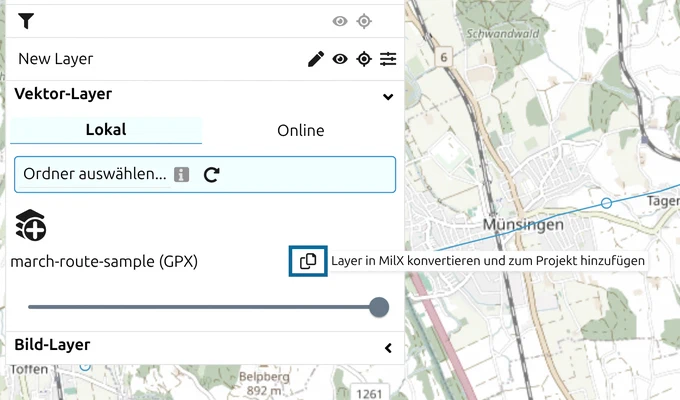
Klicken Sie in der Zeile des Vektor-Layers auf die Konvertieren-Schaltfläche. Ihr Tooltip lautet Layer in MilX konvertieren und zum Projekt hinzufügen.
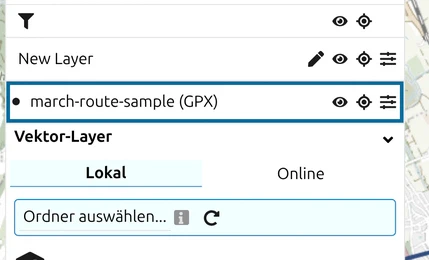
In der Layer-Liste erscheint ein neuer MilX-Layer mit dem Namen march-route-sample (GPX). Der Track ist jetzt eine dicke dunkelblaue Linie mit der Beschriftung March route, und jeder Wegpunkt ist ein Pin-Symbol mit seinem Namen. Der Vektor-Layer bleibt auf der Karte: Klicken Sie bei ihm auf Ein- / Ausblenden, um nur den MilX-Layer zu sehen.
Schritt 4: Route bearbeiten
- Klicken Sie auf die Routenlinie, um sie auszuwählen. Sie wird violett und zeigt ihre Punkte als orangerote Griffe; ziehen Sie einen Griff, um diesen Punkt zu verschieben.
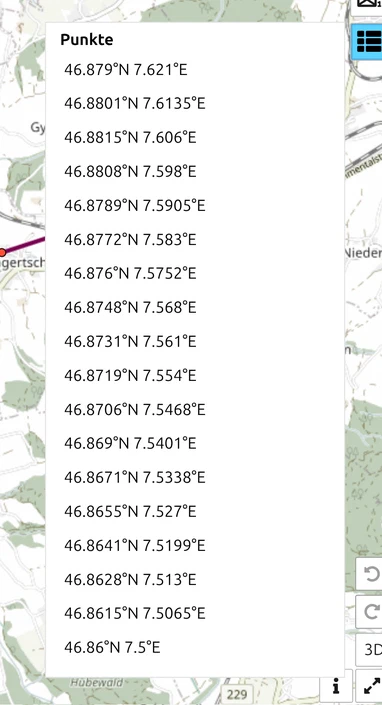
- Klicken Sie in der Werkzeugleiste auf Koordinaten der Grafik anzeigen und bearbeiten. Die Punktliste zeigt eine Zeile pro Punkt, von Punkt 1 bis Punkt 18.
- Ändern Sie eine Koordinate, zum Beispiel um den Start zu verschieben, und klicken Sie auf Änderungen übernehmen. Die Linie folgt.
Schritt 5: Wegpunkt zum Check-Punkt machen
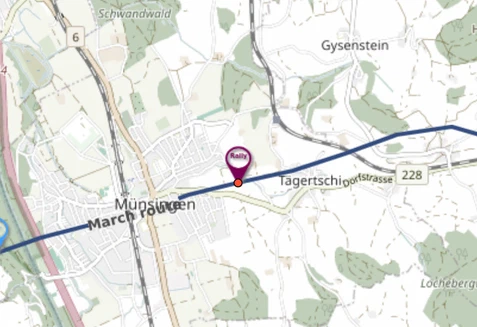
Jeder Wegpunkt wurde zu einem Symbol mit einem Punkt, einem Punkt von Interesse (POI). Geben Sie dem Kontrollpunkt sein militärisches Symbol:
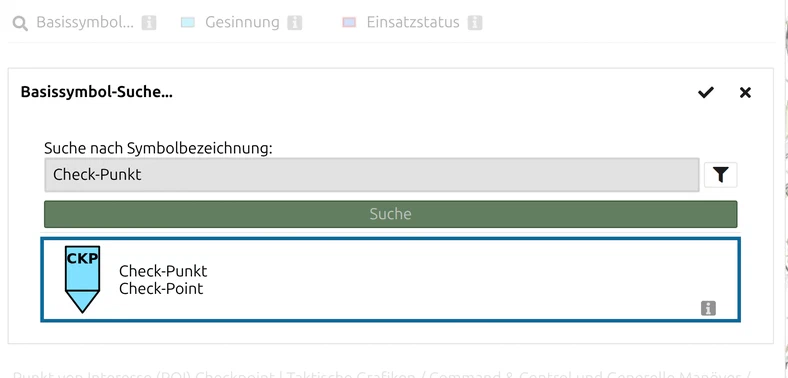
- Wählen Sie den Pin Checkpoint aus und klicken Sie in der Werkzeugleiste auf MSS-Symbol-Editor.
- Klicken Sie auf Basissymbol…, geben Sie Check-Punkt ein und klicken Sie auf Suche.
- Klicken Sie einmal auf Check-Punkt, dann oben rechts im Dialog auf das Häkchen (Bestätigen) und anschliessend auf Anwenden.
Der Pin wird zum wimpelförmigen Check-Punkt-Symbol mit der Beschriftung CKP und behält seinen Namen Checkpoint. Die anderen Wegpunkte lassen sich genauso austauschen.
Ergebnis
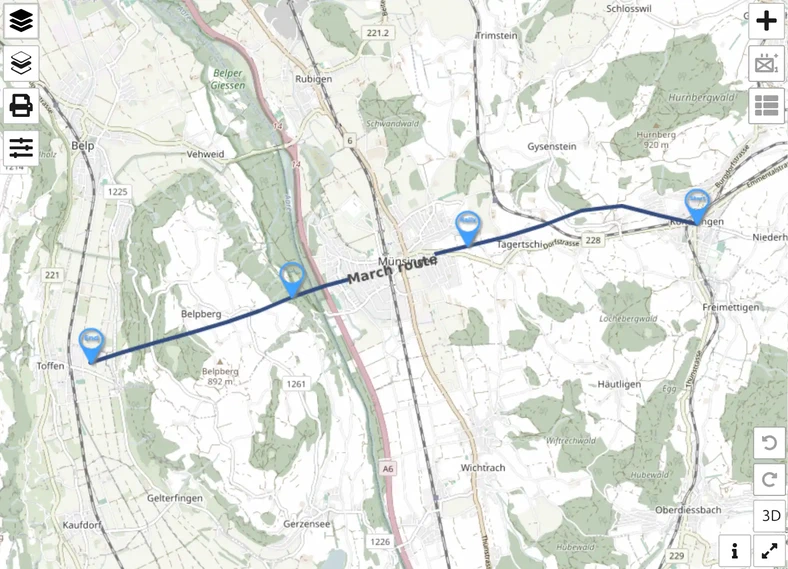
Die Marschroute ist jetzt ein MilX-Layer: Sie steht im Layer-Manager unter Lokale MilX Layer (Layer-Manager öffnen im Layer-Panel), lässt sich mit Als MilX speichern sichern, wandert in einer Freigabe mit und wird mit dem Rest Ihres Overlays gedruckt. Den GPX-Vektor-Layer brauchen Sie nur noch, wenn Sie eine frische Kopie umwandeln wollen.
Nächstes Tutorial
Weiter mit Overlay auf Folie drucken. Jedes hier verwendete Bedienelement ist beschrieben unter Vektor-Layer importieren: KML, GeoJSON, Shapefile und in der Punktliste.
Zuletzt aktualisiert: