Auf dieser Seite
Eigene Karte unter das Overlay legen
Tutorial 9 von 17 · Fortgeschrittene · 15 min
Legen Sie Ihre eigene Karte unter das Overlay: eine gescannte Papierkarte, eine Skizze, ein Luftbild oder eine Karte aus einem GIS. Sie passen sie einmal an die Basiskarte an und verwenden die Platzierung danach immer wieder.
Das brauchen Sie
map.army in einem aktuellen Desktop-Browser und etwa 15 Minuten. Um ohne eigene Dateien mitzumachen, laden Sie die Beispiele herunter. Sie sind alle mit map.army erstellt oder für dieses Tutorial gezeichnet:
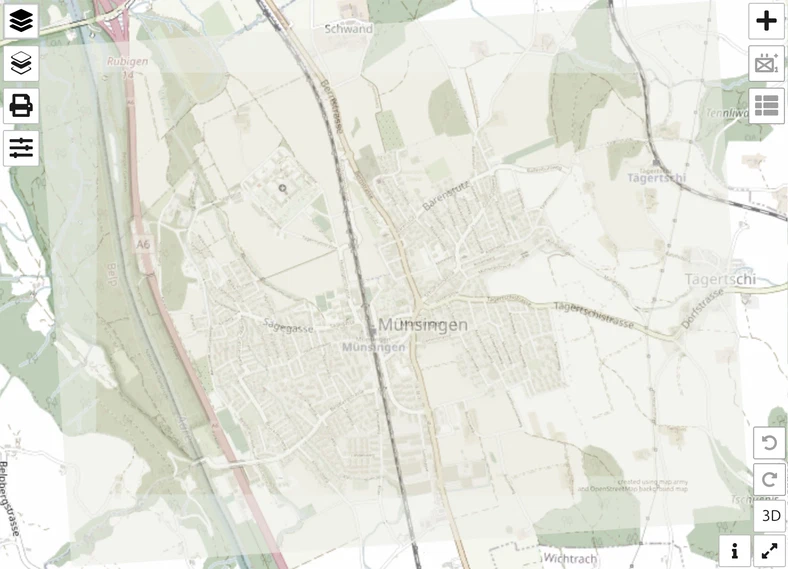
- scan-sample.png: eine Karte von Münsingen in der Schweiz, wie ein Scan verdreht und ohne Positionsangaben.
- export-sample.png und export-sample.pgw: dieselbe Karte mit einer World-Datei, einer kleinen Textdatei, die die Position des Bildes enthält.
- sketch-sample.jpg: eine handgezeichnete Skizze einer Route.
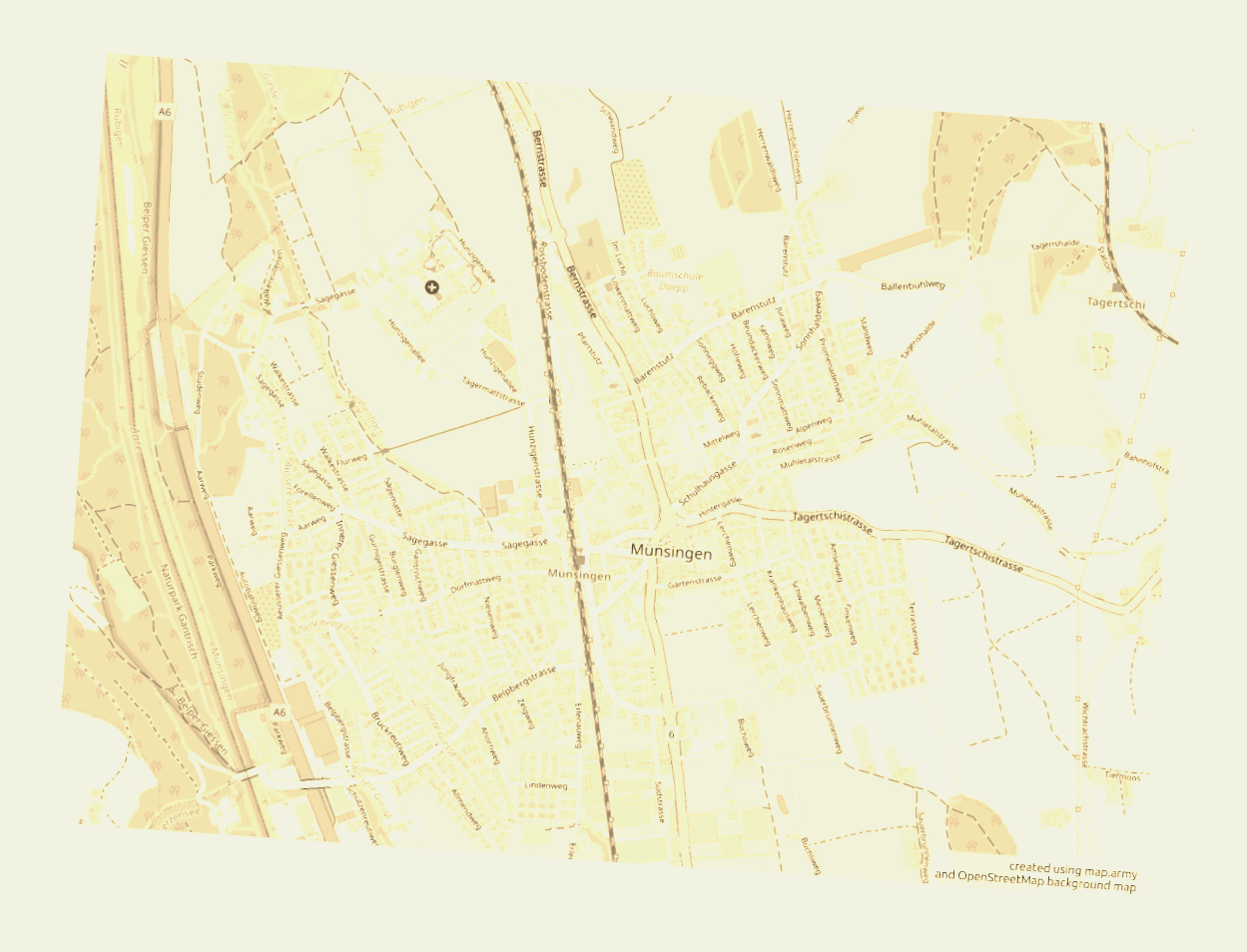
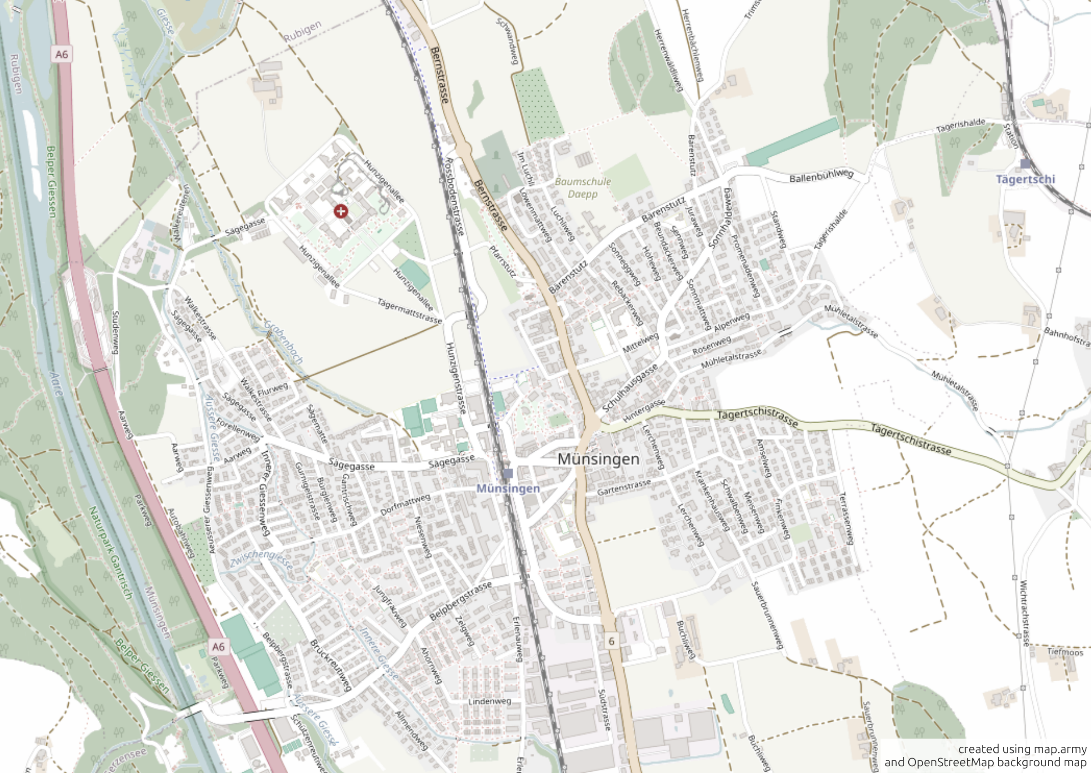
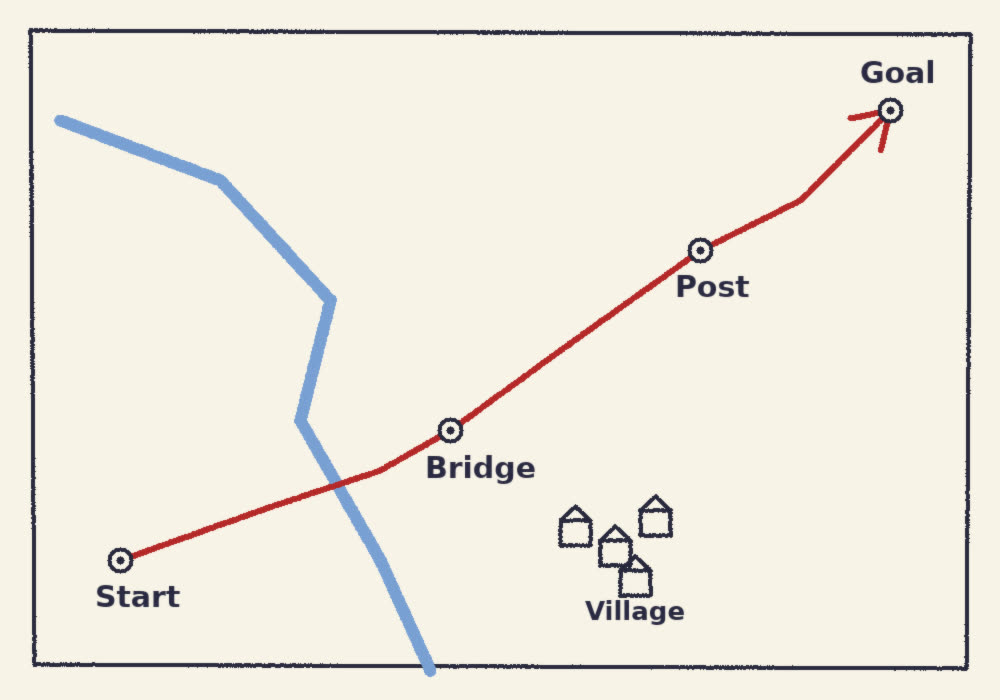
Ein Bild-Layer zeigt ein Bild auf der Karte. Es bleibt ein Bild: Sie können das, was darauf gezeichnet ist, weder auswählen noch bearbeiten, und es wird nicht in einer MilX®-Datei gespeichert.
Welche Datei haben Sie?
| Sie haben | Laden als | Dateitypen | Platzieren mit |
|---|---|---|---|
| Eine gescannte Papierkarte | Bild-Layer | .png, .jpg | Ref. Punkte: drei Punkte, die Sie auf dem Bild und auf der Karte finden (Schritte 1-4) |
| Ein Foto einer Skizze oder eines Whiteboards | Bild-Layer | .jpg, .png, .webp | Interaktiv: nach Augenmass verschieben, skalieren und drehen (probieren Sie sketch-sample.jpg) |
| Eine Karte aus einem GIS oder aus map.army mit World-Datei | Bild-Layer | Bild plus .pgw, .jgw, .j2w, .tfw oder .wld | Aus Datei (Schritt 5) |
| Ein Satelliten- oder Drohnenbild | Bild-Layer | .jpg, .png | Aus Datei, wenn es eine World-Datei hat; Manuell, wenn Sie die Koordinaten der vier Ränder kennen (nur nach Norden ausgerichtet); sonst Ref. Punkte |
| Ein Kartenbild auf einer Website | Bild-Layer, Reiter Online | seine Adresse | Ref. Punkte oder Interaktiv; die Website muss erlauben, dass andere Websites das Bild laden |
| Eine Vektorzeichnung | Bild-Layer | .svg | jeder Modus; sie wird als Bild angezeigt |
| GPS-Tracks, KML, GeoJSON, Shapefiles | Vektor-Layer | .gpx, .kml, .json, .shp | siehe Aus einem GPX-Track eine Marschroute machen |
| Ein WMTS- oder WMS-Kartendienst | eigene Basiskarte | seine Adresse | siehe Eigenen Kartendienst mit map.army verbinden |
Bild-Layer akzeptieren .png, .jpg / .jpeg, .bmp, .webp und .svg. Ein GeoTIFF (.tif) wird mit Falsches Dateiformat (TIF) abgelehnt: Speichern Sie es zuerst in Ihrem GIS als PNG oder JPEG mit einer World-Datei. Ein sehr grosses Bild kann mit Das Bild konnte nicht geladen werden scheitern; verkleinern Sie es oder teilen Sie es in zwei Hälften.
Schritt 1: Den Scan laden
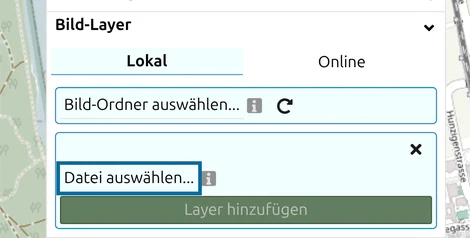
- Klicken Sie in der Symbolleiste auf Layer und klappen Sie Bild-Layer auf.
- Klicken Sie auf die Schaltfläche Layer hinzufügen mit dem Symbol gestapelter Ebenen, dann auf Datei auswählen…, und wählen Sie
scan-sample.png.
Das Bild lädt sofort und erscheint als scan-sample (PNG), bereit zur Platzierung. Die grüne Schaltfläche Layer hinzufügen bleibt abgeblendet, bis das Bild eine Position hat.
Schritt 2: Mit drei Referenzpunkten platzieren
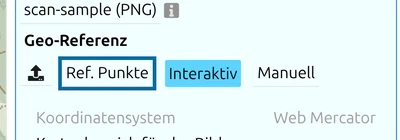
Die Zeile Geo-Referenz bietet die Möglichkeiten, ein Bild zu platzieren. Interaktiv ist gewählt. Klicken Sie auf Ref. Punkte: Sie markieren dieselben drei Orte auf dem Bild und auf der Karte, und map.army streckt, dreht und verschiebt das Bild passend.
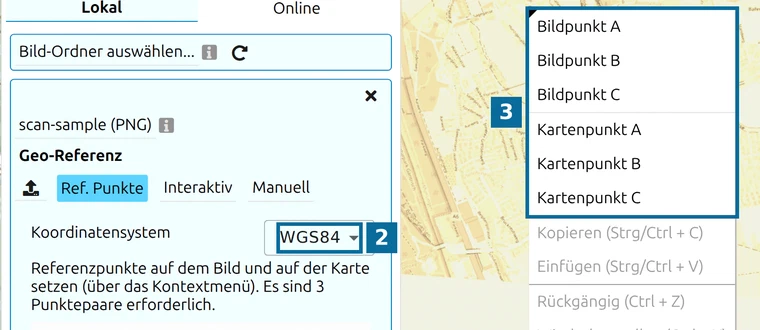
- 2 — Koordinatensystem: Wählen Sie WGS84.
- 3 — das Kontextmenü: Klicken Sie mit der rechten Maustaste auf einen Ort im Bild und wählen Sie Bildpunkt A, dann mit der rechten Maustaste auf denselben Ort auf der Karte und wählen Sie Kartenpunkt A.
- Ziehen Sie den Deckkraft-Regler über Layer hinzufügen nach links, bis Sie die Basiskarte durch den Scan sehen.
- Zoomen Sie heraus, bis das Bild und seine Umgebung neben das Panel passen.
- Setzen Sie drei Paare, A, B und C, auf Orte, die Sie an beiden Stellen finden: im Beispiel das rote Kreuz des Spitals oben links (A), der Bahnhofplatz von Tägertschi oben rechts (B) und der Bahnhofplatz von Münsingen in der Mitte (C). Verteilen Sie die Punkte weit und legen Sie sie nicht auf eine Linie.
- Sind alle drei Paare gesetzt, wird Layer hinzufügen grün. Klicken Sie darauf.
Schritt 3: Die Passung prüfen und das Bild abschwächen
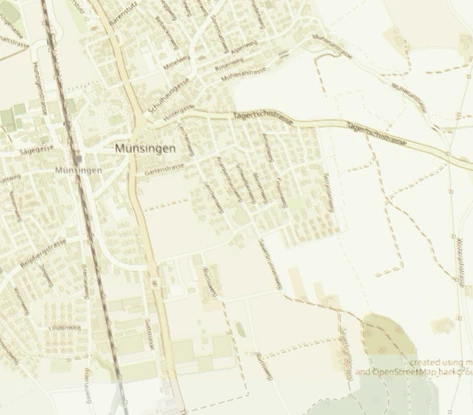
Der Scan liegt jetzt gerade auf der Karte. Schauen Sie sich Strassen und Flüsse an den Rändern an: Laufen sie ohne Versatz neben dem Bild weiter, passt es gut. Wenn nicht, entfernen Sie den Layer und setzen Sie die Punkte neu, weiter auseinander.
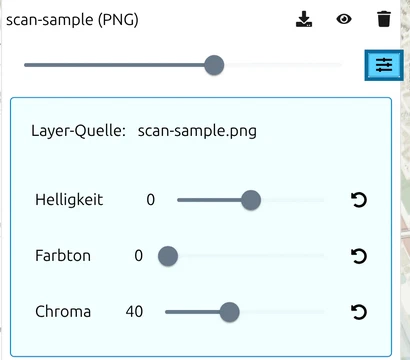
Ein kräftiges Bild unter dem Overlay erschwert das Lesen der Symbole. Stellen Sie in der Zeile des Bild-Layers den Deckkraft-Regler auf etwa 60 und klicken Sie dann auf Einstellungen (das Symbol mit den Reglern):
- Helligkeit, von -100 bis 100, macht das Bild heller oder dunkler.
- Farbton, von 0 bis 360, verschiebt seine Farben.
- Chroma, von 100 bis 0, nimmt die Farbe heraus. Stellen Sie 40 ein.
Schritt 4: Die Platzierung speichern und wiederverwenden
Klicken Sie in der Zeile des Bild-Layers auf die Download-Schaltfläche, Konfiguration der Bildüberlagerung speichern (als Datei zur Wiederverwendung herunterladen). Sie speichert scan-sample.png.json mit der Position und dem Koordinatensystem. Bewahren Sie die Datei neben dem Bild auf.
Laden Sie das Bild beim nächsten Mal wie in Schritt 1, klicken Sie in der Zeile Geo-Referenz auf die Upload-Schaltfläche und wählen Sie die .json. Der Scan liegt sofort an seinem Platz, ohne dass Sie Punkte setzen müssen.
.json neben jedem Bild selbstständig. Entfernen Sie einen solchen Layer, werden auch das Bild und seine .json aus diesem Ordner gelöscht.Schritt 5: Ein Bild mit World-Datei laden
- Laden Sie
export-sample.pngwie in Schritt 1. - Klicken Sie auf die Upload-Schaltfläche, Bild-Georeferenz aus einer Datei laden, und wählen Sie
export-sample.pgw. Der Modus wechselt zu Aus Datei.
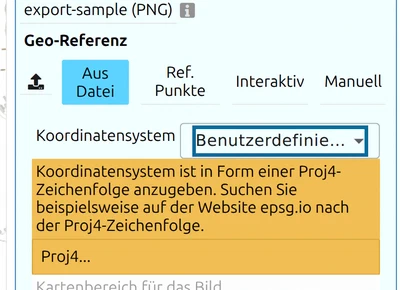
- Eine World-Datei enthält Zahlen, aber kein Koordinatensystem, deshalb fragt map.army danach: Das Feld zeigt Benutzerdefiniert… mit einem Hinweis. World-Dateien, die map.army exportiert, sind in Grad, wählen Sie also WGS84. Bei einer Datei aus Ihrem GIS fragen Sie die Person, die sie erstellt hat, oder suchen Sie sie über ihren EPSG-Code auf epsg.io.
- Klicken Sie auf Layer hinzufügen.
Nächstes Tutorial
Weiter geht es mit Aus einem GPX-Track eine Marschroute machen, oder erstellen Sie Ihre eigene World-Datei mit Overlay auf Folie drucken und auf die Papierkarte legen. Jedes Bedienelement ist unter Bild-Layer beschrieben.
Zuletzt aktualisiert: