Auf dieser Seite
Overlays mit C2-Systemen über NVG austauschen
Tutorial 16 von 17 · Experten · 20 min
Senden Sie Ihr Overlay als NVG an ein Führungssystem, übernehmen Sie das Overlay der Gegenseite und stellen Sie sicher, dass unterwegs nichts verloren ging oder verschoben wurde.
NVG (NATO Vector Graphics, ADatP-4778) ist das XML-Format, mit dem NATO-C2-Systeme taktische Overlays austauschen. map.army liest und schreibt es in der kostenlosen gehosteten App. Innerhalb von map.army arbeiten Sie weiter in MilX® – NVG ist nur der Umschlag für die Reise.
Was Sie brauchen
Das Overlay, das Sie senden möchten, als MilX-Layer gespeichert – zum Beispiel die Geländeanalyse. Um den Rückweg zu testen, eine NVG-Datei vom empfangenden System oder von einem Partner. Fragen Sie die Gegenseite vor dem Start zweierlei: welche NVG-Version sie liest und welche Klassifizierung und Weitergabe sie erwartet. Rechnen Sie mit 20 Minuten.
Schritt 1: Das Overlay für die Reise vorbereiten
NVG transportiert weniger als MilX. Prüfen Sie den Layer, bevor Sie exportieren:
- Nur Standardsymbole. NVG transportiert MIL-STD-2525C-Codes. Ein Symbol aus dem Arbeitsmodus Erweitert wird beim Export durch sein nächstliegendes Standardsymbol ersetzt.
- Keine Pins, keine Texte. Pins und Texte der Generischen Grafiken werden gar nicht exportiert, und gekrümmte (Bezier-)Linien und -Flächen kommen beim Empfänger als oranges Rechteck an. Ersetzen Sie sie durch Standardgrafiken oder legen Sie ihren Inhalt in das Feld T einer Grafik, die mitreist.
- Ein Layer pro Thema. Jeder Layer wird zu einer Gruppe in der NVG-Datei, benannt nach dem Layer, sodass der Empfänger sie getrennt ein- und ausschalten kann.
- Behalten Sie Ihr Original. Speichern Sie den Layer zuerst als
.milxlyz– MilX behält alles, was NVG verwirft.
Schritt 2: Die NVG-Datei exportieren
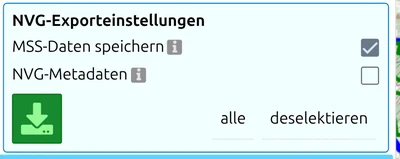
- Öffnen Sie Layer, dann den Layer-Manager, und klicken Sie bei der Layer-Gruppe auf das Globus-Symbol – Tooltip Exportieren/Importieren in anderen Formaten.
- Wählen Sie den Reiter NVG mit dem nach unten zeigenden Pfeil (Export).
- Lassen Sie MSS-Daten speichern eingeschaltet. Die Option fügt die vollständige MSS®-Beschreibung als NVG-Extended Data hinzu: Ein C2-System ignoriert sie, aber eine zweite map.army erhält das Overlay vollständig zurück.
- Kreuzen Sie die zu sendenden Layer an. Laden Sie noch nicht herunter – setzen Sie zuerst die Metadaten. map.army schreibt immer NVG 2.0.2.
Schritt 3: Titel, Klassifizierung und Weitergabe festlegen
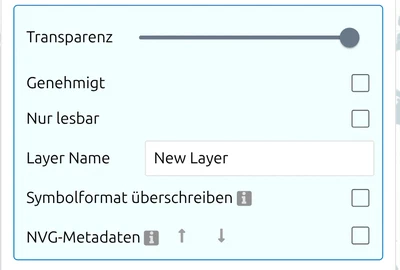
- Schalten Sie vor dem Herunterladen im Export-Panel NVG-Metadaten ein und geben Sie den Titel des Dokuments ein.
- Füllen Sie in der Vertraulichkeitskennzeichnung Richtlinie, Klassifizierung und Weitergabe aus. Schreiben Sie die Weitergabe als dreibuchstabige ISO-3166-Ländercodes –
CHE DEU FRA– nicht als Fliesstext: Text, den die App nicht zuordnen kann, wird markiert und reist nicht mit. - Brauchen Sie für einen Layer eine andere Kennzeichnung? Setzen Sie sie in den eigenen Einstellungen dieses Layers unter NVG-Metadaten.
- Klicken Sie auf die grüne Download-Schaltfläche.
Ersteller, Herausgeber, Kennung und Erstellungsdatum trägt map.army selbst ein; Sie können und müssen sie nicht eingeben.
Schritt 4: Ein NVG-Overlay importieren
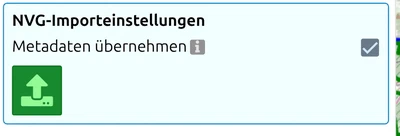
- Wählen Sie im selben Panel den Reiter NVG mit dem nach oben zeigenden Pfeil (Import).
- Entscheiden Sie über Metadaten übernehmen – die Option überträgt die eigenen Metadaten der Datei auf die neuen Layer.
- Klicken Sie auf die grüne Lade-Schaltfläche. Vorher öffnet sich nichts: NVG wartet auf Ihre Entscheidung zu den Metadaten.
- Die Datei kommt als ein Layer pro Gruppe an. Objekte ausserhalb jeder Gruppe landen in einem Layer namens NVG Layer – benennen Sie ihn sofort um.
Schritt 5: Prüfen, was angekommen ist
Ein NVG-Import kann vollständig aussehen und trotzdem falsch sein. Bevor Sie damit arbeiten:
- Lesen Sie jede Warnung. Symbole in anderen Schemata (
app6a:,2525b:,app06d:) werden weggelassen (NVG symbol ‘…’ is ignored); unbekannte Codes werden durch das nächstliegende Standardsymbol ersetzt. Zählen Sie die Symbole und vergleichen Sie mit dem, was der Absender gesendet haben will. - Prüfen Sie die Position. map.army liest Koordinaten als WGS84-Länge und -Breite. Eine Datei mit projizierten Metern lädt ohne Fehlermeldung – und landet am falschen Ort. Vergleichen Sie einen bekannten Punkt.
- Prüfen Sie die Version. Dateien älter als NVG 2.0.0 werden mit einer Meldung abgewiesen.
Arbeiten Sie dann mit dem Overlay wie mit jedem MilX-Layer und speichern Sie es als .milxlyz.
Nächstes Tutorial
Weiter mit In eine Webseite einbetten, um Ihre Overlays auf Ihrer eigenen Website zu zeigen. Referenz: NVG-Import und -Export: NATO Vector Graphics und NVG-Interoperabilität: Was den Austausch übersteht.
Zuletzt aktualisiert: