Auf dieser Seite
MGRS-Karte: Gitterreferenz lesen und melden
Tutorial 5 von 17 · Einsteiger · 10 min
Zeigen Sie das MGRS-Gitter auf der Karte an, lesen Sie eine Position als Gitterreferenz wie 32TLT 81602 00383, kopieren Sie sie für eine Meldung und finden Sie eine Referenz, die Ihnen jemand schickt.
Sie brauchen
map.army in einem aktuellen Desktop-Browser. Sie brauchen weder ein Konto noch Vorkenntnisse. Planen Sie etwa 10 Minuten ein.
MGRS (Military Grid Reference System, im Deutschen oft UTMREF genannt) ist die NATO-Methode, eine Position als kurze Folge von Buchstaben und Ziffern anzugeben statt als Breite und Länge. Das Beispiel in diesem Tutorial ist das Bundeshaus in Bern (Schweiz) bei 32TLT 81602 00383.
Schritt 1: Koordinatengitter auf MGRS stellen
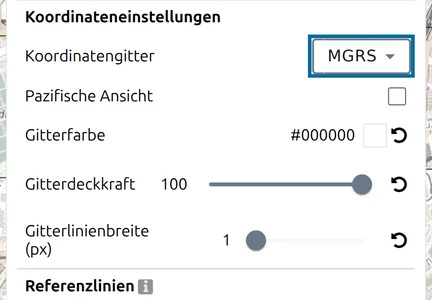
- Klicken Sie in der Werkzeugleiste links auf Optionen.
- Scrollen Sie unter Karteneinstellungen zu Koordinateneinstellungen.
- Stellen Sie Koordinatengitter auf MGRS.
Das Gitter erscheint sofort auf der Karte. Die gleiche Einstellung bestimmt auch das Format aller Koordinaten, die die App anzeigt: In den nächsten Schritten erscheinen alle Positionen als MGRS-Referenzen.
Schritt 2: Cursorkoordinate und Koordinatensuche einschalten
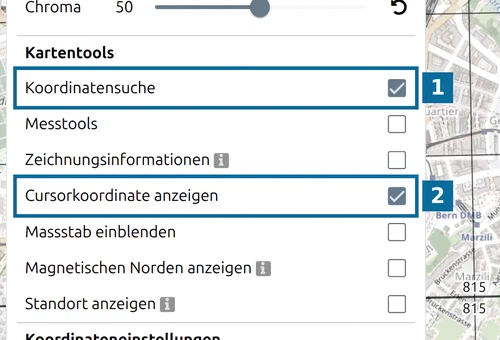
Haken Sie im selben Bereich unter Kartentools an:
- 1 — Koordinatensuche: fügt der Karte ein Suchfeld hinzu, das Sie in Schritt 6 brauchen.
- 2 — Cursorkoordinate anzeigen: zeigt die Referenz unter dem Mauszeiger unten links auf der Karte an.
Schliessen Sie den Optionen-Bereich.
Schritt 3: Das Gitter von der Zone bis zum 100-km-Quadrat lesen
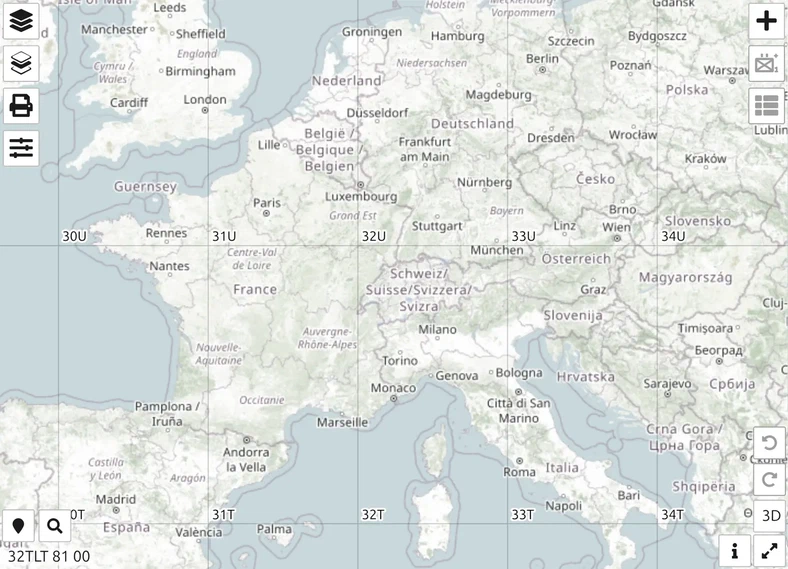
Zoomen Sie heraus, bis Sie Europa sehen. Die Karte ist in Gitterzonen eingeteilt, jede mit einer Zahl und einem Buchstaben beschriftet, etwa 32T: Zone 32 ist ein 6° breiter Längenstreifen, Band T ein 8° hoher Breitenstreifen. Diese Gitterzonenbezeichnung ist der erste Teil jeder Referenz.
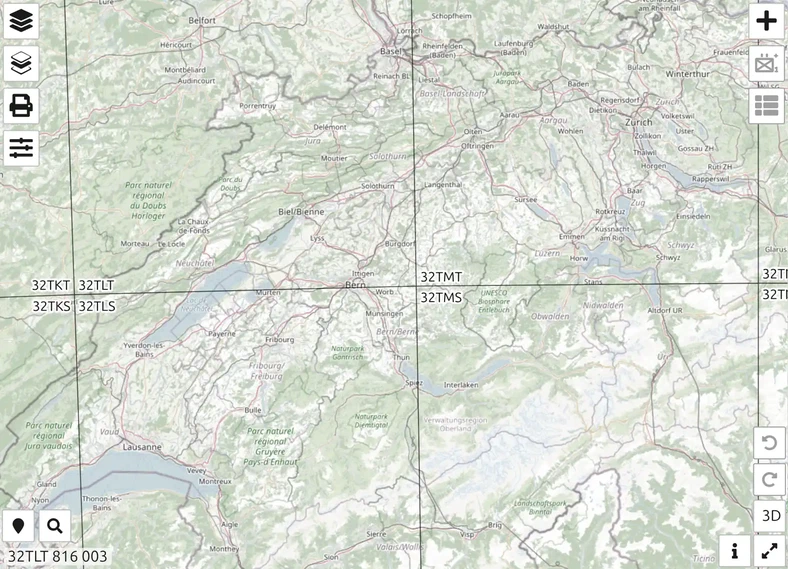
Zoomen Sie Richtung Bern. Jede Zone teilt sich in 100-km-Quadrate mit je zwei Buchstaben. Bern liegt im Quadrat LT, seine Referenzen beginnen also mit 32TLT.
Schritt 4: Eine Gitterreferenz auf 10 Stellen lesen
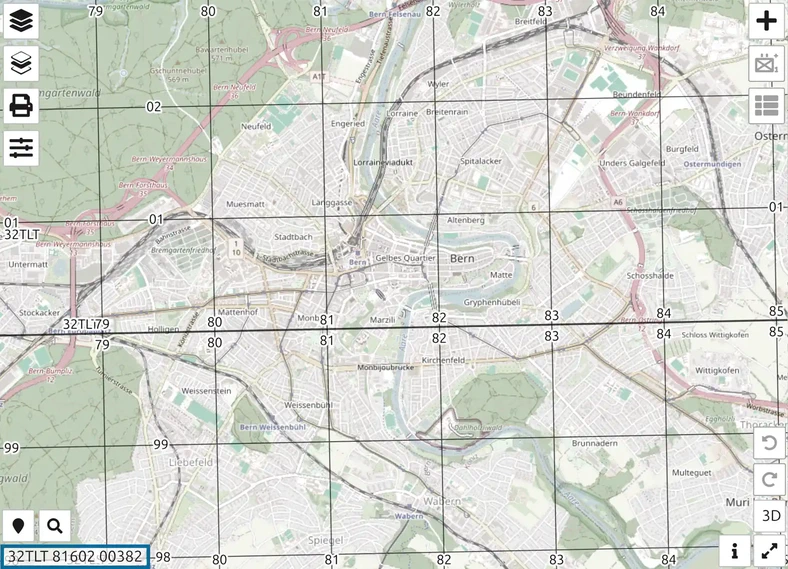
Zoomen Sie, bis die Kilometerlinien erscheinen, und zeigen Sie auf das Bundeshaus. Unten links steht 32TLT 81602 00382:
- 81602 ist der Ostwert: der Abstand vom Westrand des Quadrats nach Osten, in Metern.
- 00382 ist der Nordwert: der Abstand vom Südrand des Quadrats nach Norden.
Lesen Sie erst nach rechts, dann nach oben. Beide Hälften haben immer gleich viele Ziffern, und je mehr Ziffern, desto kleiner das Quadrat, das die Referenz benennt:
| Ziffern | Beispiel | Quadrat |
|---|---|---|
| 4 | 32TLT 81 00 | 1 km |
| 6 | 32TLT 816 003 | 100 m |
| 8 | 32TLT 8160 0038 | 10 m |
| 10 | 32TLT 81602 00382 | 1 m |
Die App schneidet Ziffern ab, statt zu runden. Eine kurze Referenz benennt deshalb immer die südwestliche Ecke ihres Quadrats. Die Cursorreferenz zeigt weniger Ziffern, wenn Sie herauszoomen. Die Seite zum Koordinatengitter erklärt, wie eine Referenz aufgebaut ist.
Schritt 5: Die Referenz eines Punkts kopieren
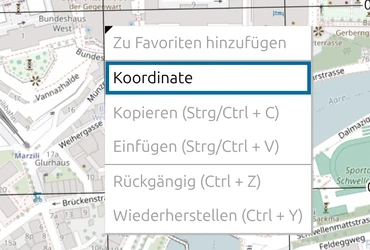
- Klicken Sie mit der rechten Maustaste auf den Punkt auf der Karte und wählen Sie Koordinate.
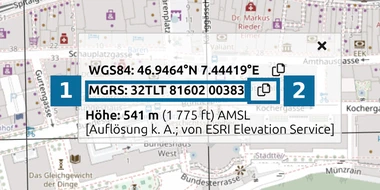
- Über dem Punkt öffnet sich eine Karte. Sie zeigt die Position in WGS84 (Breite und Länge), als MGRS-Referenz und als Höhe.
- 1 — die MGRS-Referenz, hier 32TLT 81602 00383.
- 2 — Kopieren: legt die Referenz in die Zwischenablage, bereit zum Einfügen in eine Meldung oder Nachricht.
Die Karte gibt alle 10 Ziffern an. Weicht die Referenz um einen Meter von der Cursorreferenz ab, sass die Maus einfach auf einem Nachbarmeter.
Schritt 6: Eine zugeschickte Referenz finden
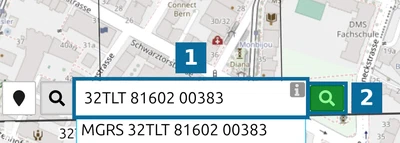
- Klicken Sie unten links auf der Karte auf die Lupen-Schaltfläche Koordinatensuche auf der Karte.
- Tippen Sie die Referenz ein, zum Beispiel 32TLT 81602 00383 (mit 1 markiert). Leerzeichen und Kleinschreibung spielen keine Rolle; das Feld zeigt darunter, was es verstanden hat.
- Klicken Sie auf die grüne Schaltfläche Suchen (mit 2 markiert). Sie erscheint erst, wenn die Eingabe eine gültige Referenz ist.
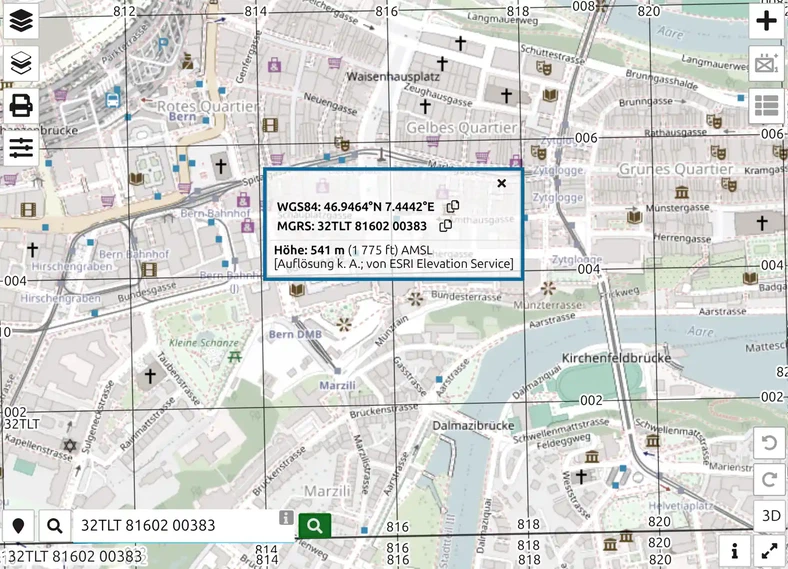
Die Karte zentriert sich auf den Punkt und öffnet dieselbe Koordinatenkarte. Der Zoom bleibt unverändert; zoomen Sie hinein, um den Ort zu sehen.
Sie können nun jede Position auf der Karte als MGRS-Referenz angeben und eine empfangene Referenz finden. Dieselbe Suche akzeptiert auch Breite und Länge sowie weitere Gitter; siehe Koordinatensuche.
Nächstes Tutorial
Weiter mit Die Landung am D-Day kartieren. Alle Gitter, die die App anbietet, beschreibt die Referenz zum Koordinatengitter; die Einstellungen finden Sie unter Kartentools.
Zuletzt aktualisiert: