Auf dieser Seite
Kriegskarte erstellen: Frontlinie, Pfeile und Einheiten
Tutorial 1 von 17 · Einsteiger · 20 min
Erstellen Sie im Browser eine Kriegskarte: Setzen Sie eigene und feindliche Einheiten, zeichnen Sie Frontlinie und Angriffspfeile, beschriften Sie die Einheiten, exportieren Sie die Karte als Bild und teilen Sie sie per Link.
Sie brauchen
map.army in einem aktuellen Desktop-Browser. Sie brauchen weder eine Installation noch ein Konto noch Vorkenntnisse zu militärischen Symbolen. Planen Sie etwa 20 Minuten ein.
Die Karte verwendet die NATO-Symbole nach MIL-STD-2525C, dem Standard, den Streitkräfte für Lagekarten einsetzen: blaue Rechtecke für eigene Einheiten, rote Rauten für feindliche sowie Linien und Pfeile (taktische Grafiken) für Frontlinien und Angriffe.
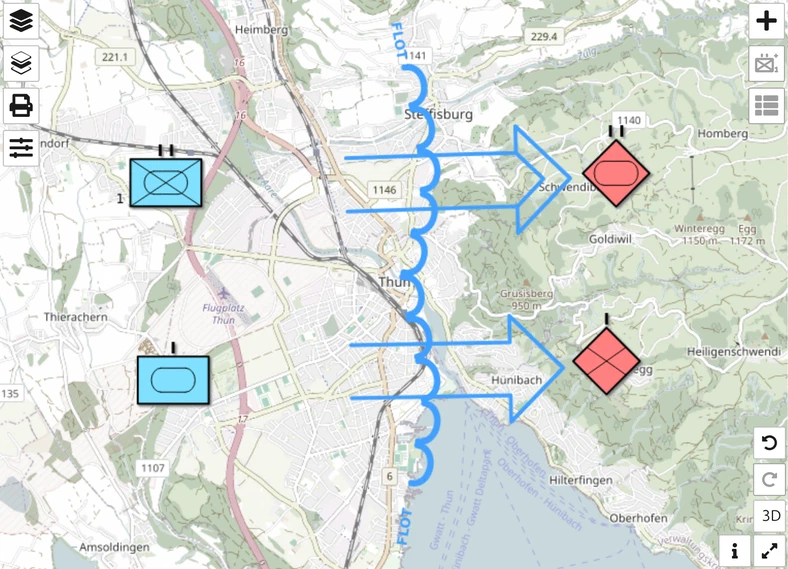
Links zwei eigene Einheiten, rechts zwei feindliche, dazwischen die Frontlinie und zwei Angriffe über sie hinweg. Das Beispiel liegt bei Thun in der Schweiz, aber jeder Ort funktioniert.
Schritt 1: Layer für die Kriegskarte anlegen
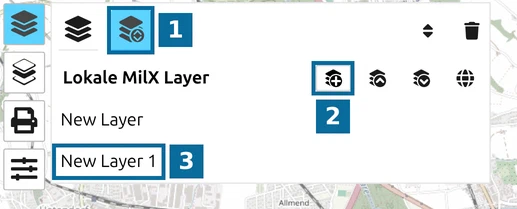
Alles, was Sie zeichnen, kommt auf einen MilX-Layer, eine Ebene aus militärischen Symbolen, die Sie einzeln ein- und ausblenden, speichern und teilen können.
- Klicken Sie in der Werkzeugleiste links auf Layer.
- 1 — Layer-Manager öffnen.
- 2 — Neuer MilX Layer: Der Layer New Layer 1 erscheint sofort.
- 3 — Klicken Sie auf seinen Namen, tippen Sie Lagekarte und drücken Sie die Eingabetaste.
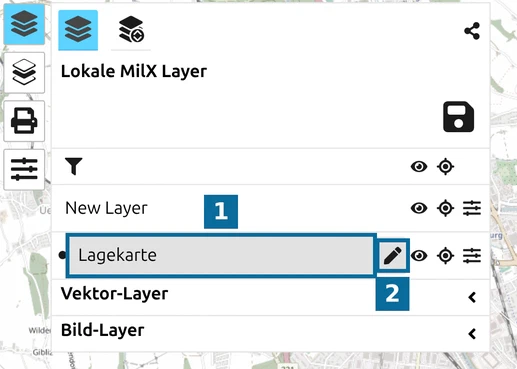
- Schliessen Sie den Layer-Manager mit derselben Schaltfläche und klicken Sie in der Liste auf den Namen des neuen Layers.
- 1 — der Layer Lagekarte.
- 2 — das Stiftsymbol: Dies ist der aktive Layer. Neue Symbole landen auf ihm, und nur auf einem aktiven Layer können Sie Symbole hinzufügen, bearbeiten, verschieben oder löschen.
Schritt 2: Einheiten setzen
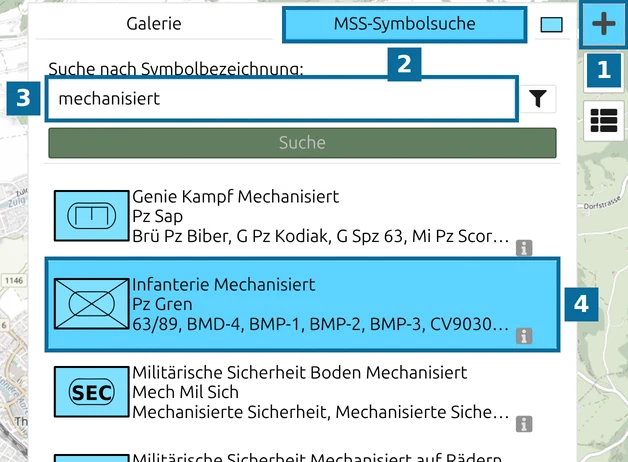
- Öffnen Sie das Symbolfenster und suchen Sie die Einheit:
- 1 — Neues taktisches Zeichen hinzufügen (die Schaltfläche +).
- 2 — der Reiter MSS-Symbolsuche. Das Fenster öffnet sich immer auf Galerie, die dieselben Symbole nach Kategorien auflistet.
- 3 — tippen Sie mechanisiert ein und klicken Sie auf Suche.
- 4 — klicken Sie auf Infanterie Mechanisiert.
- Klicken Sie erneut auf +, um das Fenster zu schliessen, und dann auf die Karte, wo die Einheit stehen soll. Jeder weitere Klick setzt eine weitere; mit + beenden Sie das Setzen.
- Setzen Sie ebenso eine Panzer-Einheit daneben (Suchbegriff Panzer).
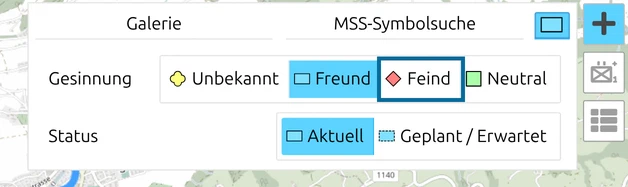
Für den Feind öffnen Sie den dritten Reiter des Fensters, das farbige Quadrat, und stellen Gesinnung auf Feind, bevor Sie das Symbol wählen. Die Einstellung bleibt bestehen, bis Sie sie ändern; schalten Sie danach wieder auf Freund um. Die Gesinnung gibt an, zu welcher Seite eine Einheit gehört, und bestimmt Rahmenform und Farbe. Setzen Sie ein feindliches Panzer- und ein feindliches Infanterie-Symbol östlich Ihrer eigenen Einheiten.
Schritt 3: Einheiten beschriften
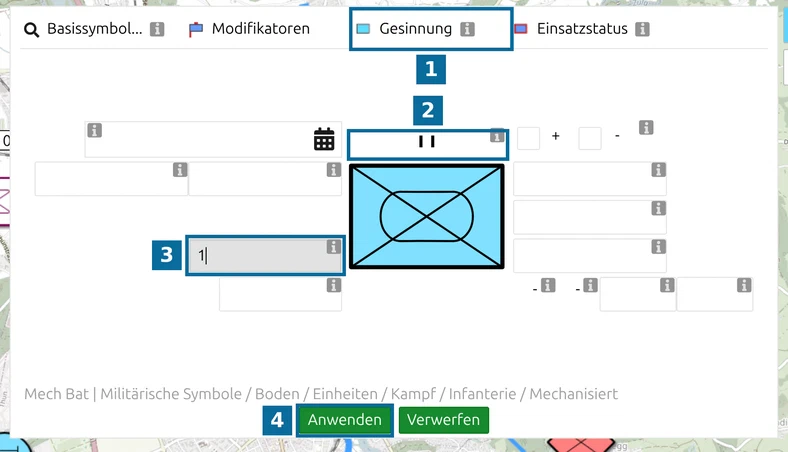
Klicken Sie auf der Karte eine Einheit an, um sie auszuwählen, und dann in der Werkzeugleiste auf MSS-Symbol-Editor.
- 1 — Reiter Gesinnung: Hier ändern Sie die Seite einer bereits gesetzten Einheit.
- 2 — das Hierarchiezeichen, die Grösse der Einheit: Wählen Sie Bataillon (II) oder Kompanie (I).
- 3 — die Bezeichnung der Einheit, zum Beispiel 1. Die Felder um das Symbol tragen keine sichtbaren Beschriftungen; klicken Sie auf das Info-Symbol neben einem Feld, um seinen Namen zu sehen, hier Einheitsbezeichnung [Modifikator T].
- 4 — Anwenden. Die Schaltfläche wird erst nach einer Änderung grün; Verwerfen macht die Änderungen rückgängig.
Wenn Sie bei geöffnetem Editor ein anderes Symbol anklicken, wechselt der Editor zu diesem. Schliessen Sie den Editor mit seiner Werkzeugleistenschaltfläche, bevor Sie weitermachen, da er die halbe Karte verdeckt.
Schritt 4: Frontlinie und Angriffspfeile zeichnen
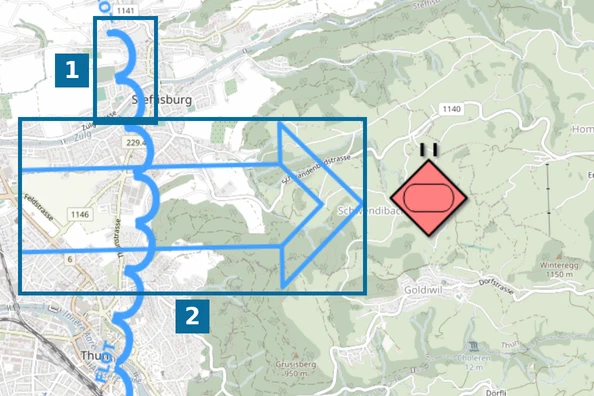
- Klicken Sie auf +, suchen Sie nach Front und wählen Sie Frontlinie der eigenen Truppen (englisch FLOT, Forward Line of Own Troops), die Front Ihrer eigenen Kräfte.
- Klicken Sie für jeden Punkt der Front einmal auf die Karte. Lassen Sie den Mauszeiger auf dem letzten Punkt und beenden Sie mit der Leertaste; ein Rechtsklick beendet die Linie ebenfalls.
- 1 — die Frontlinie. Ihre Halbkreise zeigen zum Feind. Liegen sie auf Ihrer Seite, löschen Sie die Linie und zeichnen sie in Gegenrichtung.
- Suchen Sie nach Hauptangriff und wählen Sie das erste Ergebnis Hauptangriff, den breiten Pfeil. Klicken Sie zuerst die Spitze auf der Feindseite an, dann das Ende hinter Ihren Einheiten, und drücken Sie die Leertaste, ohne den Mauszeiger zu bewegen.
- 2 — der Hauptangriff.
- Zeichnen Sie einen zweiten Pfeil auf dieselbe Weise: Suchen Sie nach Unterstützungsangriff und wählen Sie Nebenangriff/Unterstützungsangriff.
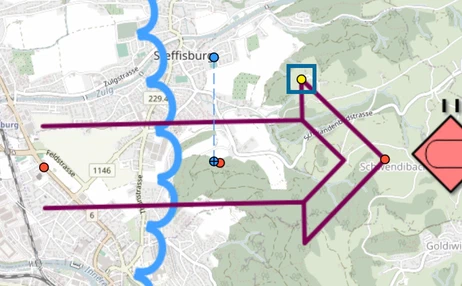
Die Breite des Pfeils folgt seiner Länge. Um sie zu ändern, klicken Sie den Pfeil an und ziehen den gelben Breitenpunkt. Die anderen Punkte verschieben Spitze und Ende.
Schritt 5: Position einer Einheit prüfen
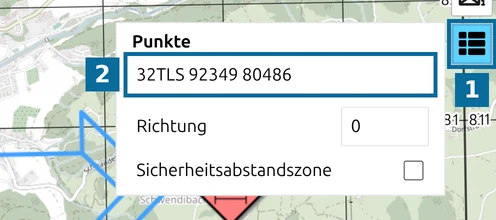
Wählen Sie eine Einheit aus und klicken Sie in der Werkzeugleiste rechts auf Koordinaten der Grafik anzeigen und bearbeiten, die Punktliste.
- 1 — Koordinaten der Grafik anzeigen und bearbeiten.
- 2 — die Position der Einheit unter Punkte, hier als MGRS-Gitterreferenz 32TLS 92349 80486.
Das Format folgt dem Koordinatengitter, das Sie unter Optionen gewählt haben; MGRS-Referenz lesen zeigt, wie Sie es umstellen. Sie können im Feld eine neue Position eintippen, um die Einheit genau zu verschieben; sobald Sie etwas ändern, erscheint die Schaltfläche Änderungen übernehmen.
Schritt 6: Als Bild exportieren und per Link teilen
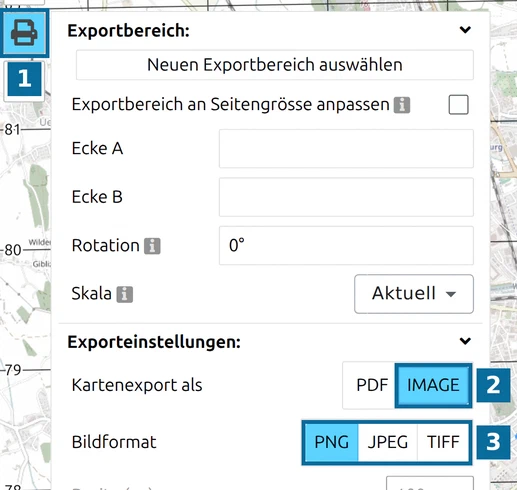
- 1 — die Druckerschaltfläche, Kartenausschnitt drucken oder als PDF exportieren.
- 2 — stellen Sie Kartenexport als auf IMAGE.
- 3 — wählen Sie unter Bildformat PNG, JPEG oder TIFF.
Scrollen Sie nach unten und klicken Sie auf Exportieren. Ohne gewählten Exportbereich exportiert die App, was Sie auf dem Bildschirm sehen. Das Bild landet in Ihrem Download-Ordner.
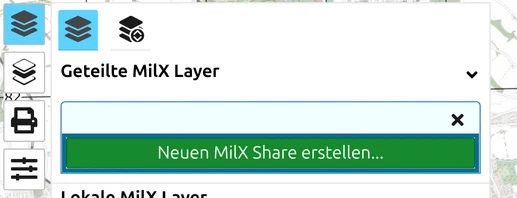
Klicken Sie auf Layer, dann auf das Teilen-Symbol (Militärische Karte teilen) und auf Neuen MilX Share erstellen…. Dies lädt Ihre Layer zu map.army hoch und legt sie in den neuen Share. Der Share bietet danach für jede Zugriffsart einen Link, von nur lesen bis bearbeiten, sowie den Code, um die Karte in eine Webseite einzubetten.
Karte teilen zeigt die Links in einem Video, und In eine Webseite einbetten zeigt den Einbettungscode.
Nächstes Tutorial
Weiter mit Pins und Textfelder. Für eine vollständige Lage mit vielen Einheiten siehe D-Day-Landung kartieren. Alle Symbolfelder erklärt die Referenz zum Symboleditor.
Zuletzt aktualisiert: