In questa pagina
Pianificazione di itinerari tattici in map.army
Pianifica un itinerario tattico complesso combinando uno strumento di routing esterno con map.army. Questa procedura trasforma un percorso libero creato in Google My Maps (o qualsiasi strumento che esporti KML) in un livello MilX che accetta l’editor completo delle grafiche tattiche — puoi così aggiungere punti di controllo, linee di fase, punti di rilascio e altri simboli militari.
Quando usare questo flusso di lavoro
Usa questa procedura quando hai bisogno di:
- Un itinerario con molti waypoint (Google My Maps supporta percorsi con circa 10 waypoint).
- Una geometria che segue le strade anziché segmenti in linea retta tra i punti (il servizio di routing di Google calcola il percorso lungo le strade reali).
- L’itinerario finale come livello MilX estendibile con simbologia tattica — punti di controllo, punti di rilascio, linee di fase con nome.
Panoramica del flusso di lavoro
Google My Maps          map.army (livello vettoriale)    map.army (livello MilX)
─────────────────       ─────────────────────────           ─────────────────────────
Disegna il percorso,→   Importa il KML come          →   Converti il livello
imposta i waypoint,     livello vettoriale;               vettoriale in MilX e
esporta KML             verifica il posizionamento        aggiungi la simbologia tattica
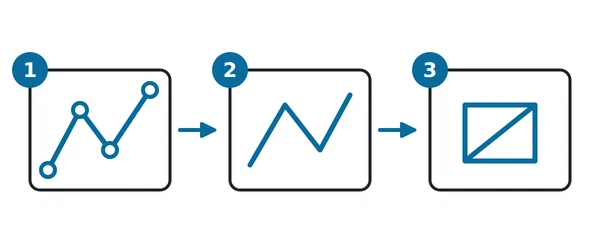
Nel diagramma: 1 tracciare il percorso e i waypoint in Google My Maps; 2 importare il KML come livello vettoriale; 3 convertirlo in livello MilX e aggiungere la simbologia.
Passo 1 — Pianificare l’itinerario in Google My Maps
- Apri Google My Maps e crea una nuova mappa.
- Aggiungi un livello percorso e clicca sullo strumento Add directions.
- Clicca su ogni waypoint lungo il percorso desiderato nell’ordine. Google calcola il routing tra i waypoint lungo le strade.
- Al termine, apri il menu della mappa e scegli Export to KML/KMZ. Seleziona KML (non KMZ) e scarica il file.
Passo 2 — Importare il KML come livello vettoriale
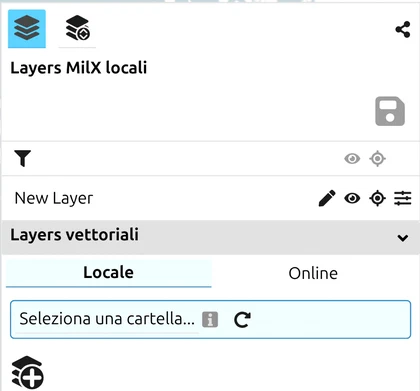
- In map.army, apri Layers → Carica livello.
- Seleziona il file KML esportato da Google My Maps. Il percorso appare come livello vettoriale.
- Verifica la geometria — scorri e ingrandisci per confermare che il percorso segua il tracciato previsto.
Consulta Import Overlays — Vector Layers per il flusso di importazione generale e le note sull’importazione KML (i riferimenti alle icone KML non vengono mantenuti durante l’importazione; è la geometria che conta qui).
Passo 3 — Convertire il livello vettoriale in livello MilX
Il livello vettoriale contiene solo la geometria — per aggiungere l’editing delle grafiche tattiche, convertilo in livello MilX:
Trova il livello vettoriale importato nel pannello Livelli. L’icona di conversione si trova sulla riga del livello stesso, accanto a download e visibilità — non è nella finestra di dialogo delle impostazioni. Il suo tooltip recita “Converti il livello in MilX e aggiungilo al progetto”.
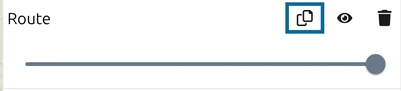
Fai clic su di essa.
Il percorso è ora una linea MilX; il livello è modificabile con l’editor completo delle grafiche tattiche.
Passo 4 — Aggiungere la simbologia tattica
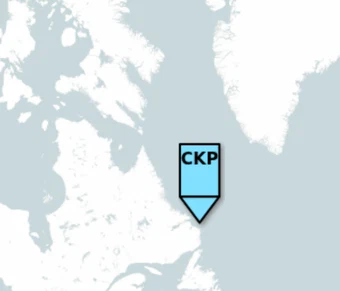
Con il percorso ora in un livello MilX, posiziona simboli aggiuntivi nei punti rilevanti lungo il percorso:
- Punti di controllo, punti di rilascio e linee di fase come grafiche tattiche dalla galleria simboli.
- Simboli di unità per gli elementi in movimento lungo il percorso, sullo stesso livello o su un livello separato.
- Cerchi di portata per le zone di ingaggio lungo il percorso — vedi Map Tools → Range Rings.
Salva il risultato come .milxlyz o condividilo tramite un link di condivisione MilX — vedi How to create a share.
Note e limitazioni
- Numero di waypoint. Il routing gratuito di Google My Maps supporta circa 10 waypoint per percorso. Per percorsi più lunghi, pianifica per segmenti e unisci i livelli vettoriali risultanti in map.army.
- Riferimenti alle icone KML assegnati in Google My Maps non vengono mantenuti durante l’importazione — ogni elemento riceve lo stesso simbolo di base generico, preso da un modello fisso anziché dedotto dal KML. La geometria del percorso sopravvive. Per assegnare a questi elementi un simbolo reale, aprine uno nel MSS Symbol Editor e usa Simbolo di base… — vedi Import Overlays. È un passaggio diverso dall’aggiungere nuove grafiche tattiche sopra.
- La precisione delle coordinate è limitata dalla precisione di Google My Maps (tipicamente alcuni metri). Per una pianificazione a coordinate esatte, posiziona le grafiche tattiche direttamente in map.army usando l’editor di punti.
Ultimo aggiornamento: