In questa pagina
Overlay operativo: limiti, linee di fase, obiettivi
Un overlay operativo mostra il piano sulla carta: misure di controllo come limiti, linee di fase, asse d’attacco e obiettivo. In map.army ognuna è una grafica tattica: la trovi con la ricerca simboli, la posizioni con pochi clic e la contrassegni con la sua designazione. Questa pagina percorre un overlay di attacco di compagnia dall’inizio alla fine.
L’overlay in sintesi
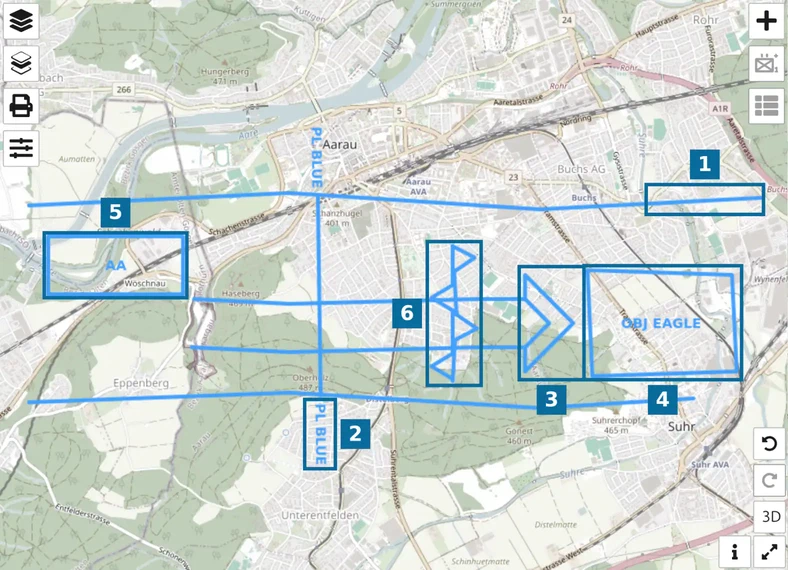
Nella schermata: (1) un limite, (2) la linea di fase BLUE, (3) l’asse dell’attacco principale, (4) l’obiettivo EAGLE, (5) l’area di raccolta, (6) una cintura di ostacoli. Disegnale su un Layer MilX a parte, così l’overlay può essere salvato e distribuito da solo.
Trovare ogni grafica
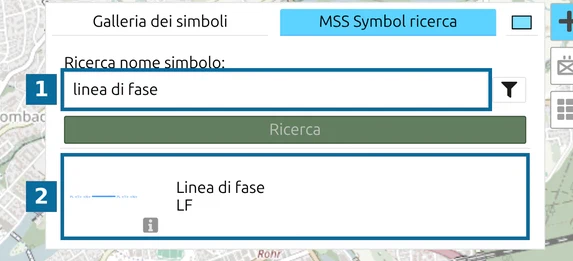
Fai clic su Aggiungi nuovo simbolo MSS, apri la scheda Ricerca simboli MSS, digita il termine e fai clic sul risultato. Nella schermata: (1) il campo di ricerca, (2) il risultato da scegliere.
| Misura di controllo | Termine | Scegli il risultato | Punti nell’esempio |
|---|---|---|---|
| Limite | limite | Limite di settore | 4 |
| Linea di fase | linea di fase | Linea di fase | 2 |
| Asse d’attacco | attacco principale | Attacco principale | 4 |
| Obiettivo | obiettivo | Obiettivo d’attaco | 4, un’area |
| Area di raccolta | collezione | Zona di collezione | 4, un’area |
| Ostacolo | ostacoli | Ostacoli Generale Cintura, oppure un ostacolo specifico | 3 |
Cerca nella lingua dell’interfaccia: un termine inglese non trova nulla in un’interfaccia italiana. L’app usa a volte nomi diversi dalla dottrina: l’obiettivo d’attacco compare come «Obiettivo d’attaco» e l’area di raccolta come «Zona di collezione», e la ricerca vuole la parola dell’app. Asse d’attacco trova solo le varianti aviotrasportate e dell’aviazione: per un attacco terrestre cerca attacco principale. Altri consigli di ricerca in Galleria dei simboli.
Disegnarlo
- Scegli il risultato. Il pannello di ricerca resta aperto: posiziona i punti accanto ad esso oppure chiudilo prima.
- Fai clic una volta sulla mappa per ogni punto. Per un’area, fai clic sui suoi vertici.
- Premi Spazio per concludere la grafica.
- Ripeti per la grafica successiva.
Due cose da sapere:
- Attacco principale parte dalla punta della freccia. Fai clic prima sull’estremità dell’obiettivo e per ultima su quella posteriore. La punta della freccia si adatta al primo segmento, quindi tienilo corto.
- I punti si agganciano alle grafiche vicine finché il pulsante a forma di magnete è attivo, come di default. Così una linea di fase resta unita a un limite. Premi S (o fai clic sul pulsante a forma di magnete) per disattivare l’aggancio, e di nuovo per riattivarlo.
Per spostare o rimodellare una grafica in seguito, vedi Modificare le grafiche tattiche multipunto.
Contrassegnarlo
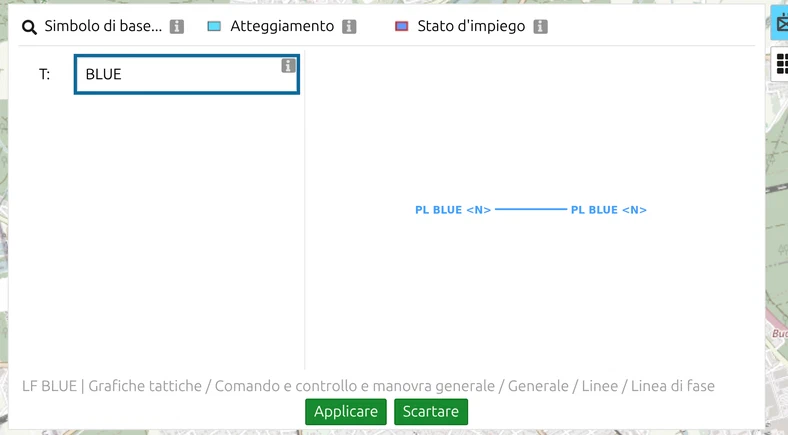
Seleziona la grafica e apri il MSS Symbol Editor. Digita la designazione univoca nel campo T: e fai clic su Applicare: BLUE diventa PL BLUE a entrambe le estremità della linea di fase, EAGLE diventa OBJ EAGLE nell’obiettivo. Limiti e aree di raccolta accettano anche un livello ordinativo in B:; l’asse dell’attacco principale non ha campo di testo.
Gruppo data-ora (DTG): queste grafiche non portano un DTG. I simboli di unità hanno tra i modificatori un campo data e ora, con un selettore che mostra il fuso orario impostato in Impostazioni unità, di default Z.
Salvarlo e distribuirlo
- Per l’allegato all’ordine o il briefing: un export PDF in scala, oppure un lucido con la traccia dell’overlay senza la mappa di sfondo.
- Per altri utenti di map.army: salva il livello come MilX, oppure condividilo.
- Per i sistemi C2 NATO: export NVG.
Ultimo aggiornamento: