In questa pagina
Galleria dei simboli militari MIL-STD-2525 di map.army
Tutti i simboli militari disponibili sono presenti nella galleria. Da lì possono essere selezionati e posizionati sulla mappa.
Panoramica
 Fare clic su questo pulsante apre la galleria di simboli.
Aree e gruppi
Tutti i simboli di base sono archiviati in aree e sottogruppi nella scheda « Galleria simboli ». Sono disponibili le seguenti aree:
| Area | Contenuto |
|---|---|
| My Favorites | Fare clic destro su un simbolo e scegliere Aggiungi ai miei preferiti. È l’unico modo per aggiungerli — il pulsante + della galleria non fa nulla in map.army |
| Formations | Simboli a 1 punto che definiscono formazioni |
| Equipment and Installations | Simboli a 1 punto per veicoli, armi e impianti |
| Tactical Graphics | Simboli multipunto per rappresentazioni tattiche |
| Function-Specific Symbols | Simboli a 1 o più punti per funzioni speciali (emergenza, peacekeeping, ecc.) |
| Metoc | Simboli a 1 o più punti per la visualizzazione di informazioni meteorologiche |
| Civil Symbols | Simboli di polizia, vigili del fuoco e protezione civile — solo in modalità di lavoro Extended |
L’ultima riga è quella da tenere a mente: Civil Symbols compare solo quando la Modalità di lavoro è impostata su Extended. In modalità International la galleria ha sei aree; passate a Extended in Opzioni generali e ne compare una settima.
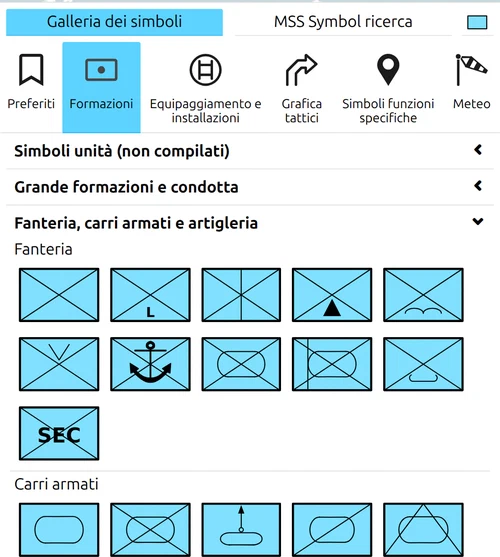
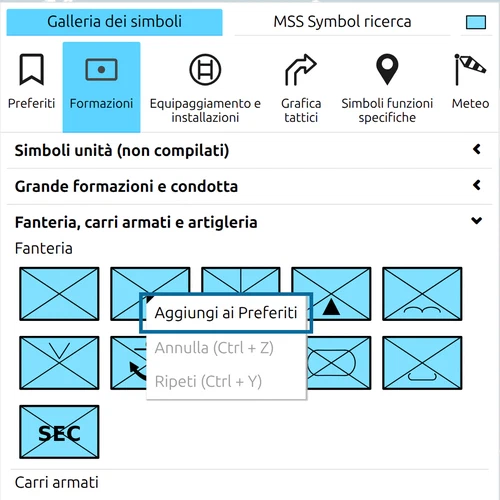
All’interno di ogni area, le icone sono suddivise in gruppi per facilitarne la ricerca. Se un simbolo è evidenziato, può essere posizionato sulla mappa con un singolo clic.
Cercare simboli
Nella scheda Ricerca simboli MSS è possibile trovare un simbolo di base tramite il suo nome. I nomi sono quelli dello standard militare (MIL-STD-2525), nella lingua dell’app: con l’app impostata sull’italiano si cerca fanteria, non infantry — un termine inglese non trova nulla. Se conoscete un simbolo solo con il nome inglese, cambiate la lingua in Opzioni → Generale → Lingua.
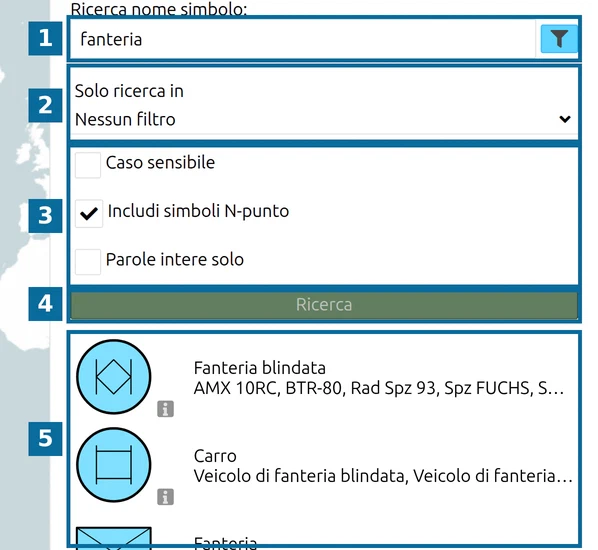
- Digitare una parte del nome in Ricerca nome simbolo:. Il pulsante a imbuto accanto al campo mostra o nasconde le impostazioni del filtro (2 e 3).
- Cerca solo in limita la ricerca a un ramo della libreria di simboli; Nessun filtro la esegue su tutta la libreria. L’elenco segue la Modalità di lavoro e la lingua correnti.
- Maiuscole/minuscole e Solo parole intere restringono la corrispondenza; entrambe sono disattivate per impostazione predefinita. Includi simboli N-punto — attiva per impostazione predefinita — elenca anche le grafiche tattiche disegnate con più punti (linee, aree, frecce); deselezionandola si vedono solo i simboli a 1 punto, come unità ed equipaggiamenti.
- Fare clic su Cerca o premere Invio. Dopo una ricerca il pulsante resta disattivato (grigio) finché non si modifica il testo o un’opzione — Invio avvia comunque di nuovo la ricerca.
- Ogni risultato mostra il simbolo con il nome breve, l’abbreviazione e i nomi alternativi. Passare il puntatore sull’icona i per il nome completo e il codice del simbolo. Fare clic su un risultato per selezionarlo; può poi essere posizionato sulla mappa con un singolo clic.
Consigli per trovare in fretta un simbolo militare:
- Cerca nella lingua dell’interfaccia, con parole brevi e distintive: linea di fase, limite, obiettivo, ventaglio di tiro, non una designazione completa come linea di fase alfa.
- La ricerca trova nomi, nomi brevi, abbreviazioni e nomi alternativi. Non cerca per codice del simbolo (SIDC); il codice è mostrato sotto l’icona i di un risultato.
- L’elenco dei risultati si ferma a circa 50 voci, senza messaggio. Se una parola generica come ostacolo non mostra il simbolo cercato, digita un termine più specifico.
- Se conosci il ramo, aprilo nell’albero della galleria invece di cercare, oppure limita la ricerca con Cerca solo in.
Simboli con emoji
Il gruppo Simbolo con supporto Emoji, nell’area Simboli funzioni specifiche, contiene simboli militari ordinari — spazio, aria, unità, equipaggiamento, installazione e superficie dell’acqua — che mostrano un emoji all’interno della cornice. È disponibile in entrambe le modalità di lavoro.
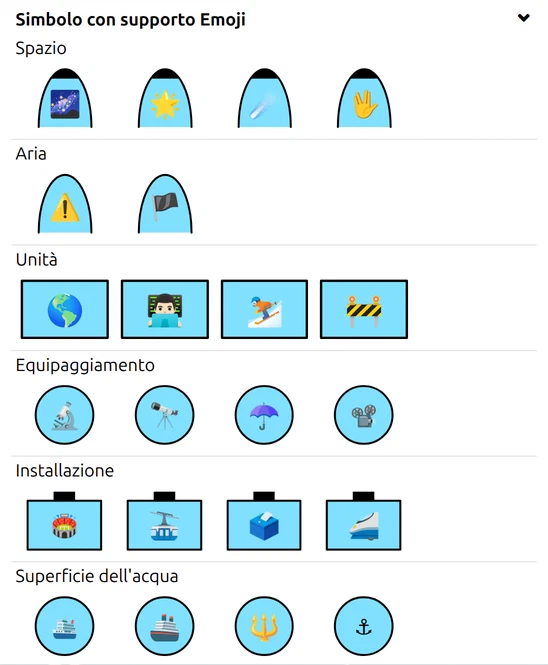
L’emoji è semplicemente testo nel campo modificatore Icon Text (XH) del simbolo: map.army disegna il primo emoji che vi trova, al centro dell’area dell’icona. Per sceglierne un altro, aprite il simbolo nell’Editor di simboli e digitate o incollate l’emoji in quel campo — non esiste un selettore di emoji. Il campo accetta fino a 31 caratteri.
Versioni dello standard di simboli
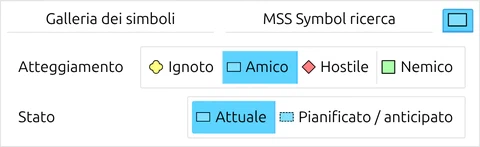
map.army disegna MIL-STD-2525C, lo standard statunitense strettamente allineato all’APP-6 della NATO. Lo scambio con sistemi basati su APP-6 passa da NVG.
| Domanda | Risposta |
|---|---|
| Quale standard disegna map.army? | MIL-STD-2525C, una sola libreria di simboli |
| APP-6, MIL-STD-2525D / E? | Non disegnati; scambio con sistemi basati su APP-6 tramite NVG |
| Modalità di lavoro Internazionale | simboli e modificatori MIL-STD-2525C, più alcune estensioni di map.army come le grafiche generiche |
| Modalità di lavoro Esteso | aggiunge simboli e modificatori specifici per paese, oggi il set svizzero — vedere Modalità di lavoro |
| Versione della libreria MSS | la release del catalogo dei simboli con cui è stato creato un file; serve a scrivere file per release precedenti, non a scegliere uno standard |
Cosa non è presente nell’app pubblica:
- I simboli esclusivi MIL-STD-2525D / 2525E / APP-6D / APP-6E (ad es. Advance to Contact delle pubblicazioni NATO più recenti) — non disponibili; map.army disegna il MIL-STD-2525C.
- Le categorie solo APP-6(C) non presenti in MIL-STD-2525 (ad esempio CIMIC — Cooperazione Civile-Militare, Combat Support — Manoeuvre Enhancement) — non disponibili; non esiste una libreria di simboli APP-6 separata.
- La simbologia personalizzata oltre gli standard (stemmi di unità, formazioni fittizie, emblemi non militari) — vedere la soluzione alternativa con sovrapposizioni di immagini in Livelli → Importa sovrapposizioni — Sovrapposizioni di immagini per grafica personalizzata.
Se non si trova un simbolo atteso:
- Impostare Opzioni → Generale → Modalità di lavoro su Esteso — i simboli specifici della Svizzera e i modificatori aggiuntivi sono visibili solo in modalità Esteso.
- Usare la scheda Ricerca simboli MSS con il nome MIL-STD-2525 nella lingua in cui è impostata l’app, anziché i nomi alternativi delle dottrine locali.
- Per i simboli fuori dallo standard supportato, i modificatori di estensione icona possono collegare icone indicatrici aggiuntive a un simbolo esistente — vedere Simboli → Editor di simboli. Per una simbologia completamente personalizzata, contattare gs-soft AG tramite il modulo di contatto.
Ultimo aggiornamento: