In questa pagina
Editor dei simboli: modificatori MIL-STD-2525 in map.army
Editor per modificare attributi e modificatori dei simboli militari e delle grafiche tattiche in map.army
Panoramica
 Dopo aver selezionato simboli militari dalla galleria e averli posizionati sulla mappa, è possibile modificare e integrare un simbolo selezionato nel Symbol Editor.
L’editor si apre su un’unica scheda Modifica, dove si personalizzano i modificatori e gli attributi del simbolo di base. Tutto quanto descritto in questa pagina avviene lì. L’editor si apre anche con un doppio clic su una grafica sulla mappa.
La riga in fondo all’editor indica il nome del simbolo selezionato e mostra dove si trova nella libreria dei simboli — per esempio Polyline | Tactical Graphics / Free Format Graphics / Lines / Polyline.
Scheda Modifica
Modifica è la scheda principale; fornisce tutte le funzioni per creare e personalizzare i simboli militari. Include i seguenti gruppi di funzioni:
1. Modificatori
I modificatori supportati da un simbolo sono strutturati in un menu a discesa. Possono essere selezionati o deselezionati con un singolo clic. Il Symbol Editor supporta i modificatori secondo la definizione dello standard MIL-STD-2525, inclusi posizione, disponibilità e lunghezza.
I modificatori visualizzati dipendono dalla Modalità di lavoro: Internazionale offre il set MIL-STD-2525, Esteso aggiunge modificatori specifici per paese. Modificatela in Opzioni generali.
Non esiste un modificatore per mezzi robotici o senza pilota (UGV/UAS). Quell’indicatore appartiene alle successive edizioni APP-6D e APP-6E, e map.army disegna il MIL-STD-2525C, quindi nessuna combinazione di modificatori lo produce. Se avete bisogno che i mezzi senza pilota risaltino sulla mappa, la soluzione abituale è contrassegnarli tramite il colore: il modificatore Colore di simbolo ricolora il simbolo stesso, e Angoli colori tinge gli angoli della sua cornice, lasciando intatta l’icona standard. Nessuno dei due è dottrina — sono una convenzione visiva che definite per la vostra situazione, quindi indicate cosa avete usato nella legenda o in un ordine.
2. Atteggiamento
Gli atteggiamenti supportati dai simboli sono strutturati nel menu a discesa separato Atteggiamento. L’atteggiamento può essere selezionato con un singolo clic nel menu:
3. Stato d’impiego
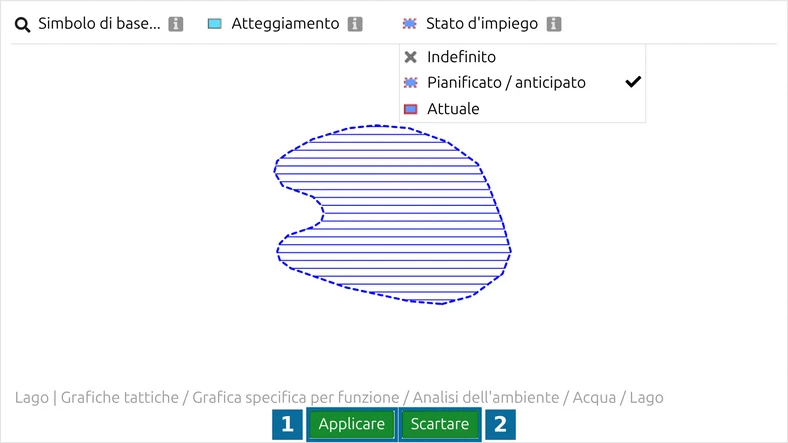
Le condizioni operative (stato) disponibili di un simbolo sono strutturate nel menu a discesa Stato d’impiego. La selezione avviene con un singolo clic nel menu:
4. Modificatore testo
I modificatori testo disponibili intorno al simbolo o alla grafica tattica possono essere modificati direttamente nell’editor. Per ulteriori informazioni su un modificatore, premere il pulsante i:
Il limite di caratteri di ogni modificatore testo non è imposto da noi — è definito dallo standard MIL-STD-2525, e MSS rispetta questa definizione insieme al Programma di interoperabilità multilaterale (MIP) e a JC3IEDM. Quindi un campo che smette di accettare caratteri ha raggiunto il limite dello standard, non un limite dell’editor.
5. Modificatore di estensione icona
I modificatori di estensione icona sono piccole icone aggiuntive collegate a un’unità, a un equipaggiamento o a un’installazione, per esprimere un ruolo subordinato o informazioni amplificanti senza uscire dallo standard. Fanno parte della libreria di simboli in entrambe le Modalità di lavoro; le estensioni icona svizzere sono incluse nel set di simboli svizzero.
Per aggiungerne uno: aprire il Symbol Editor su un simbolo posizionato e cercare nel menu Modificatori — dove il simbolo supporta le estensioni icona, sono elencate lì. Scegliere un’icona, quindi impostarne la dimensione (da 10 a 999 %, predefinita 100) e la posizione verticale (da −100 a 100, predefinita 0). Un simbolo può portarne più di una; vengono conservate negli export MilX.
Il modificatore di testo libero funziona in modo diverso. Dove un simbolo offre il modificatore di testo libero (XN), si apre un piccolo editor di testo con una scelta di dimensione (Piccolo, Normale, Grande, Sottotitolo, Titolo), grassetto, corsivo, sottolineato, barrato, allineamento a sinistra / al centro / a destra ed elenchi puntati. Il suo limite è di 3000 caratteri del testo formattato memorizzato, quindi la formattazione consuma parte del budget. Si può continuare a digitare oltre il limite; alla chiusura dell’editor compare l’avviso «Il modificatore di testo libero (XN) supera la lunghezza massima.» e il testo non viene applicato — accorciarlo e chiudere di nuovo l’editor.
6. Simbolo di base
Tutto quanto sopra modifica ciò che sta intorno al simbolo. Simbolo di base… modifica il simbolo stesso — la grafica resta dov’è, con i suoi modificatori, e cambia soltanto quale simbolo militare disegna.
È il primo comando nella barra dell’editor, contrassegnato da una lente di ingrandimento e collocato prima di Atteggiamento e Stato d’impiego:

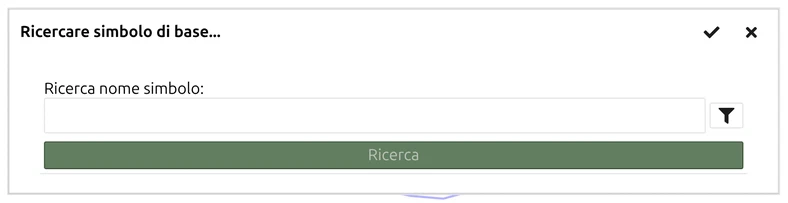
Un clic apre Ricerca simbolo di base…, dove si trova la sostituzione digitando una parte del nome:
Usatelo quando un simbolo è stato posizionato in fretta, quando un’unità risulta essere qualcos’altro, o quando un gruppo di grafiche arrivate da un’importazione porta un simbolo generico — vedere Importare livelli.
Per più grafiche alla volta, copiate un simbolo già corretto, selezionate le grafiche sulla mappa e incollate: ogni grafica selezionata assume il simbolo di base copiato in un solo passaggio.
7. Opzioni di formato libero
Le forme di disegno libero dei Generic Graphics — puntine, linee, aree, testi, rettangoli, ellissi e cerchi — hanno un comando in più nella riga superiore dell’editor: un pulsante a tavolozza, Opzioni di formato libero, con stile di linea, riempimento e testo e Modifica formato XML. I simboli militari standard e le grafiche tattiche non lo hanno. Vedere Generic Graphics.
8. Direzione di movimento
Un simbolo a un punto può portare una direzione di movimento — il modificatore Q di MIL-STD-2525, un angolo misurato in senso orario a partire dal nord. Tre comandi scrivono lo stesso valore:
- Nell’editor aprite il menu Modificatori, spuntate Direzione di movimento e inserite l’angolo.
- Sulla mappa selezionate il simbolo e trascinate la maniglia gialla alla punta della sua linea di direzione. L’indicazione accanto alla maniglia mostra il valore attuale.
- Nell’Elenco punti digitate il valore nel campo Direzione.
Il campo dell’Elenco punti e la maniglia sulla mappa lavorano sempre in gradi (da 0 a 360). Il campo dell’editor segue l’Unità angolare in Impostazioni delle unità e mostra quindi i mil NATO se avete scelto quell’unità.
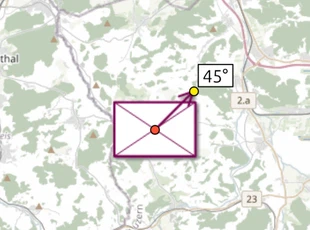
Se la mappa poi ruota il simbolo o disegna una freccia a partire da esso non è una proprietà del simbolo ma una sola impostazione: Simboli ruotabili sotto Opzioni → Formato simbolo. È attiva per impostazione predefinita, ed è per questo che una direzione appena impostata appare prima come simbolo ruotato. Togliete la spunta per ottenere invece la freccia standard — le due rappresentazioni sono mostrate fianco a fianco in Formato di simbolo → Simboli ruotabili.
Il modificatore viene offerto solo dove il simbolo lo supporta. Un simbolo senza concetto di direzione non mostra né la voce di menu né la maniglia, e non è un difetto.
Applicare e Scartare
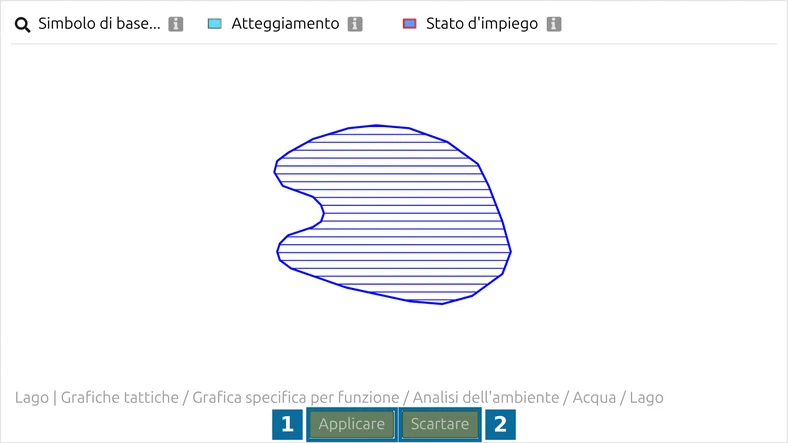
Le modifiche apportate nell’editor non vengono scritte subito nella grafica. I due pulsanti in fondo all’editor restano disattivati (in grigio) finché non si cambia qualcosa:
- Applicare scrive le modifiche nella grafica sulla mappa.
- Scartare le elimina e ricarica la grafica così come è memorizzato.
Ultimo aggiornamento: