In questa pagina
Elenco punti — coordinate, direzione e SDZ
L’Elenco punti è il pannello dietro il pulsante Visualizza e modifica le coordinate del grafico. È il posto in cui lavorare su un simbolo in modo numerico anziché trascinandolo, ed è anche dove si trovano due cose non documentate altrove: la direzione del simbolo, e i controlli di Distanza di sicurezza (zona).
Aprirlo
Seleziona un simbolo sulla mappa, poi premi Visualizza e modifica le coordinate del grafico nella finestra principale.
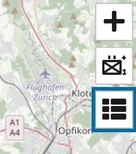
La tabella delle coordinate
Ogni punto della grafica selezionata compare come una riga modificabile. Un simbolo a un punto ha una sola riga; una linea, un’area o un corridoio ne ha una per ogni vertice.
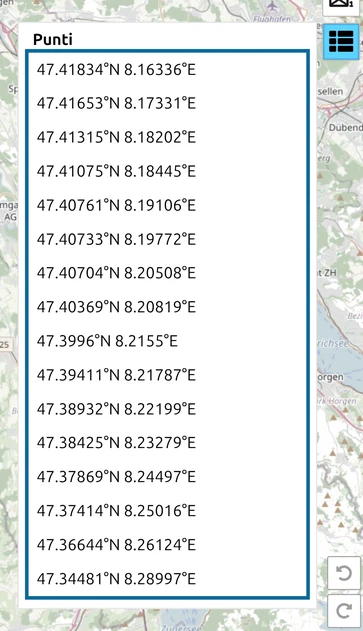
Le coordinate sono mostrate nel formato che hai configurato in Opzioni → Impostazioni coordinate. Cambia il formato di visualizzazione e la tabella si ridisegna nel nuovo formato. Puoi digitare una coordinata in qualsiasi formato riconosciuto dall’app.
Quando applichi, vengono modificati solo i punti che hai cambiato; gli altri mantengono l’esatta posizione memorizzata. Le modifiche restano nel pannello se lo chiudi e lo riapri o se cambi il formato delle coordinate, finché non le applichi o la grafica cambia sulla mappa. Un punto che il formato scelto non può mostrare appare vuoto e non impedisce l’applicazione.
Modificare una riga e applicarla sposta il punto. È il modo per posizionare un simbolo su un riferimento di griglia esatto anziché a occhio, il che conta per qualsiasi cosa che verrà bersagliata, sorvolata o consegnata a un altro sistema.
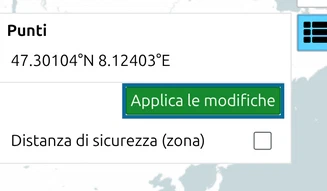
La modifica va nella cronologia di annullamento.
Ctrl + Zla annulla come qualsiasi altra modifica di geometria. Vedi Scorciatoie da tastiera.Fai clic in una riga per vedere il punto sulla mappa. Il punto su cui stai lavorando viene mostrato come punto selezionato (verde) della grafica, il che aiuta con le linee lunghe.
Attributi. Alcune grafiche iniziano con alcuni campi aggiuntivi sopra i punti: Attitude, Lunghezza, Raggio e Larghezza. Quali compaiono dipende dal tipo di grafica. Attitude è un angolo in gradi. Lunghezza, Raggio e Larghezza sono distanze in metri. Digita un numero semplice, oppure aggiungi un’unità come 2 km e il valore viene convertito. Le stesse misure si possono trascinare sulla mappa con le maniglie viola descritte in Modificare le grafiche tattiche multipunto. Una larghezza impostata da un punto di controllo giallo, come in un asse di avanzata, non ha un campo Larghezza: si modifica questa larghezza trascinando il punto sulla mappa.
Se l’applicazione non riesce ad applicare quanto digitato, riporta il messaggio Impossibile applicare i punti e lascia invariata la geometria — la causa abituale è una coordinata che non viene interpretata nel formato attualmente selezionato.
Direzione
Quando il simbolo selezionato supporta una direzione — il modificatore Q di MIL-STD-2525, disegnato come indicatore di direzione di movimento — l’Elenco punti la espone come un controllo proprio. È un campo numerico che parte da 0, e la mappa mostra il suo valore accanto al simbolo selezionato (0° nello screenshot).
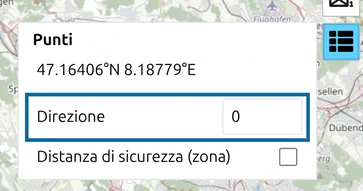
Il controllo compare solo quando il simbolo supporta effettivamente quel modificatore. Un simbolo che non ha alcun concetto di direzione semplicemente non lo mostra, senza alcun messaggio, quindi la sua assenza non è un difetto.
Lo stesso valore si può impostare anche trascinando, sulla mappa, la maniglia blu alla punta della linea di direzione del simbolo selezionato, oppure nel menu Modificatori del MSS Symbol Editor. Se la mappa poi ruota il simbolo o disegna una freccia a partire da esso lo decide Simboli ruotabili sotto Opzioni → Formato simbolo — vedere Direzione di movimento.
Distanza di sicurezza (zona)
Per un simbolo a un punto, l’Elenco dei punti porta anche i controlli di Distanza di sicurezza (zona), il costruttore di map.army per una zona di pericolo (SDZ, surface danger zone) o un ventaglio di tiro (range fan): distanza, settore di tiro, aree di rimbalzo, rischio verticale, colori della zona e tipi di arma salvati. Il campo Direzione sopra di essi è la direzione di tiro: la zona ruota con essa.
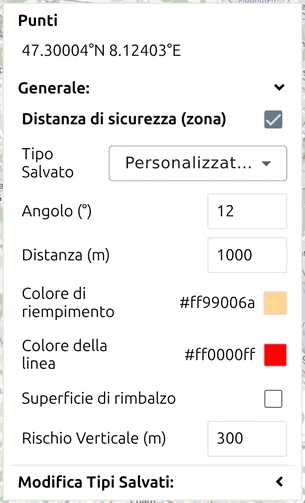
Si tratta di una funzionalità sostanziale a sé stante e ha una pagina propria — vedi Costruttore SDZ: zone di pericolo e ventagli di tiro.
Dove andare dopo
- Modificare le grafiche tattiche multipunto — modificare la geometria di una grafica tattica multipunto direttamente sulla mappa.
- Costruttore SDZ — l’ausilio di pianificazione per il tiro reale ospitato da questo pannello.
- Impostazioni coordinate — quale formato legge e scrive la tabella.
Ultimo aggiornamento: