In questa pagina
Modificare le grafiche tattiche multipunto in map.army
I simboli multipunto vengono modificati da un lato direttamente sulla mappa (posizione, estensione) e dall’altro nel Symbol Editor.
Panoramica
Questo capitolo descrive l’editor per la creazione di grafiche tattiche aggiungendo e spostando punti di riferimento.
Aggiungere grafiche tattiche
Usare le seguenti funzioni per aggiungere e modificare grafiche tattiche:
| Pulsante | Funzione |
|---|---|
 | Seleziona una grafica tattica dalla galleria e la posiziona sulla mappa. Ogni clic aggiunge un nuovo punto. La modifica termina con la barra spaziatrice oppure il simbolo viene scartato con il tasto Esc. |
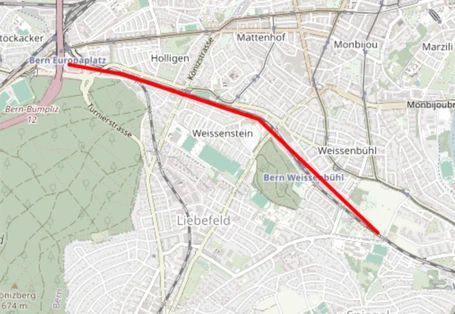
Disegnare a mano libera, per far seguire una strada a una linea
Cliccare punto dopo punto è il modo lento per tracciare qualcosa che curva — una strada, un fiume, una linea di cresta. Per qualsiasi grafica tattica con un numero variabile di punti, è invece possibile tenere premuto il pulsante sinistro del mouse e trascinare, e la linea segue il cursore. Una linea guida tratteggiata mostra il tracciato man mano che si procede. Su uno schermo touch o con una penna, trascinare allo stesso modo con il dito o con la penna.
Non è necessario attivare nulla: il disegno a mano libera è già attivo quando si avvia una grafica a numero variabile di punti. Un pulsante a forma di penna si trova insieme ai controlli dell’editor per disattivarlo e riattivarlo, con il tooltip “Disabilita/Abilita il disegno a mano libera della grafica tattica selezionata”. Compare solo per le grafiche che accettano un numero variabile di punti, motivo per cui non lo si vede su una misura a due punti o su una grafica a forma fissa.
Due accorgimenti rendono pratiche le linee lunghe:
- La linea viene semplificata mentre si disegna. map.army semplifica il tracciato in base alla scala di mappa corrente, quindi tracciare una strada tortuosa produce una linea gestibile con vertici sensati anziché migliaia di essi. Ingrandendo si ottiene un dettaglio più fine; rimpicciolendo, una linea più grossolana.
- È possibile eseguire zoom e panoramica senza terminare la linea. La rotellina del mouse continua a zoomare e il trascinamento continua a spostare la mappa mentre una grafica è ancora aperta, quindi un percorso più lungo di una schermata non deve essere disegnato a pezzi. Il pinch-zoom fa lo stesso su uno schermo touch.
Rilasciare il pulsante per terminare. Il risultato è una grafica tattica ordinaria — i punti che ha prodotto possono essere spostati, aggiunti o eliminati esattamente come di seguito.
Modificare la posizione della grafica tattica
Se una grafica o un simbolo è selezionato, può essere spostato.
Dopo aver selezionato la grafica tattica, sono disponibili le seguenti funzioni:
| Pulsante | Funzione |
|---|---|
 | Quando questa funzione è attiva, viene inserito un nuovo punto nella grafica selezionata a ogni clic sulla mappa. Per inserire un punto senza attivare la funzione, tenere premuto Ctrl e fare clic con il pulsante sinistro. Tooltip: Inserire nuovi punti (Ctrl + Clic sinistro). |
 | Quando questa funzione è attiva, ogni clic su un punto della grafica selezionata lo rimuove. Per rimuovere un punto senza attivare la funzione, tenere premuto Shift e fare clic su di esso con il pulsante sinistro. Tooltip: Cancella punti (Shift + Clic sinistro). |
 | Completa la modifica. La funzione può essere attivata anche con Spazio o Esc. Tooltip: Termina modifica (barra spaziatrice). |
 | Elimina completamente la grafica selezionata. Tooltip: Elimina simbolo (Del). |
| Calamita | Attiva e disattiva lo snap dei punti di riferimento. Tooltip: Disabilita/abilita lo snap dei punti di riferimento. Per disabilitare temporaneamente lo snap dei punti, tieni premuto il tasto ‘S’. |
Digitare le coordinate
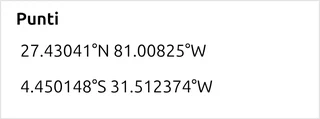
Trascinare i punti sulla mappa non è l’unico modo. Il pulsante Visualizza e modifica le coordinate del grafico nella finestra principale apre un pannello che elenca la grafica selezionata come numeri modificabili, utile quando una posizione proviene da un ordine piuttosto che dalla mappa.
Il pannello gestisce solo la posizione — non contiene un campo per la quota, né un modo per digitare un’altezza per un punto. Dove map.army ha bisogno di una quota, la ricava da un servizio di elevazione online invece che da te, quindi un valore importante per il tuo compito (un regolamento di tiro, un calcolo di sicurezza per il fuoco vivo) deve essere gestito al di fuori dell’applicazione.
Il pannello contiene:
| Sezione | Cosa contiene |
|---|---|
| Attributi | Attitude, Lunghezza, Raggio e Larghezza, in base al tipo di grafica |
| Direzione | Un rilevamento da 0 a 360 |
| Punti | Un campo di coordinate per ogni punto della grafica |
| Applica le modifiche | Applica i valori inseriti alla grafica |
Se non è selezionato nulla, il pannello mostra Nessuna grafica selezionata — selezionare prima un simbolo o una grafica sulla mappa. Applica le modifiche compare solo dopo aver modificato qualcosa, quindi la sua assenza significa che il pannello non ha nulla da applicare, non che sia guasto.
Modificare gli attributi della grafica tattica
In base al tipo di grafica tattica, alcuni attributi possono essere aggiunti o modificati nel Symbol Editor.
Ultimo aggiornamento: