In questa pagina
Grafiche generiche: disegnare chiodi, linee, aree e forme
Non ogni segno su una mappa militare è un simbolo militare. Le Grafiche generiche sono grafiche a disegno libero — chiodi, linee, aree, etichette di testo, rettangoli, ellissi e cerchi — per tutto ciò per cui MIL-STD-2525 non prevede un simbolo: un percorso abbozzato, un’area evidenziata, una nota sulla mappa.
Panoramica
Le Grafiche generiche si trovano nella stessa libreria dei simboli militari, quindi si posizionano allo stesso modo e risiedono su un livello MilX accanto alle altre grafiche. Le distingue lo stile: colore, stile di linea, frecce, larghezza della linea e colore del testo sono a vostra scelta, tramite le Opzioni di formato libero dell’editor di simboli. I simboli standard non le offrono, perché il loro aspetto è fissato dallo standard.
Come per ogni grafica, prima di posizionarne una deve essere attivo un livello — vedi Livelli MilX.
Dove trovarle
Aprite Aggiungere un nuovo simboli MSS, restate nella scheda Galleria dei simboli e scegliete l’area Simboli funzioni specifiche. Il gruppo Grafiche generiche è in cima:
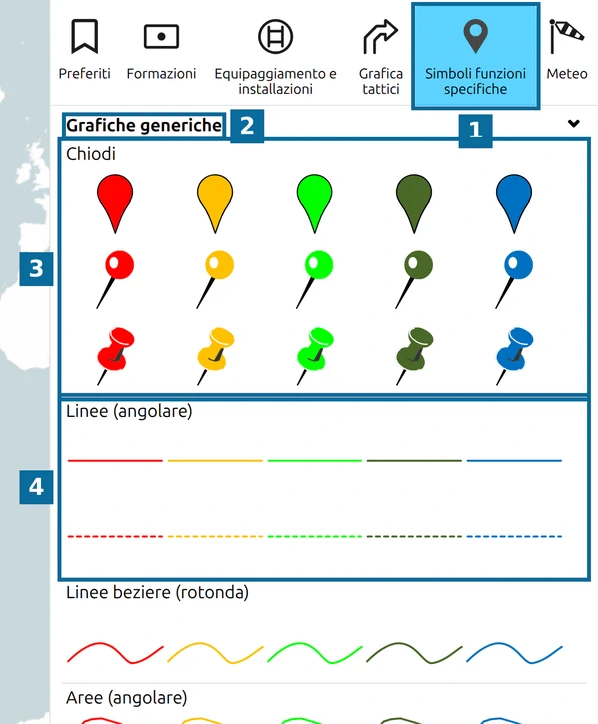
- L’area della galleria Simboli funzioni specifiche.
- Il gruppo Grafiche generiche.
- Chiodi — puntine da mappa, puntine tonde e puntine da disegno in rosso, giallo, verde, verde scuro e blu.
- Linee (angolare) — linee a segmenti rettilinei, continue o tratteggiate, negli stessi cinque colori.
Più in basso seguono Linee beziere (rotonda) (linee curve e morbide), Aree (angolare), Aree beziere (rotonda), Testi, Rettangoli, Ellisse e Cerchio. Ogni tessera è uno stile di partenza: colore e stile di linea si possono cambiare in seguito, quindi scegliete prima la forma e pensate all’aspetto dopo.
Disegnare una linea
- Fate clic su una linea in Linee (angolare). La tessera si evidenzia.
- Fate clic sulla mappa una volta per ogni vertice della linea. Durante il disegno la linea mostra i suoi punti come piccole maniglie rotonde.
- Premete Spazio per terminare la linea.
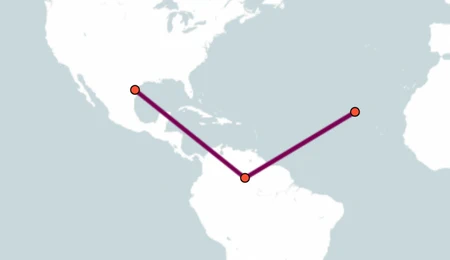
Per modificare in seguito il tracciato di una linea terminata, selezionatela e spostate, aggiungete o rimuovete i suoi punti come descritto in Modificare grafici tattici multipunto.
Disegnare le altre forme
Ogni Grafica generica si posiziona allo stesso modo — scegliete la tessera, poi fate clic sulla mappa — ma le forme richiedono un numero diverso di clic:
| Forma | Come disegnarla |
|---|---|
| Chiodi, Testi | Un clic la posiziona. |
| Linee (angolare), Linee beziere (rotonda) | Un clic per punto, almeno due. Terminate con Spazio, con il clic destro o con il pulsante di fine dell’editor; Esc annulla. Una linea bezier viene disegnata come curva morbida attraverso i punti cliccati. |
| Aree (angolare), Aree beziere (rotonda) | Come per le linee; l’area si chiude da sola tra l’ultimo e il primo punto. Un’area angolare richiede almeno tre punti. |
| Cerchio | Due clic: il centro, poi un punto sul bordo. Il cerchio è terminato dopo il secondo clic. |
| Ellisse, Rettangoli | Tre clic. Per un’ellisse, il primo clic è il centro, il secondo imposta un raggio e la rotazione, il terzo l’altro raggio. La forma è terminata dopo il terzo clic; modificatela poi come qualsiasi altra grafica. |
Chiodi e Testi hanno un testo proprio. La loro etichetta si inserisce tramite il modificatore di testo libero, che apre un piccolo editor di testo con dimensioni, grassetto, corsivo ed elenchi — vedi il modificatore di testo libero in Editor di simboli.
Dare stile con le Opzioni di formato libero
Selezionate la grafica sulla mappa e aprite MSS Symbol Editor. Accanto ad Atteggiamento e Stato d’impiego, le Grafiche generiche hanno un pulsante a tavolozza — Opzioni di formato libero:
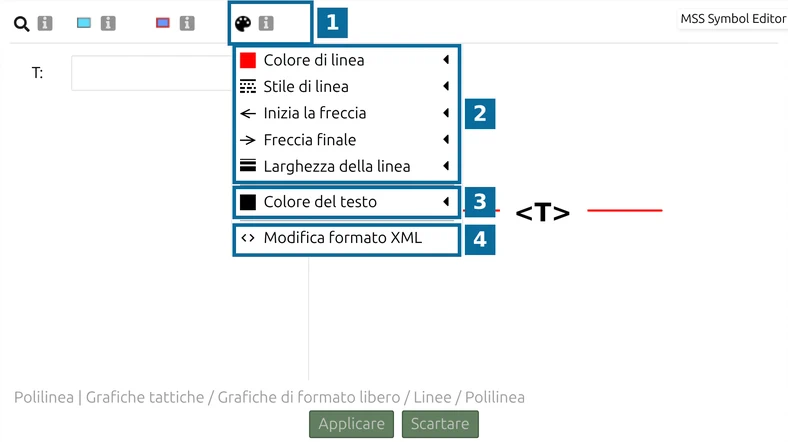
- Opzioni di formato libero apre il menu di stile.
- Le impostazioni della linea:
- Colore di linea.
- Stile di linea — continua, tratteggiata, punteggiata, tratto-punto, tratto-punto-punto, oppure nessuna linea (invisibile).
- Inizia la freccia e Freccia finale — nessuna punta, oppure punta a linea, piena o vuota a ciascuna estremità.
- Larghezza della linea — larghezze predefinite da 1 a 20 pt, oppure un valore a piacere.
- Colore del testo — il colore dell’etichetta di testo (il campo T: dell’editor), che viene disegnata sulla linea.
- Modifica formato XML — le stesse impostazioni come riga di testo, per copiare esattamente uno stile da una grafica all’altra.
Il menu mostra solo le impostazioni adatte alla forma — la linea qui sopra non ha riempimento:
| Forma | Impostazioni di formato libero |
|---|---|
| Linee | colore, stile e larghezza della linea e frecce; colore del testo |
| Aree, Cerchio, Ellisse, Rettangoli | colore, stile e larghezza della linea; colore, stile e trasparenza (in %) del riempimento; colore del testo |
| Chiodi | colore di riempimento (il corpo del chiodo); colore e carattere del testo |
| Testi | tutte, compreso il carattere del testo — bordo e riempimento della casella di testo seguono le impostazioni di linea e riempimento |
Ogni impostazione offre anche un valore predefinito, che la riporta allo stile della tessera da cui siete partiti. Fate clic su Applicare per scrivere il nuovo aspetto sulla grafica — vedi Applicare e Scartare.