In questa pagina
Disinstallare la PWA map.army (Progressive Web App)
Questo articolo illustra come rimuovere la Progressive Web App map.army su tutte le piattaforme supportate. La procedura di disinstallazione dipende dal dispositivo — selezionare la sezione corrispondente. I file .milxlyz salvati sul disco non vengono mai modificati dalla disinstallazione.
Windows
Seguire questi passaggi per disinstallare l’applicazione Web su Windows:
- Fare clic sull’icona di ricerca e digitare disinstalla.
- Aprire Aggiungi o rimuovi programmi.
- Digitare Military Map nella casella di ricerca.
- Fare clic su Military Map, poi fare clic su Disinstalla.
- Confermare facendo nuovamente clic su Disinstalla.
Mac
Seguire questi passaggi per disinstallare l’applicazione Web su Mac:
- Aprire l’applicazione Military Map installata.
- Fare clic sul menu a tre punti nell’angolo in alto a destra della finestra dell’app.
- Fare clic su Rimuovi nel popup.
Android
Tenere premuta l’icona Military Map sulla schermata iniziale, quindi trascinarla su Disinstalla nella parte superiore dello schermo oppure toccare Rimuovi dal dispositivo nel menu popup. In alternativa, aprire Impostazioni → App → Military Map → Disinstalla.
Chrome OS
Fare clic con il pulsante destro del mouse sull’icona Military Map nel Launcher di Chrome OS (oppure fare clic con due dita sul trackpad) e scegliere Disinstalla. Confermare nella finestra di dialogo. L’associazione del file .milxlyz viene rimossa dalla Files app come parte della disinstallazione.
iOS e iPadOS
Tenere premuta l’icona Military Map sulla schermata iniziale, toccare Rimuovi app nel menu visualizzato, quindi toccare Elimina app per confermare. L’icona e i dati memorizzati nella cache della PWA vengono rimossi; i file di livello salvati in File / iCloud Drive non sono interessati.
Linux
In Chrome, Edge o Brave su una distribuzione a 64 bit supportata: aprire il menu del browser nella finestra della PWA Military Map in esecuzione e scegliere Disinstalla Military Map — oppure accedere a chrome://apps, fare clic con il pulsante destro del mouse sull’icona Military Map e scegliere Rimuovi da Chrome. Confermare nella finestra di dialogo. La voce .desktop e le registrazioni MIME vengono rimosse dal profilo ~/.local/share dell’utente.
Cosa viene rimosso
Sulle piattaforme desktop (Windows, Mac, Linux, Chrome OS), la disinstallazione della PWA rimuove il collegamento all’applicazione, la modalità finestra dedicata e l’associazione del file .milxlyz. Sui dispositivi mobili (Android, iOS / iPadOS), dove l’associazione file non viene registrata, la disinstallazione rimuove solo l’icona dalla schermata iniziale e i dati dell’app memorizzati nella cache. I livelli memorizzati esclusivamente nella sessione dell’app in esecuzione — ad esempio i disegni non salvati sulla mappa — vengono persi quando la cache viene cancellata. I file .milxlyz esportati sul disco o nell’archivio cloud non sono interessati dalla disinstallazione e possono essere ricaricati dopo una nuova installazione.
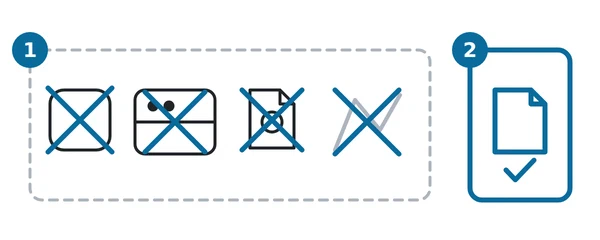
Nel diagramma: 1 ciò che viene rimosso o perso: collegamento, modalità finestra, associazione dei file e schizzi non salvati; 2 ciò che resta: i file .milxlyz esportati.
Reinstallare in seguito
Per recuperare la PWA, aprire map.army in un browser supportato e seguire di nuovo ‘Installare’. La reinstallazione non richiede account né licenza — l’applicazione viene recuperata direttamente dal sito attivo.
Ultimo aggiornamento: