In questa pagina
Installare map.army come PWA su Windows, Mac e Android
Installare map.army come Progressive Web App in modo che venga eseguita in una finestra dedicata, ottenga un’icona sul desktop o nella schermata iniziale e registri l’associazione del file .milxlyz sul desktop. Installarla non la trasforma in uno strumento offline — leggete Cosa non offre l’installazione più sotto prima di farvi affidamento lontano da una connessione.
Progressive Web Application
Una Progressive Web App (PWA) è una moderna applicazione web che il browser installa nel sistema operativo nello stesso modo di un’app nativa — si ottiene un’icona sul desktop e un avvio in finestra senza l’interfaccia del browser. Alla base rimane tecnologia web (HTML, CSS, JavaScript, WebGL), distribuita direttamente dal sito map.army attivo, quindi le nuove versioni arrivano direttamente dal sito — nessuna revisione dell’app store, nessun programma di installazione manuale, nessun account richiesto.
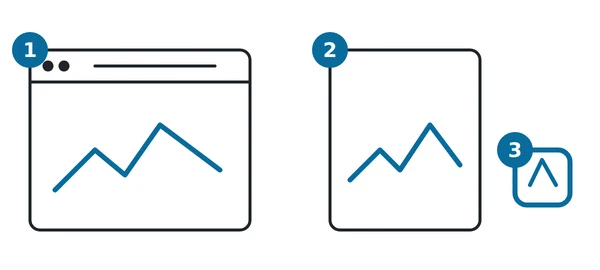
Nel diagramma: 1 una normale finestra del browser; 2 l’app installata nella sua finestra, senza schede né barra degli indirizzi; 3 la sua icona sul desktop o sulla schermata Home.
La PWA map.army installata offre:
- Una finestra dedicata senza schede del browser, barra degli indirizzi o barra dei segnalibri — più spazio per la mappa.
- Un’icona sul desktop o nella schermata iniziale che avvia direttamente l’app.
- Associazione del file
.milxlyzsu Windows, Mac, Linux e Chrome OS — fare doppio clic su un livello salvato per aprirlo in map.army (vedere ‘Associazione file’). - L’applicazione si avvia senza connessione una volta che i suoi stessi file sono stati memorizzati nella cache — si ottiene l’app, non un errore del browser.
- Aggiornamenti su richiesta — map.army controlla la presenza di una nuova versione all’avvio e poi circa una volta all’ora. Quando una versione è pronta propone Ricarica o Più tardi; scegliendo Più tardi si continua a usare la versione attuale finché non si ricarica. Vedere Aggiornare l’applicazione.
L’installazione della PWA è reversibile in qualsiasi momento — vedere ‘Disinstallare’. Per le versioni minime di sistema operativo e browser, vedere ‘Compatibilità’.
Cosa non offre l’installazione
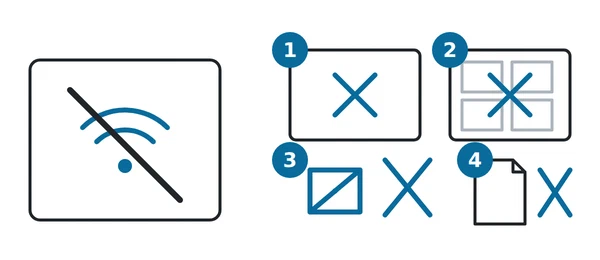
Installare map.army non lo trasforma in un’applicazione offline. Senza connessione non si avvia affatto:
| Senza connessione | Funziona? |
|---|---|
| L’applicazione si avvia (1) | No — il browser mostra invece un avviso offline salvato in cache, e non viene eseguito alcun codice dell’applicazione |
| La mappa di sfondo si disegna (2) | No — i tile della mappa vengono recuperati mentre si esegue panoramica e zoom, e nessuno viene memorizzato per un uso successivo |
| Posizionare un simbolo militare, o la galleria e il Symbol Editor (3) | No — ogni immagine di simbolo viene disegnata dal servizio MSS |
Aprire o salvare un file .milxlyz (4) | No — i file MilX vengono letti e scritti dal servizio MilX |
L’avviso offline stesso viene memorizzato al momento dell’installazione, quindi normalmente lo vedrete al posto di un errore del browser. Se anche questo non è ancora stato memorizzato, il browser mostra invece un breve messaggio “servizio non disponibile”; la pagina riprova automaticamente ogni 30 secondi non appena la connessione torna disponibile.
Installare
Il passaggio di installazione dipende dalla piattaforma in uso. Scegliere quella corrispondente al proprio dispositivo.
Windows
In Chrome, Edge o Brave su Windows 11 o versioni successive:
- Aprire map.army in un browser supportato — si consiglia Chrome o Edge.
- Fare clic sull’icona App disponibile. Installa Military Map nella barra degli indirizzi (lato destro).
- Confermare la finestra di dialogo di installazione.
L’app appare nel menu Start sotto Military Map e può essere aggiunta alla barra delle applicazioni.
Mac
In Chrome, Edge o Brave su macOS Catalina 10.15 o versioni successive:
- Aprire map.army in un browser supportato — si consiglia Chrome o Edge.
- Fare clic sull’icona Installa Military Map nella barra degli indirizzi.
- Fare clic sul pulsante Installa nella finestra di dialogo.
L’app appare in Applicazioni e può essere aggiunta al Dock.
Android
In Chrome, Edge o Brave su Android 8.0 Oreo o versioni successive:
- Aprire map.army in un browser supportato — si consiglia Chrome o Edge.
- Toccare il prompt Installa app che appare sotto la barra degli indirizzi — oppure aprire il menu del browser e scegliere Installa app / Aggiungi alla schermata Home .
- Confermare la finestra di dialogo di installazione.
L’icona appare nella schermata iniziale e l’app si avvia in una finestra dedicata. Android non registra un’associazione del file .milxlyz — aprire i livelli salvati tramite la finestra di dialogo Apri nell’app (vedere ‘Associazione file’).
Chrome OS
In Chrome su Chrome OS 86 o versioni successive:
- Aprire map.army in Chrome.
- Fare clic sull’icona Installa Military Map nella barra degli indirizzi — oppure aprire il menu di Chrome e scegliere Salva e condividi → Installa Military Map.
- Confermare la finestra di dialogo di installazione.
L’app appare nel Launcher di Chrome OS e può essere aggiunta alla barra. L’app File registra l’associazione .milxlyz — fare doppio clic su un livello salvato per aprirlo direttamente in map.army.
iOS e iPadOS
Su iOS o iPadOS 15 o versioni successive:
- Aprire map.army in un browser supportato — si consiglia Chrome (è possibile utilizzare anche Safari).
- Toccare il pulsante Condividi (il quadrato con la freccia verso l’alto).
- Scorrere il foglio di condivisione e toccare Aggiungi alla schermata Home .
- Confermare il nome e toccare Aggiungi.
L’icona appare nella schermata iniziale. Come Android, iOS non registra un’associazione del file .milxlyz — aprire i livelli salvati tramite la finestra di dialogo Apri nell’app. Tutti i browser su iOS utilizzano il motore WebKit di Apple e condividono lo stesso flusso Add to Home Screen tramite il foglio di condivisione di iOS.
Linux
In Chrome, Edge o Brave su una distribuzione a 64 bit supportata (Ubuntu 18.04+, Debian 10+, openSUSE 15.2+ o Fedora 32+):
- Aprire map.army in un browser supportato — si consiglia Chrome o Edge.
- Fare clic sull’icona di installazione nella barra degli indirizzi — oppure aprire il menu del browser e scegliere Installa Military Map.
- Confermare la finestra di dialogo di installazione.
L’app viene registrata come voce .desktop e si avvia dal menu delle applicazioni.
Ultimo aggiornamento: