In questa pagina
Associazione file MilX: aprire i file .milxlyz direttamente
MilX (*.milxlyz) è il formato di file predefinito utilizzato in map.army.
Avviare con doppio clic
Una volta che map.army è installato come Progressive Web App (vedere ‘Installare’), le piattaforme desktop — Windows, Mac, Linux e Chrome OS — registrano i file MilX nel sistema operativo. Un doppio clic su qualsiasi file .milxlyz o .milxly nel gestore file avvia map.army direttamente e carica il livello sulla mappa — senza dover aprire il browser, navigare al sito e importare il file manualmente.
Su dispositivi mobili (Android, iOS / iPadOS) il sistema operativo non espone l’API file-handler alle PWA — aprire i livelli salvati tramite la finestra di dialogo Importa livello integrata nell’app.
Windows
Dopo l’installazione della progressive web application, il sistema operativo riconosce i file .milxlyz e .milxly. Un doppio clic su un file in Explorer avvia l’applicazione e carica il livello sulla mappa.
Mac
Dopo l’installazione della progressive web application, il sistema operativo riconosce i file .milxlyz e .milxly. Un doppio clic su un file in Finder avvia l’applicazione e carica il livello sulla mappa.
Android
Le PWA Android non registrano un’associazione file .milxlyz nel registro di sistema Open with. Per aprire un livello salvato su Android, avviate map.army dall’icona nella schermata principale e utilizzate l’azione Carica MilX integrata nell’app — vedere Import Overlays.
Chrome OS
Dopo aver installato la progressive web application su Chrome OS, l’app Files riconosce i file .milxlyz e .milxly. Un doppio clic su un livello salvato nell’app Files avvia map.army e carica il livello sulla mappa.
iOS e iPadOS
Le PWA iOS e iPadOS installate tramite Add to Home Screen non registrano un’associazione file .milxlyz — Apple non espone l’API file-handler alle web app. Per aprire un livello salvato su iOS, avviate map.army dall’icona nella schermata principale e utilizzate l’azione Carica MilX integrata nell’app — vedere Import Overlays.
Linux
Nelle distribuzioni a 64 bit supportate (Ubuntu 18.04+, Debian 10+, openSUSE 15.2+, Fedora 32+), l’installazione della PWA registra un’associazione MIME per .milxlyz e .milxly e una voce Open With. Un doppio clic su un livello salvato nel gestore file (Files / Nautilus, Dolphin, Thunar, …) avvia l’app e carica il livello sulla mappa.
Formato file
.milxlyz è la variante compressa in zip e .milxly è la variante XML non compressa dello stesso formato di livello MilX. Entrambi sono gestiti in modo identico da map.army — aperti automaticamente con il doppio clic su una piattaforma desktop con l’associazione file registrata, oppure importati manualmente tramite la finestra di dialogo integrata nell’app su dispositivi mobili o in qualsiasi sessione browser senza la PWA installata. Vedere Import Overlays per il flusso di importazione manuale.
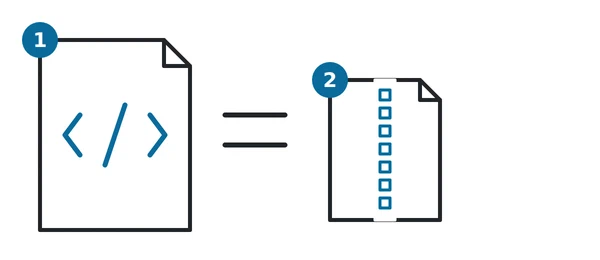
Nel diagramma: 1 .milxly, XML non compresso; 2 .milxlyz, compresso in zip; il segno uguale indica lo stesso contenuto.
Condividere un file verso map.army
L’associazione file funziona in una direzione: si apre un .milxlyz e questo avvia map.army. L’app installata si registra anche come destinazione di condivisione, che è la direzione opposta — su un sistema operativo che lo supporta, map.army compare nel foglio di condivisione di sistema, così è possibile inviarle un file MilX da un gestore file, un client di posta o un’app di chat invece di salvarlo prima e aprirlo dopo.
Accetta gli stessi file dell’associazione file — .milxly e .milxlyz — e li apre esattamente come farebbe un doppio clic.
Ultimo aggiornamento: