In questa pagina
Formato simboli: colore, larghezza linea e testo
Questa sezione descrive le impostazioni e le opzioni di formattazione in map.army.
Panoramica
Qui sono disponibili ampie opzioni per adattare la visualizzazione dei simboli alle proprie esigenze.
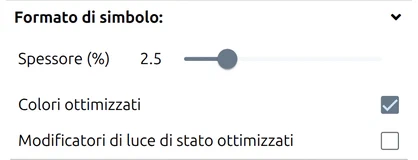
Ogni impostazione di questa pagina si applica ai simboli militari già presenti sulla mappa, non solo al prossimo che disegnerete, e nessuna di esse richiede una ricarica. Gli interruttori hanno effetto nel momento in cui li modificate; i cursori e i selettori di colore si stabilizzano una frazione di secondo dopo che smettete di trascinare.
Spessore linea (%)
Lo spessore della linea è espresso in % della dimensione del simbolo. Il valore predefinito è 2,5 %; il cursore va da 0,5 % a 10 % a passi di 0,1 %.
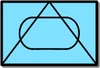 | 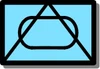 |
|---|---|
| 2.5% | 4% |
Formato data e ora

L’impostazione Data e ora non si trova in questo gruppo — si trova sotto Impostazioni unità, perché governa come vengono scritte le date e gli orari ovunque, non solo sui simboli. I caratteri di formato sono elencati in Opzioni generali → Formato data e ora.
Colori ottimizzati

Se il simbolo non è riempito, il colore della linea viene ottimizzato per una migliore leggibilità.
Modificatori di luce di stato ottimizzati

Se il modificatore «Op status and need for action» è impostato, il simbolo di stato viene visualizzato più grande quando la casella è selezionata.
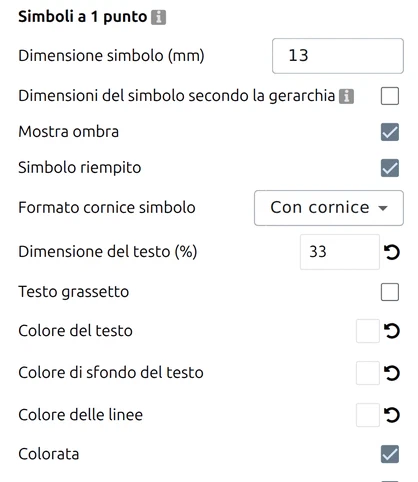
Simboli a 1 punto
In quest’area è possibile configurare le impostazioni per i segni tattici.
Dimensione simbolo
Il valore definisce l’altezza del riquadro base del simbolo. La sua unità segue l’Unità di distanza in Impostazioni delle unità: millimetri con l’impostazione metrica, pollici con quella imperiale. Il campo accetta qualsiasi valore da 0,1 a 99 e offre quattro valori predefiniti — 10, 15, 20 e 25 mm, oppure 3/8, 1/2, 3/4 e 1 pollice. Su una grafica tattica il valore scala solo gli elementi di simbolo incorporati in essa, mai la geometria georeferenziata. Viene rispettato alla risoluzione di uscita di una stampa o di un’esportazione: un simbolo da 15 mm si stampa a 15 mm.
Dimensioni del simbolo secondo il livello ordinativo (Echelon)
Dimensiona ogni simbolo in base al suo segno gerarchico — il livello di unità che rappresenta. L’app lo dice chiaramente: «i simboli vengono ridimensionati in base alla dimensione dell’unità (Echelon). Ad esempio, il simbolo di un treno è più piccolo di quello di un battaglione.» Echelon è il termine militare inglese per quel livello di comando.
Mostra ombra
Se l’opzione è attiva, il riquadro base del simbolo proietta un’ombra.
| 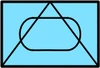 |
|---|---|
| Ombra | Senza ombra |
Simbolo riempito
Se l’opzione è attiva, il riquadro base del simbolo è riempito. Se l’opzione «colorato» è attiva, il contenuto è blu, altrimenti bianco.
| 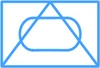 |
|---|---|
| Simbolo riempito | Simbolo non riempito |
Formato cornice simbolo
Per alcuni tipi di simboli (es. veicoli) il riquadro può essere attivato o disattivato qui.
Dimensione del testo (%)
Qui è possibile modificare la dimensione del testo dei modificatori attorno al simbolo. Il valore corrisponde alla % dell’altezza del simbolo base. Il valore predefinito è 33 %; è accettato qualsiasi valore da 1 % a 99 %.
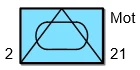 | 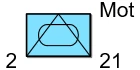 |
|---|---|
| Size 33% | Size 60% |
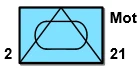
Testo grassetto
Se questa opzione è attiva, i testi dei modificatori vengono visualizzati in grassetto.
|  |
|---|---|
| Normale | Grassetto |
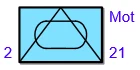
Colore del testo
Questa finestra di dialogo consente di impostare il colore dei testi dei modificatori. Il colore standard è il nero.
|  |
|---|---|
| Standard | Testo blu |
Colore di sfondo del testo
Applica uno sfondo dietro il testo dei modificatori. Utile da attivare su immagini aeree o su una mappa topografica affollata, dove il testo semplice da solo diventa illeggibile.
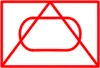
Colore delle linee
Questa finestra di dialogo consente di definire i colori delle linee della firma.
|  |
|---|---|
| Standard | Linee rosse |
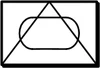
Colorato
Questa casella determina se la firma viene visualizzata a colori o in bianco e nero.
|  |
|---|---|
| Standard | Non colorato |
Simboli ruotabili

Decide come la direzione di movimento di un simbolo (Modificatore Q) viene disegnata sulla mappa. Attiva per impostazione predefinita.
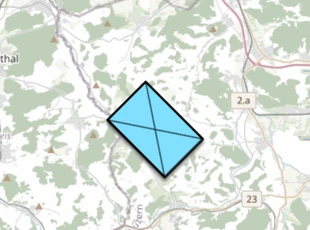 | 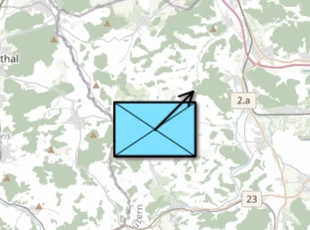 |
|---|---|
| Attivo: il simbolo è ruotato | Disattivato: la freccia MIL-STD-2525 |
- Attivo — l’intero simbolo viene ruotato nella sua direzione. Non viene disegnata alcuna freccia.
- Disattivato — il simbolo non viene ruotato; al suo posto viene disegnata, a partire dal simbolo, la freccia di direzione di movimento standard MIL-STD-2525. Sceglietelo quando la cornice deve restare leggibile o quando l’immagine deve rispettare lo standard.
L’impostazione vale per tutti i simboli a un punto sulla mappa contemporaneamente — non esiste una scelta per singolo simbolo. I simboli senza direzione appaiono uguali in entrambi i casi. Come dare una direzione a un simbolo: Symbol Editor → Direzione di movimento. Nella vista 3D questa impostazione non ha alcun effetto: lì i simboli non vengono mai ruotati e non ricevono alcuna freccia; l’unico indizio di direzione è Mostra la direzione, più sotto.
Mentre Mostra posizione è attivo, il controllo è in grigio e la rotazione è forzata; la vostra impostazione torna non appena disattivate Mostra posizione. Vedere Impostazioni degli strumenti mappa.
Scala simboli
Ridimensiona le dimensioni dei simboli a 1 punto (unità, equipaggiamento, …) in base alla scala della mappa. Lo zoom indietro riduce la dimensione dei simboli a 1 punto per una migliore panoramica. Lasciatela disattivata quando volete simboli leggibili a ogni livello di zoom; attivatela quando la loro dimensione deve significare qualcosa rispetto al terreno.
Separa simboli
Distribuisce automaticamente i simboli a 1 punto che si sovrappongono o sono troppo vicini tra loro utilizzando le linee di offset. Questa funzione fornisce una migliore leggibilità del quadro operativo. Cambia il modo in cui i simboli vengono disegnati, non le coordinate che detengono, e quelle linee di offset sono le Linee di riferimento che potete restilizzare in Impostazioni coordinate.
Mostra la direzione (solo vista 3D)
Finché la vista 3D è attiva, le tre impostazioni sopra vengono sostituite in questa posizione da Mostra la direzione, attiva per impostazione predefinita: ogni simbolo a un punto con una direzione di movimento riceve una freccia 3D che punta in quella direzione. È l’unico indizio di direzione in 3D — lì non esistono né la rotazione né la freccia piatta. Dettagli in Vista 3D → Mostra la direzione.
Grafica tattica
In quest’area è possibile configurare le impostazioni per le grafiche tattiche.
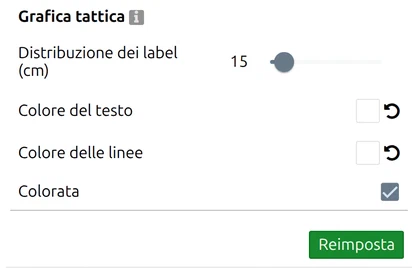
Distribuire i label (cm)
Questo valore determina la distanza tra le etichette di testo in una grafica tattica. Il valore standard è 15 cm; il cursore va da 5 cm a 100 cm.
Colore del testo
Questa finestra di dialogo consente di impostare il colore dei testi dei modificatori. Il colore standard è il nero.
Colore delle linee
Questa finestra di dialogo consente di definire i colori delle linee nella grafica.
Colorato
Questa casella determina se la grafica tattica viene visualizzato a colori o in bianco e nero.
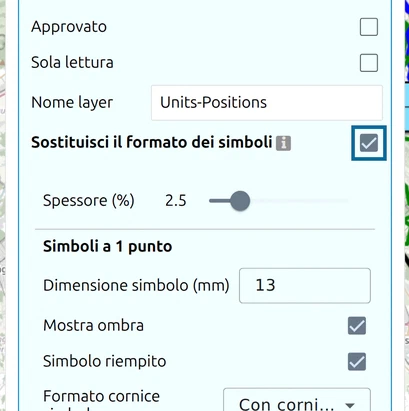
Sostituzione per livello
Tutto quanto sopra vale per l’intera app. Un singolo livello MilX può invece portare un proprio formato: spuntate Override Symbol Format nelle Impostazioni di quel livello nel gestore dei layers — l’etichetta appare in inglese anche nell’interfaccia italiana — e sotto compare un insieme ridotto di queste opzioni: Spessore linea, Dimensione simbolo, Mostra ombra, Simbolo riempito, Formato cornice simbolo, Colore del testo e Colore delle linee per i simboli a 1 punto, e Distribuire i label, Colore del testo e Colore delle linee per la grafica tattica. Il resto, compresi Colorato, l’ombra e il ripristino, resta valido per tutta l’app. Il formato del livello viene salvato nel livello e viaggia quindi con il file MilX; togliendo la spunta viene scartato. Vedere Gestore dei layers.
Reimposta
Questo comando consente di ripristinare tutte le impostazioni ai valori predefiniti.
Agisce immediatamente — non c’è alcuna richiesta di conferma — e ogni simbolo sulla mappa viene ridisegnato con i valori predefiniti. Reimposta solo ciò che questo gruppo controlla; il formato Data e ora sotto Impostazioni unità resta inalterato. Il pulsante è disattivato (in grigio) quando tutto è già ai valori predefiniti, il che vi permette di capire che non cambierebbe nulla.
Ultimo aggiornamento: