In questa pagina
Formato simbolo: impostazioni per simboli a 1 punto
Questa pagina descrive le impostazioni dei simboli a 1 punto nel gruppo Formato simbolo delle Opzioni di map.army. Spessore linea, colori ottimizzati e grafica tattica sono descritti in Formato simboli.
In quest’area è possibile configurare le impostazioni per i segni tattici.
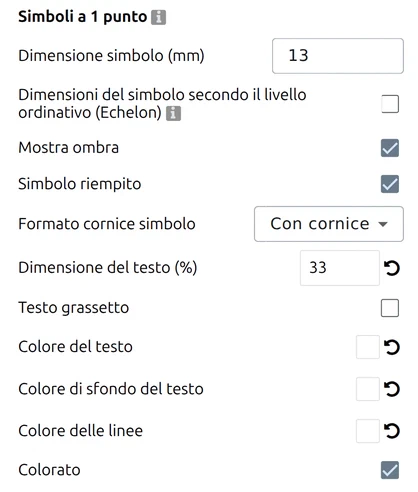
Dimensione, ombra e cornice
Dimensione simbolo — Il valore definisce l’altezza del riquadro base del simbolo. La sua unità segue l’Unità di distanza in Unità di misura: millimetri con l’impostazione metrica, pollici con quella imperiale. Il campo accetta qualsiasi valore da 0,1 a 99 e offre quattro valori predefiniti — 10, 15, 20 e 25 mm, oppure 3/8, 1/2, 3/4 e 1 pollice. Su una grafica tattica il valore scala solo gli elementi di simbolo incorporati in essa, mai la geometria georeferenziata. Viene rispettato alla risoluzione di uscita di una stampa o di un’esportazione: un simbolo da 15 mm si stampa a 15 mm.
Dimensioni del simbolo secondo il livello ordinativo (Echelon) — Dimensiona ogni simbolo in base al suo segno gerarchico — il livello di unità che rappresenta. L’app lo dice chiaramente: «i simboli vengono ridimensionati in base alla dimensione dell’unità (Echelon). Ad esempio, il simbolo di un plotone è più piccolo di quello di un battaglione.» Echelon è il termine militare inglese per quel livello di comando.
Mostra ombra — Se l’opzione è attiva, il riquadro base del simbolo proietta un’ombra.
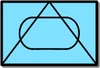 | 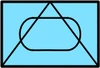 |
|---|---|
| Ombra | Senza ombra |
Simbolo riempito — Se l’opzione è attiva, il riquadro base del simbolo è riempito. Se l’opzione «colorato» è attiva, il contenuto è blu, altrimenti bianco.
| 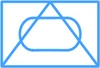 |
|---|---|
| Simbolo riempito | Simbolo non riempito |
Formato cornice simbolo — Per alcuni tipi di simboli (es. veicoli) il riquadro può essere attivato o disattivato qui.
Testo dei modificatori
Dimensione del testo (%) — Qui è possibile modificare la dimensione del testo dei modificatori attorno al simbolo. Il valore corrisponde alla % dell’altezza del simbolo base. Il valore predefinito è 33 %; è accettato qualsiasi valore da 1 % a 99 %.
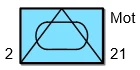 | 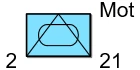 |
|---|---|
| Size 33% | Size 60% |
Testo grassetto — Se questa opzione è attiva, i testi dei modificatori vengono visualizzati in grassetto.
| 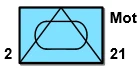 |
|---|---|
| Normale | Grassetto |
Colore del testo — Questa finestra di dialogo consente di impostare il colore dei testi dei modificatori. Il colore standard è il nero. Un colore digitato nel campo deve essere nel formato #rrggbb; lascia il campo vuoto per il colore predefinito.
| 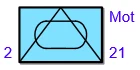 |
|---|---|
| Standard | Testo blu |
Colore di sfondo del testo — Applica uno sfondo dietro il testo dei modificatori. Utile da attivare su immagini aeree o su una mappa topografica affollata, dove il testo semplice da solo diventa illeggibile.
Colore
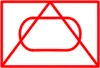
Colore delle linee — Questa finestra di dialogo consente di definire i colori delle linee della firma. Un colore digitato nel campo deve essere nel formato #rrggbb; lascia il campo vuoto per il colore predefinito.
|  |
|---|---|
| Standard | Linee rosse |
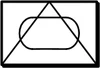
Colorato — Questa casella determina se la firma viene visualizzata a colori o in bianco e nero.
|  |
|---|---|
| Standard | Non colorato |
Direzione, scala e separazione

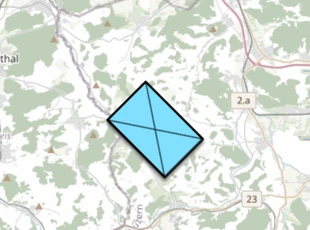
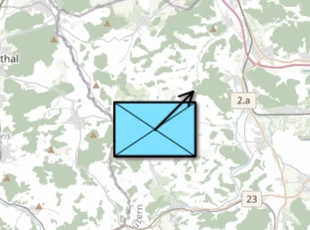
Simboli ruotabili — Decide come la direzione di movimento di un simbolo (Modificatore Q) viene disegnata sulla mappa. Attiva per impostazione predefinita.
 |  |
|---|---|
| Attivo: il simbolo è ruotato | Disattivato: la freccia MIL-STD-2525 |
- Attivo — l’intero simbolo viene ruotato nella sua direzione. Non viene disegnata alcuna freccia.
- Disattivato — il simbolo non viene ruotato; al suo posto viene disegnata, a partire dal simbolo, la freccia di direzione di movimento standard MIL-STD-2525. Sceglietelo quando la cornice deve restare leggibile o quando l’immagine deve rispettare lo standard.
L’impostazione vale per tutti i simboli a un punto sulla mappa contemporaneamente — non esiste una scelta per singolo simbolo. I simboli senza direzione appaiono uguali in entrambi i casi. Come dare una direzione a un simbolo: Symbol Editor → Direzione di movimento. Nella vista 3D questa impostazione non ha alcun effetto: lì i simboli non vengono mai ruotati e non ricevono alcuna freccia; l’unico indizio di direzione è Mostra la direzione, più sotto.
Mentre Mostra posizione è attivo, il controllo è in grigio e la rotazione è forzata; la vostra impostazione torna non appena disattivate Mostra posizione. Vedere Impostazioni degli strumenti mappa.
Scala simboli — Ridimensiona le dimensioni dei simboli a 1 punto (unità, equipaggiamento, …) in base alla scala della mappa. Lo zoom indietro riduce la dimensione dei simboli a 1 punto per una migliore panoramica. Lasciatela disattivata quando volete simboli leggibili a ogni livello di zoom; attivatela quando la loro dimensione deve significare qualcosa rispetto al terreno.
Separa simboli — Distribuisce automaticamente i simboli a 1 punto che si sovrappongono o sono troppo vicini tra loro utilizzando le linee di offset. Questa funzione fornisce una migliore leggibilità del quadro operativo. Cambia il modo in cui i simboli vengono disegnati, non le coordinate che detengono, e quelle linee di offset sono le Linee di riferimento che potete restilizzare in Impostazioni coordinate.
Mostra la direzione (solo vista 3D) — Finché la vista 3D è attiva, le tre impostazioni sopra vengono sostituite in questa posizione da Mostra la direzione, attiva per impostazione predefinita: ogni simbolo a un punto con una direzione di movimento riceve una freccia 3D che punta in quella direzione. È l’unico indizio di direzione in 3D — lì non esistono né la rotazione né la freccia piatta. Dettagli in Vista 3D → Mostra la direzione.
Ultimo aggiornamento: