In questa pagina
Strumenti mappa: ricerca coordinate e misurazione
Questa sezione descrive le impostazioni degli strumenti utilizzati nelle mappe di map.army.
Panoramica
Qui è possibile modificare le impostazioni degli strumenti cartografici.
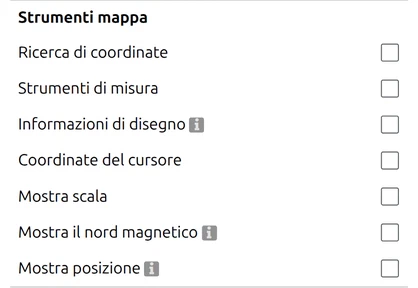
Ricerca di coordinate
 In basso a sinistra viene visualizzato un pulsante di ricerca per inserire le coordinate.
La ricerca di coordinate supporta diversi sistemi di riferimento.
| Segno | Significato |
|---|---|
| ’ ' | Gli spazi vengono usati come separatori tra gli elementi |
| ‘.’ | Il punto viene usato come separatore decimale |
Sono supportate le seguenti unità:
- m, km, ft, yd, mi
- I gradi sono supportati come unità angolari: ‘°’, ‘deg’ oder ‘degree’
Se l’unità viene omessa, viene utilizzata l’unità del sistema di riferimento.
Esempi:
- WGS84: 7.45 46.95 = 7.45° 46.95° = 7.45 deg 46.95
- GARS: 006BC27
- MGRS: 32TLT 82 km 340 m = 32TLT 82000034
- UTM: 32N 382km 5201km
- BNG: TQ38 = TQ 30km 80km
Strumenti di misura
 In basso a sinistra vengono visualizzati due pulsanti per misurare distanze o aree.
Informazioni di disegno

Mostra un riscontro continuo mentre disegnate — lunghezza, rilevamento e simili mentre una grafica tattica prende forma, invece che solo a disegno terminato. Utile quando una grafica deve rispettare una distanza o un rilevamento dato.
Coordinate del cursore

La posizione del cursore viene mostrata in basso a sinistra. Le coordinate dipendono dalla griglia di coordinate selezionata.
Mostra scala

In basso a sinistra viene visualizzata una scala che mostra una distanza definita in base al livello di zoom selezionato.
Mostra il nord magnetico

Disegna sulla mappa un indicatore del nord magnetico accanto al nord di griglia, così potete leggere direttamente la differenza tra i due. Quella differenza è la declinazione magnetica, e cosa farne è spiegato in Declinazione magnetica.
Mostra posizione

Mostra la vostra posizione sulla mappa, in base al dispositivo su cui gira il browser. Il browser chiede il permesso la prima volta; se lo rifiutate, non compare nulla e l’impostazione sembra non funzionare — quel rifiuto è ricordato dal browser, non da map.army.
Se il dispositivo non supporta questa funzione, la riga non viene mostrata affatto — viene rimossa dal pannello Opzioni anziché apparire in grigio. Una riga Mostra posizione assente e una disattivata sono quindi due cose diverse.
Il supporto richiede più della sola posizione: map.army richiede che il dispositivo offra sia sensori di orientamento sia un servizio di localizzazione, perché la visualizzazione mostra anche verso dove siete rivolti, non solo dove vi trovate. Per questo la riga compare comunemente su uno smartphone ed è assente su un laptop che pure è perfettamente in grado di localizzarsi da solo — il laptop non ha una bussola.
Ultimo aggiornamento: