In questa pagina
Sistema di coordinate in map.army: MGRS, UTM, WGS84
Questa sezione descrive le impostazioni dei sistemi di coordinate in map.army.
Panoramica
Qui è possibile selezionare il sistema di coordinate e definire le impostazioni.
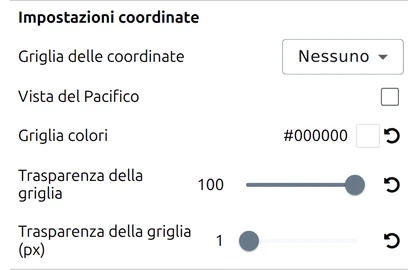
Griglia delle coordinate

La griglia di coordinate sovrapposta alla mappa si seleziona dall’elenco. Sistemi disponibili:
L’elenco è presentato qui nell’ordine in cui compare nel menu a discesa.
| Sistema | Copertura | Ideale per |
|---|---|---|
| Nessuno | — | Nessuna sovrapposizione |
| WGS84 | Globale | Lat/long per uso generale |
| GARS | Globale | Riferimento di area approssimativo |
| MGRS | Globale | Pianificazione tattica NATO |
| UTM | Globale | Navigazione a lunga distanza |
| BNG | Solo UK | Mappe dell’Ordnance Survey britannico |
| LV03 | Solo CH | Rilevamento nazionale svizzero, il sistema più vecchio |
| LV95 | Solo CH | Rilevamento nazionale svizzero, il sistema attuale |
| SLD99 | Solo Sri Lanka | Rilevamento nazionale dello Sri Lanka |
| Kandawala | Solo Sri Lanka | Datum sri-lankese più vecchio, per fogli storici |
| Griglia esagonale | Globale | Giochi di strategia e sovrapposizioni di aree di effetto |
Ogni sistema è descritto in dettaglio nel capitolo ‘Map / Coordinate Grid’.
Impostazioni della griglia esagonale
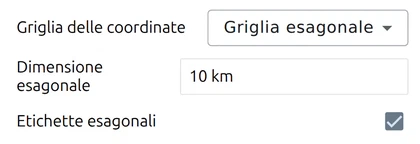
Griglia esagonale è uno degli undici valori di Griglia delle coordinate elencati sopra, non un’impostazione a parte — la si raggiunge scegliendola in quel menu a discesa, e sulla mappa viene disegnata una griglia di celle a sei lati.
Selezionandola si aggiungono due righe ulteriori sotto il menu a discesa. Compaiono solo mentre la griglia esagonale è selezionata, motivo per cui il gruppo appare più corto con qualsiasi altra griglia:
Dimensione esagonale
Definisce la distanza tra i lati paralleli dell’esagono. Inseritela con un’unità, ad esempio 4 km.
Etichette esagonali
Gli esagoni sono numerati per colonne e righe. Il punto zero si trova all’equatore sul meridiano principale.
Vista del Pacifico

Ricentra la mappa sul Pacifico in modo che non risulti divisa a metà dell’oceano. Si trova in questo gruppo perché cambia il modo in cui è disposto il sistema di coordinate, non l’aspetto della mappa. A cosa serve, e quando vi serve, è descritto in Vista del Pacifico.
Colore della griglia

Il colore della griglia di coordinate e della griglia esagonale può essere definito in una finestra di dialogo utente.
Trasparenza della griglia

Imposta quanto piena viene disegnata la griglia di coordinate e la griglia esagonale, da 0 (invisibile) a 100 (completamente piena). Il valore predefinito è 100.
Spessore linea della griglia

Nel pannello Opzioni questa impostazione è etichettata Spessore linea della griglia. Definisce lo spessore delle linee, in pixel, della griglia di coordinate e della griglia esagonale, da 1 a 10 pixel in incrementi di mezzo pixel. Il valore predefinito è 1 pixel.
Linee di riferimento
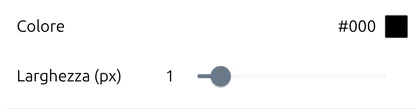
Le linee di riferimento sono le linee dei simboli a 1 punto — quelle che collegano un simbolo spostato (offset) alla sua posizione reale, con un proprio Colore e Larghezza (px), indipendenti dalla griglia di coordinate qui sopra.
Le vedrete soprattutto quando è attivo Separa simboli, perché è il declustering a spostare i simboli e a generare queste linee — vedere Formato di simbolo.
Compaiono anche come opzione di esportazione, così una linea di riferimento su cui contate a schermo può essere portata in un PDF o in un’immagine — vedere Esporta una carta militare.
Ultimo aggiornamento: